







Kiro で Snowflake に連携するアプリケーションを構築(CData Connect AI)

Kiro は、AWS が提供するエージェント型の AI IDE です。仕様(スペック)駆動でソフトウェア開発を進めるアプローチを採用しており、自然言語のプロンプトを詳細な仕様に落とし込み、そこから動作するコード、テスト、ドキュメントまでを生成します。デスクトップ IDE と CLI のいずれでも利用でき、すべてのプランでリモート MCP サーバーをネイティブにサポートしているため、エージェントは開発を進めながら企業システムからリアルタイムのコンテキストを取得できます。
MCP(Model Context Protocol)を介して Kiro を CData Connect AI と連携させると、Kiro のエージェントはあらゆるコーディングセッションの中で、リアルタイムのSnowflake のデータに対するクエリ、分析、操作を直接実行できるようになります。認証、セキュリティ、クエリの最適化は Connect AI が引き受け、仕様の生成やコードの記述、タスクの実行は Kiro が担うため、開発者はインテリジェントなアプリケーションの構築に専念できます。
この記事では、Connect AI での Snowflake 接続の設定、必要な認証情報の生成、Kiro への Connect AI MCP Server の登録、そしてコーディングセッション中にエージェントがリアルタイムのSnowflake のデータを正しく扱えることを確認するまでの手順を説明します。
前提条件
- Kiro アカウント
- CData Connect AI アカウント
- 有効な認証情報を持つ Snowflake アカウント
Snowflake とのデータ連携について
CData を使えば、Snowflake のリアルタイムデータへのアクセスと統合を簡単に実現できます。CData の接続機能は、主に次のような用途で活用されています。
- Snowflake データの迅速かつ効率的な読み書き
- 指定された Warehouse、Database、Schema のメタデータの動的な取得
- OAuth、OKTA、Azure AD、Azure マネージド サービス ID、PingFederate、秘密鍵など、さまざまな方法による認証
多くの CData ユーザーは、CData ソリューションを使用して、お気に入りのツールやアプリケーションから Snowflake にアクセスし、さまざまなシステムからデータを Snowflake にレプリケートして、包括的なウェアハウジングと分析を行っています。
CData ソリューションとの Snowflake 統合についての詳細は、ブログをご覧ください:https://jp.cdata.com/blog/snowflake-integrations
関連リンク
ステップ 1:Kiro 用の Snowflake 接続を設定
Kiro から Snowflake への接続は、Connect AI のリモート MCP サーバーによって実現されます。Kiro のエージェントセッションからSnowflake のデータを操作するには、まず Connect AI で Snowflake 接続を作成・設定します。
-
Connect AI にログインし、Sources をクリック、次に Add Connection をクリック

-
Add Connection パネルから Snowflake を選択

-
Snowflake に接続するために必要な認証プロパティを入力します。
それでは、Snowflake データベースに接続していきましょう。認証に加えて、以下の接続プロパティを設定します。
- Url:お使いのSnowflake URL を指定します。例:https://orgname-myaccount.snowflakecomputing.com
- Legacy URL を使用する場合:https://myaccount.region.snowflakecomputing.com
- ご自身のURL は以下のステップで確認できます。
- Snowflake UI の左下にあるユーザー名をクリックします
- Account ID にカーソルを合わせます
- Copy Account URL アイコンをクリックして、アカウントURL をコピーします
- Database(オプション):CData 製品によって公開されるテーブルとビューを、特定のSnowflake データベースのものに制限したい場合に設定します
- Schema(オプション):CData 製品によって公開されるテーブルとビューを、特定のSnowflake データベーススキーマのものに制限したい場合に設定します
Snowflakeへの認証
CData 製品では、Snowflake ユーザー認証、フェデレーション認証、およびSSL クライアント認証をサポートしています。認証するには、User とPassword を設定し、AuthScheme プロパティで認証方法を選択してください。
キーペア認証
ユーザーアカウントに定義されたプライベートキーを使用してセキュアなトークンを作成し、キーペア認証で接続することも可能です。この方法で接続するには、AuthScheme をPRIVATEKEY に設定し、以下の値を設定してください。
- User:認証に使用するユーザーアカウント
- PrivateKey:プライベートキーを含む.pem ファイルへのパスなど、ユーザーに使用されるプライベートキー
- PrivateKeyType:プライベートキーを含むキーストアの種類(PEMKEY_FILE、PFXFILE など)
- PrivateKeyPassword:指定されたプライベートキーのパスワード
多要素認証(MFA)
Snowflake アカウントでMFA(Duo Security 経由)が有効になっている場合は、MFACode に Duo 認証アプリで生成されたパスコードを設定してください。
その他の認証方法については、ヘルプドキュメントの「Snowflakeへの認証」セクションをご確認ください。

Save & Test をクリック
- Url:お使いのSnowflake URL を指定します。例:https://orgname-myaccount.snowflakecomputing.com
-
Add Snowflake Connection ページの Permissions タブに移動し、ユーザーベースの権限を更新

Personal Access Token を追加
Personal Access Token(PAT)は、Kiro から Connect AI への接続を認証するために使用されます。きめ細かいアクセス制御を維持するため、統合ごとに個別の PAT を作成することをお勧めします。
- Connect AI アプリの右上にある歯車アイコンをクリックして Settings を開く
- Settings ページで Access Tokens セクションに移動し、Create PAT をクリック
-
PAT にわかりやすい名前(例:Kiro MCP)を付けて Create をクリック

Snowflake 接続の設定と PAT の生成が完了したら、Kiro から Connect AI 経由でSnowflake のデータに接続できます。
ステップ 2:Kiro に CData Connect AI MCP Server を登録
Kiro は、mcp.json という設定ファイルに登録された MCP サーバーを通じて外部のデータソースに接続します。このステップでは、そのファイルを開いて Connect AI のサーバー情報を追加し、接続を確認します。
-
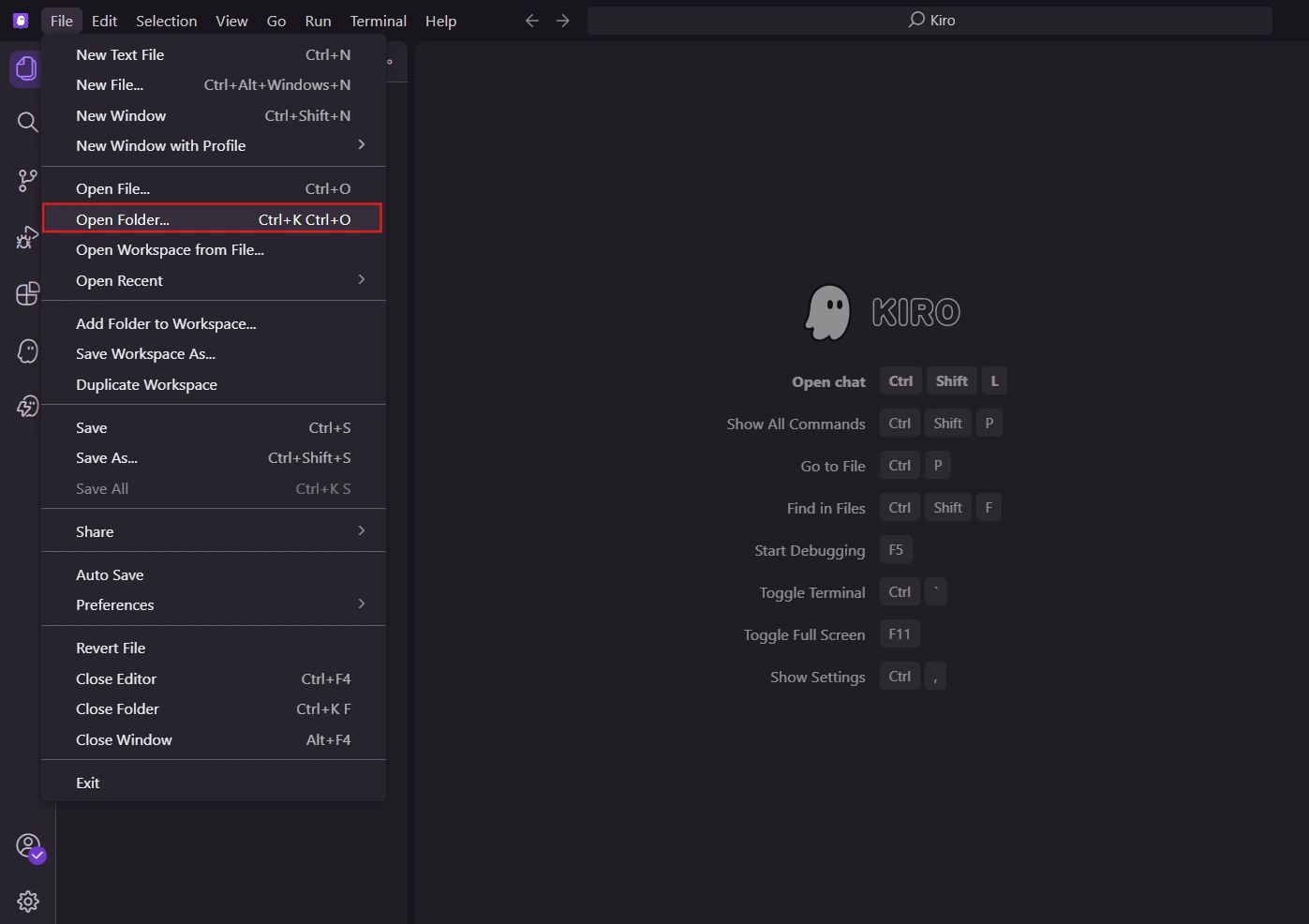
プロジェクトフォルダを開きます。Kiro のエージェント機能は、プロジェクトが開かれていないと有効になりません。Kiro を起動したら、Getting started 画面で Open a project をクリックします(左側の Explorer パネルにある Open Folder からでも構いません)。既存のフォルダでも新規に作成した空のフォルダでも問題ありません。開いた状態になっていることが重要です。
-
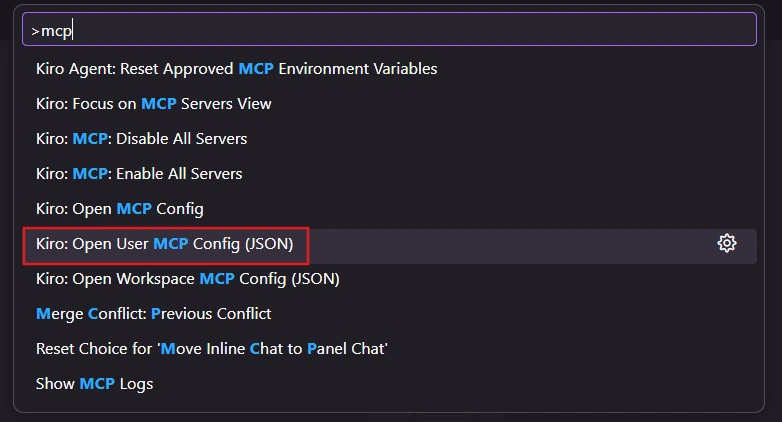
MCP 設定ファイルを開きます。Ctrl + Shift + P(Windows)または Cmd + Shift + P(Mac)を押してコマンドパレットを開きます。MCP と入力し、Kiro: Open user MCP config (JSON) を選択すると、Kiro に MCP サーバーを登録するための mcp.json ファイルが開きます。
-
Base64 の認証情報を生成します。Kiro は、メールアドレスと PAT を 1 つの Base64 文字列にまとめてエンコードしたもので Connect AI に認証します。ターミナルを開き、お使いの OS に合わせて以下のコマンドを実行してください。[email protected] は Connect AI のログインに使用するメールアドレスに、YourPAT はステップ 1 で作成した PAT に置き換えます。
Windows(PowerShell)の場合
[Convert]::ToBase64String([Text.Encoding]::UTF8.GetBytes("[email protected]:YourPAT"))Mac/Linux(ターミナル)の場合
echo -n "[email protected]:YourPAT" | base64出力された文字列をコピーしておきます。次のステップで設定ファイルに貼り付けます。
-
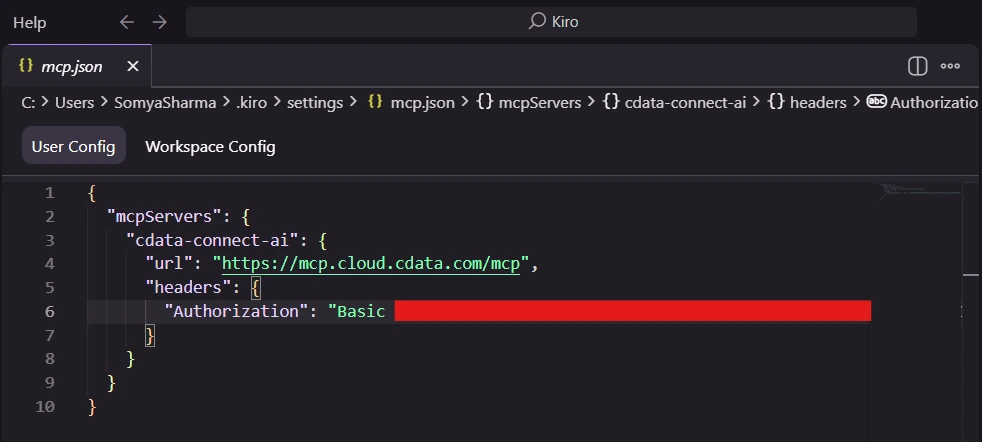
Connect AI サーバーを mcp.json に追加します。以下のブロックを mcp.json ファイルに貼り付け、your_base64_string を前のステップでコピーした文字列に置き換えてください。
{
  "mcpServers": {
    "cdata-connect-ai": {
      "url": "https://mcp.cloud.cdata.com/mcp",
      "headers": {
        "Authorization": "Basic your_base64_string"
      }
    }
  }
}
- ファイルを保存します。Ctrl + S(Windows)または Cmd + S(Mac)を押します。Kiro は mcp.json の変更を自動的に読み込むため、再起動は必要ありません。
-
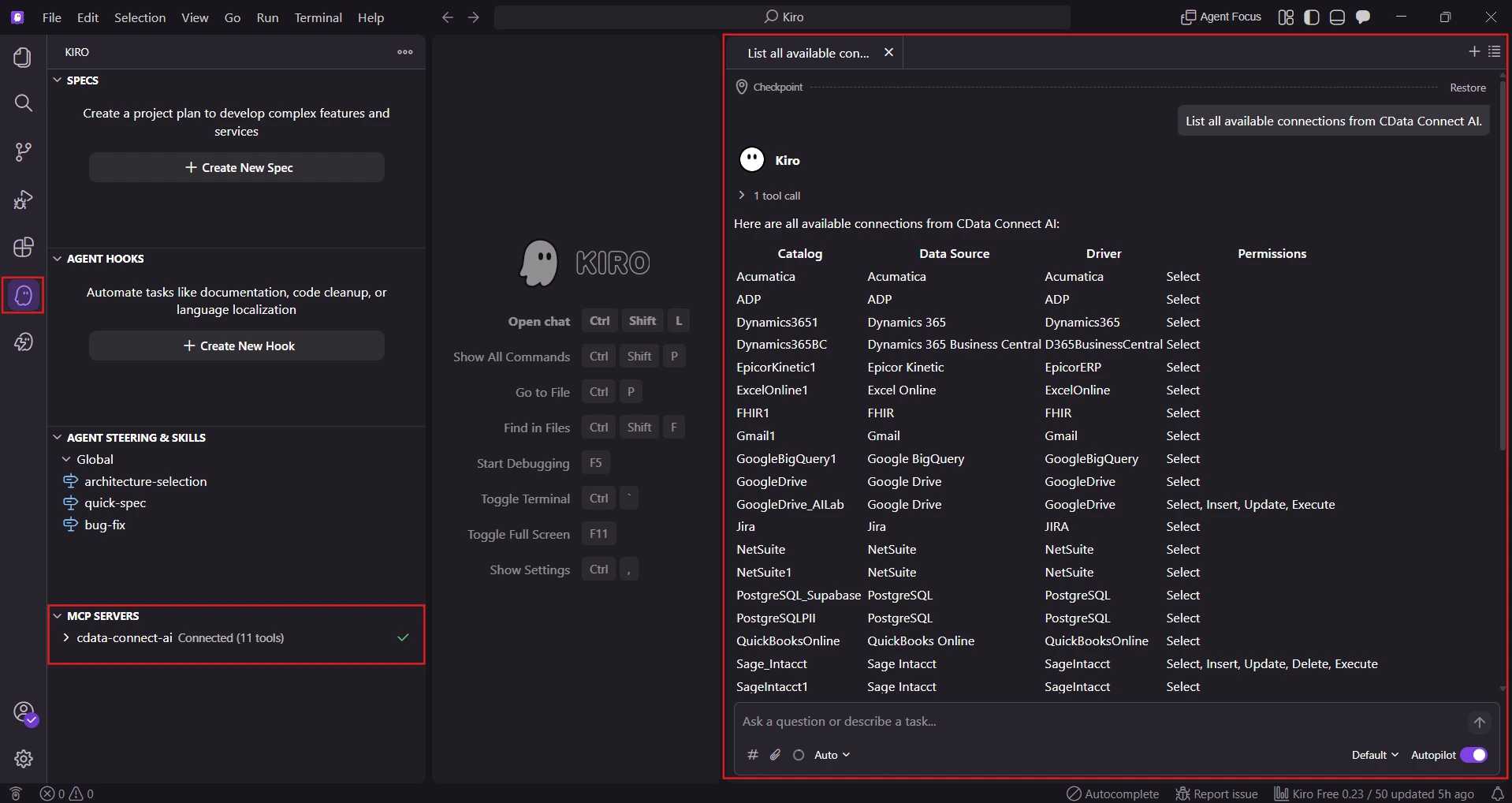
接続を確認します。左側のサイドバーにあるゴーストアイコンをクリックして Kiro パネルを開きます。MCP SERVERS の下に cdata-connect-ai が緑色の接続済みインジケータとともに表示されていれば成功です。Kiro のチャットパネルで次のように入力して確認することもできます。
Connect AI で利用可能な接続をすべて一覧表示して。レスポンスに Snowflake 接続が表示されれば、MCP サーバーは正しく設定されています。これでリアルタイムデータへのクエリを始められます。
ステップ 3:Kiro からリアルタイムの Snowflake のデータ をクエリ
MCP サーバーの登録と動作確認が完了すると、Kiro のエージェントはどのセッションからでもリアルタイムのSnowflake のデータに直接アクセスできます。Kiro のチャットパネルを開き、以下のプロンプトでデータを操作してみましょう。
この連携では、以下の Connect AI MCP ツールが順に呼び出されます。
| MCP ツール | 用途 |
|---|---|
| getCatalogs | Connect AI から利用可能な接続をすべて取得します |
| getSchemas | 選択した接続のデータベーススキーマを取得します |
| getTables | 選択したスキーマのすべてのテーブルとビューを取得します |
| queryData | 生成された SQL クエリを実行し、リアルタイムの結果を返します |
Kiro のチャットパネルを開き、以下のようなプロンプトでSnowflake のデータを操作してみてください。
- 「Snowflake 接続ではどのテーブルが利用できますか?」
- 「Snowflake のデータから売上高の大きい順に上位のレコードを表示して」
- 「アクティブなSnowflake のデータとその現在のステータスを一覧表示して」
- 「今四半期のSnowflake のデータのアクティビティを要約して」
Kiro は CData の接続をすべて自動的に検出し、最も関連性の高い接続を選択したうえでスキーマを把握し、適切な SQL クエリを生成・実行して、リアルタイムの結果をそのままチャットに返します。
Kiro と CData でリアルタイムにデータを活用するアプリケーションを構築
Kiro と CData Connect AI を組み合わせると、自然言語のプロンプトだけで企業システムのリアルタイムデータを操作できるようになります。ETL パイプラインもデータ同期ジョブも、独自の連携ロジックを組む必要もありません。運用の負担を抑えながらガバナンスを強化でき、AI エージェントからより速く、より根拠のある回答を得られます。
無償トライアルを開始して、Kiro から数百種類の企業システムへ、CData Connect AI 経由でセキュアにリアルタイムアクセスできることをぜひ体感してください。