



Talkdesk のデータをTableau Desktop でビジュアライズ

Tableau といえば、直感的に使えるUI と高度なデータ分析・ダッシュボード構築機能を備えた人気のBI ツールですね。Tableau とCData Tableau Connector for Talkdesk を組み合わせて使うことで、Tableau からシームレスにTalkdesk のデータを連携利用することができるようになります。この記事では、Tableau Desktop でTalkdesk のデータに接続してシンプルなチャートを作る方法を説明します。
CData Tableau Connectors とは?
CData Tableau Connectors は、以下のような特徴を持った製品です。
- Talkdesk をはじめとする、CRM、MA、会計ツールなど多様なカテゴリの270種類以上のSaaS / オンプレデータソースに対応
- Tableau でリアルタイムTalkdesk のデータへのハイスピードなデータアクセス
- ノーコードでの手軽な接続設定
CData Tableau Connectors では、1.データソースとしてTalkdesk の接続を設定、2.Tableau 側でコネクタとの接続を設定、という2つのステップだけでデータソースに接続できます。以下に具体的な設定手順を説明します。
Tableau Desktop でTalkdesk のデータを連携利用する
まずは、本記事右側のサイドバーからTalkdesk Tableau Connector の無償トライアルをダウンロード・インストールしてください。30日間無償で、製品版の全機能が使用できます。
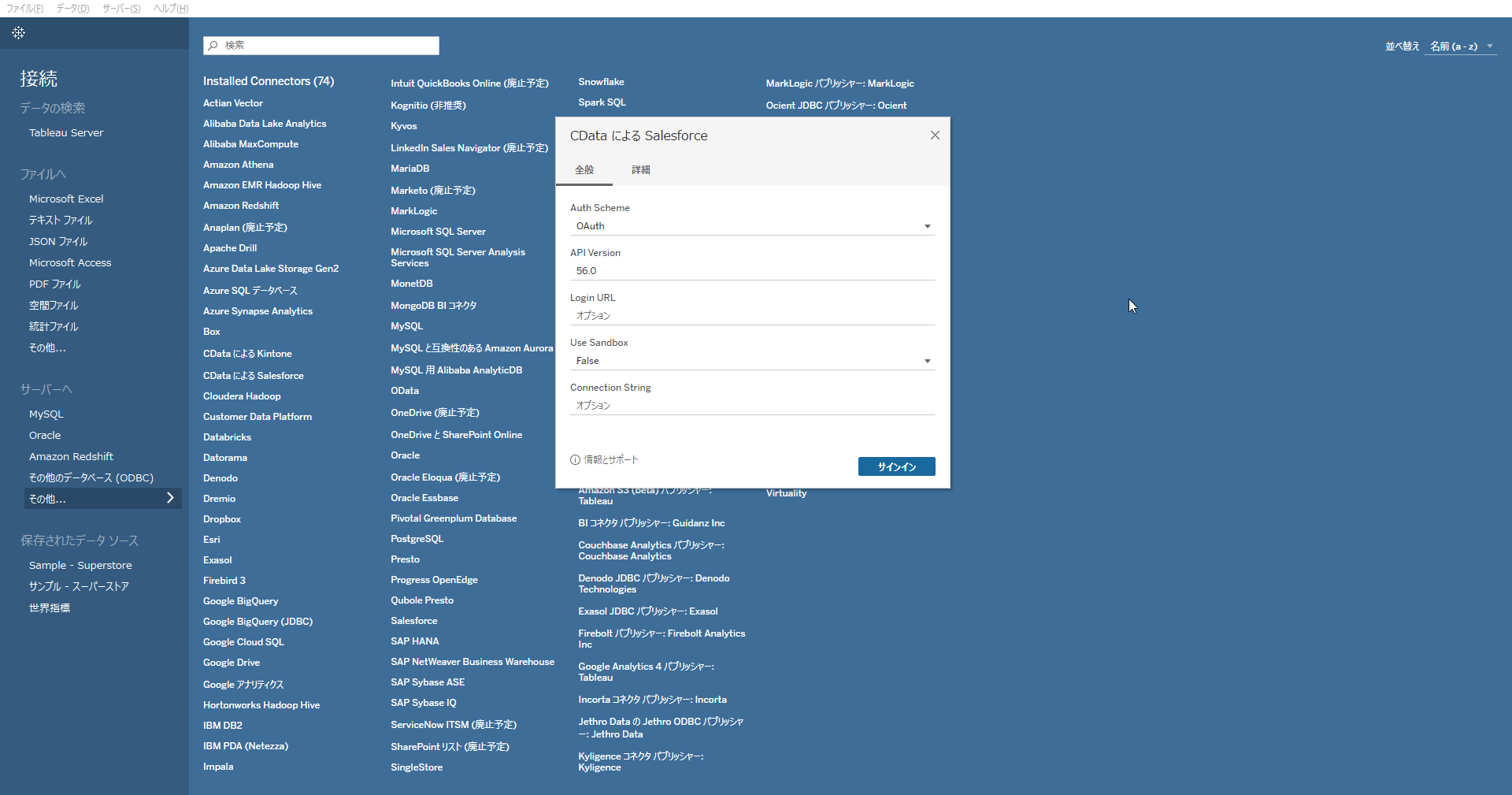
インストールが完了したらTableau を開き、「接続」 -> 「サーバーへ」-> 「その他」とクリックし、「CData によるTalkdesk」をクリックします。接続画面が開くので、接続プロパティを設定して「サインイン」をクリックして接続を確立します。
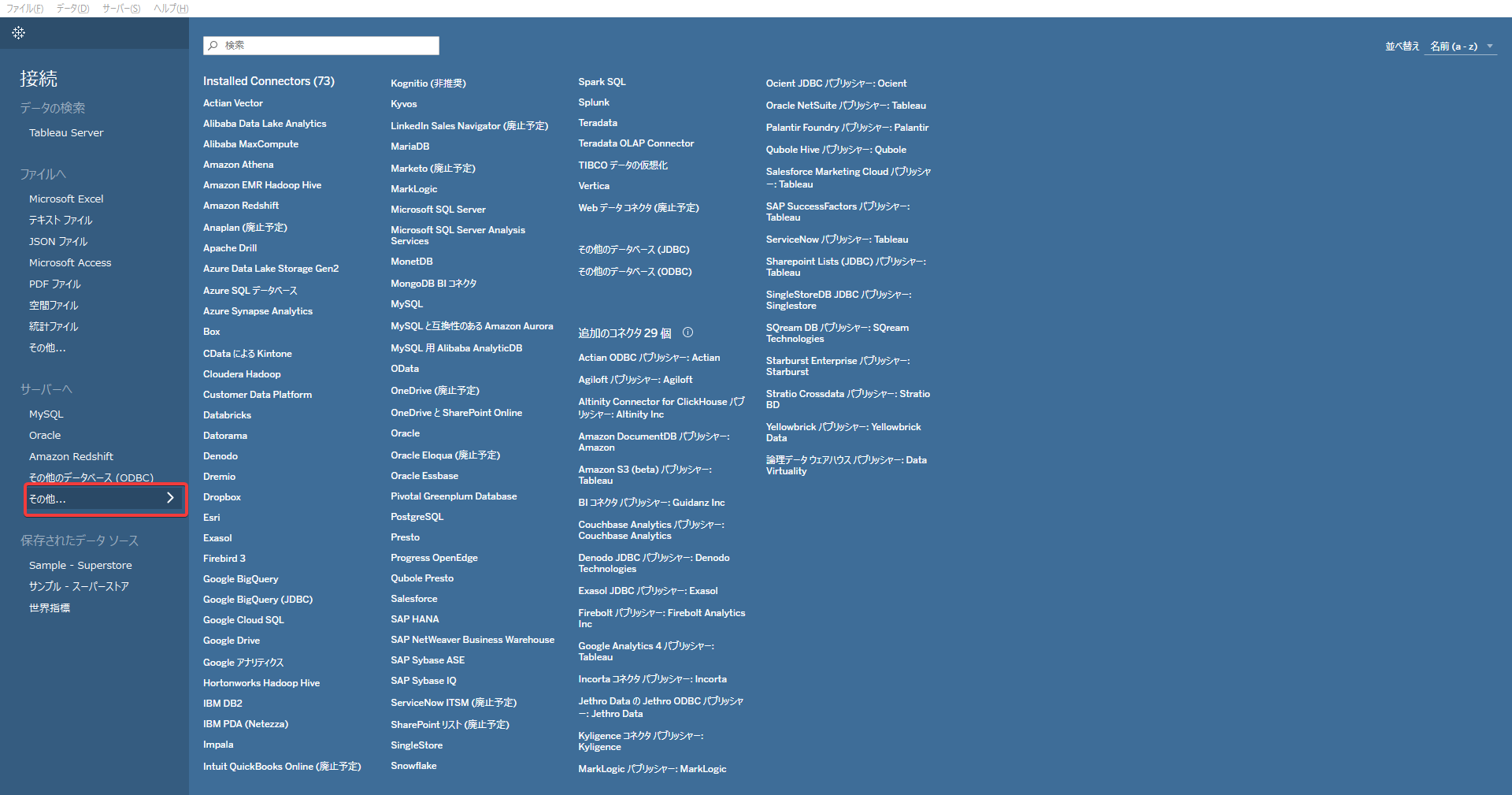
Talkdesk では OAuth 2.0 の Client Credentials グラントを使用します。ブラウザでの認可ステップやコールバック URL は必要ありません。
以下の接続プロパティを設定します。
- AccountName:Talkdesk アカウントの名前。
- Region:Talkdesk インスタンスがデプロイされているリージョン。指定できる値は US(デフォルト)、EU、CA、AU、UK、FedRamp です。
- OAuthClientId:カスタム OAuth アプリケーションの登録時に割り当てられた Client Id。
- OAuthClientSecret:カスタム OAuth アプリケーションに割り当てられた Client Secret。
カスタム OAuth アプリケーションの作成
- Talkdesk アカウントにログインし、ナビゲーションメニューから OAuth Clients を選択します。
- Create OAuth Client をクリックし、クライアントにわかりやすい名前を付けます。
- Grant Type を Client Credentials に設定します。
- Add scopes をクリックし、アクセスしたいデータに応じたスコープを選択します。
- Create をクリックし、Client Id と Client Secret をコピーします。
接続時、ドライバーは Talkdesk にアクセストークンを自動でリクエストしてキャッシュし、有効期限が切れると更新します。アプリケーションで選択したスコープが、クエリ予定のビューに対応していることを確認してください。対応していない場合、トークンのリクエストが失敗することがあります。
Connection String を使用して設定する場合は、スタートメニューのConnection Builder をクリック、もしくはインストールディレクトリのlib フォルダの.jar ファイルをダブルクリックしてConnection Builder を開き、プロパティを設定をすることでConnection String を取得することができます。「接続テスト」をクリックして、接続を確認します。Builder の「接続文字列」に表示された文字列をコピーしてTableau の接続画面のConnection String に貼り付けて「サインイン」をクリックして接続します。
Talkdesk のデータを取得して可視化を作成
それでは、実際にTalkdesk のデータを取得して可視化を作成してみましょう。接続に成功すると「データ ソース」の画面が表示されるので、そこから取得するデータの設定をしていきます。
- 「Database」のプルダウンメニューが表示された場合は、CData もしくは表示されたデータベース名で使用するものを選択します。
- その後「Schema」のプルダウンメニューが表示された場合は、Talkdesk もしくは表示されたスキーマ名を選択します。
- 左ペインの「Table」にTalkdesk で使用可能なテーブルが表示されます。可視化で使うテーブルをデータセット作成エリアにドラッグ&ドロップします。複数のテーブルを選択してドロップすることが可能です。必要に応じて、テーブル間にリレーションを定義します。
- 右上の接続モード選択で、「ライブ」もしくは「抽出」を選択します。
- 右下のプレビュー画面で、「今すぐ更新」もしくは「自動更新」 をクリックします。「今すぐ更新」では、はじめの10,000行を取得します。取得する行数は個別に行ボックスで設定可能です。「自動更新」ではプレビューエリアのデータが自動的に更新されます。
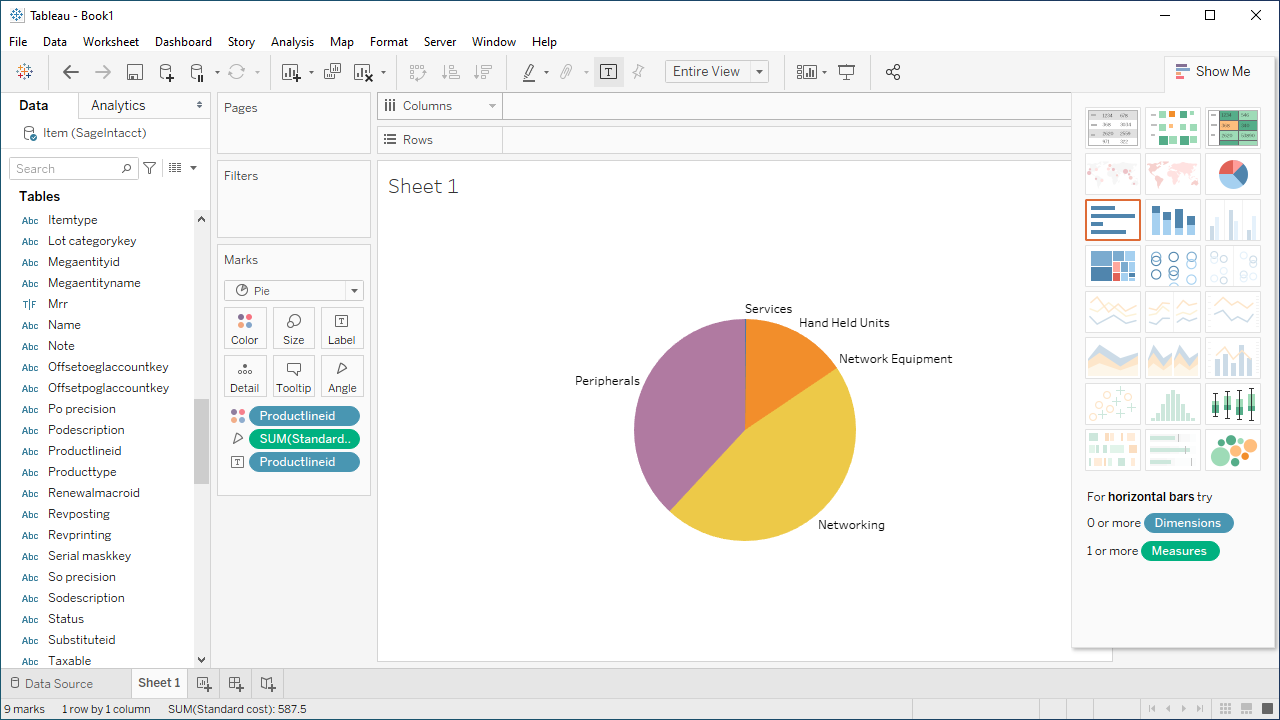
- 「シート」タブをクリックします。選択したデータのカラムがデータ型によりディメンションかメジャーとしてリスト表示されています。CData Tableau Connector は、自動的にデータ型を検出してくれるので、このようにすぐにデータをビジュアライズで使うことができます。
- 「ディメンション」 もしくは 「メジャー」 を「列」 もしくは 「行」 にドラッグ&ドロップします。
- 「表示形式」 タブから、お好みのグラフタイプを選択します。Tableau がデータを選択したグラフタイプで表示します。
Talkdesk からPower Automate へのデータ連携には、ぜひCData Tableau Connector をご利用ください
このようにCData Tableau Connector for Talkdesk と併用することで、270を超えるSaaS、NoSQL データをTableau からコーディングなしで扱うことができます。30日の無償評価版が利用できますので、ぜひ自社で使っているクラウドサービスやNoSQL と合わせて活用してみてください。
CData Tableau Connector は日本のユーザー向けに、UI の日本語化、ドキュメントの日本語化、日本語でのテクニカルサポートを提供しています。
はじめる準備はできましたか?
Talkdesk Tableau Connector の無料トライアルをダウンロードしてお試しください:
ダウンロード詳細:
 Talkdesk Tableau Connector
Tableau から最速でTalkdesk データに接続。高度なデータ接続、リアルタイム連携、包括的なメタデータ、協力なSQL-92 サポートでデータ連携を支援します。