








3ステップで実装:Devin×Adobe Analytics MCP連携でリアルタイムデータ活用

Devin は、Cognition が開発したAI ソフトウェアエンジニアです。自律的なセッションの中で、コードの計画から記述、テストまでを一貫して行います。組み込みのMCP マーケットプレイスを通じてMCP(Model Context Protocol)に対応しているのも特徴です。リモートMCP サーバーを追加するだけで、外部ツールやリアルタイムのデータソースへのアクセスをDevin に与えられます。
CData Connect AI と連携させれば、Devin は組み込みのMCP サーバーを通じてガバナンスされた状態でAdobe Analytics のデータにリアルタイムにアクセスできます。自然言語のプロンプトを送るだけで、カタログの一覧表示やスキーマの探索、Adobe Analytics のデータのレコードへのクエリが行えます。データアクセスは常に、許可されたデータソースに対してのみセキュアに実行される仕組みです。
本記事では、Connect AI でAdobe Analytics の接続を設定する方法から解説します。続けて、Devin のMCP マーケットプレイスからCData Connect AI MCP サーバーをインストールし、Devin のセッションからAdobe Analytics のデータにクエリを実行して連携を確認するところまでを紹介します。
ステップ1:Devin 用のAdobe Analytics 接続を設定
Devin からAdobe Analytics へは、CData Connect AI のリモートMCP サーバー経由で接続します。まずはCData Connect AI でAdobe Analytics 接続を作成し、設定を行いましょう。
- Connect AI にログインし、Sources をクリックし、 Add Connection をクリックします
- Add Connection パネルからAdobe Analytics を選択します
-
Adobe Analytics に接続するために必要な認証プロパティを入力します。
Adobe Analytics への接続
それでは、Adobe Analytics に接続していきましょう。接続するには、GlobalCompanyId およびRSID を識別する必要があります。デフォルトでは、ドライバーが会社とレポートスイートの識別を自動で試みますが、これらの値を明示的に指定することも可能です。詳しい手順については、ヘルプドキュメントの「Adobe Analytics への接続」セクションをご確認ください。
Adobe Analytics への認証
続いて、認証方法を設定しましょう。Adobe Analytics はOAuth 認証標準を利用しており、OAuth またはサービスアカウントで認証できます。
ユーザーアカウント(OAuth)
ユーザーアカウントでの認証では、すべてのフローでAuthScheme をOAuth に設定する必要があります。詳しい認証手順については、ヘルプドキュメントの「Adobe Analytics への認証」セクションをご参照ください。
サービスアカウント
サービスアカウントではサイレント認証が利用でき、ブラウザでのユーザー認証が不要です。このフローを使用するには、アプリケーションを作成する必要があります。アプリケーションの作成および認可については、ドキュメントの「カスタムOAuth アプリの作成」をご確認ください。これにより、サービスアカウントにアクセス権があるAdobe Analytics データに接続できるようになります。
サービスアカウントを使用したServer-to-Server OAuth で認証するには、AuthScheme をOAuthClient に設定します。接続には以下のプロパティを設定してください。
- InitiateOAuth:GETANDREFRESH に設定
- OAuthClientId:アプリケーション設定のクライアントId に設定
- OAuthClientSecret:アプリケーション設定のクライアントシークレットに設定
接続すると、CData 製品がサービスアカウントでのOAuth フローを以下の手順で完了します。
- クライアントクレデンシャルOAuth フローで指定されたOAuthClientId およびOAuthClientSecret を使用して、アクセストークンを取得します
- OAuthSettingsLocation にOAuth 値を保存し、接続間で永続化されるようにします
- トークンが期限切れになった際に、新しいアクセストークンを要求します

- Save & Test をクリックします
- Permissions タブに移動し、ユーザーベースの権限を更新します



Adobe Analytics 接続の設定が完了したので、Devin はCData Connect AI を通じてAdobe Analytics のデータに接続できるようになりました。
ステップ2:Devin にConnect AI MCP サーバーをインストール
次に、Devin のMCP サーバー一覧からCData Connect AI MCP サーバーをインストールします。これにより、セッションからConnect AI を通じてリアルタイムデータのツールを検出して呼び出せるようになります。
注:Devin でMCP サーバーをインストールするには、Manage MCP Servers の権限が必要です。この権限がない場合は、Suggest オプションを使用するか、組織の管理者に問い合わせてください。
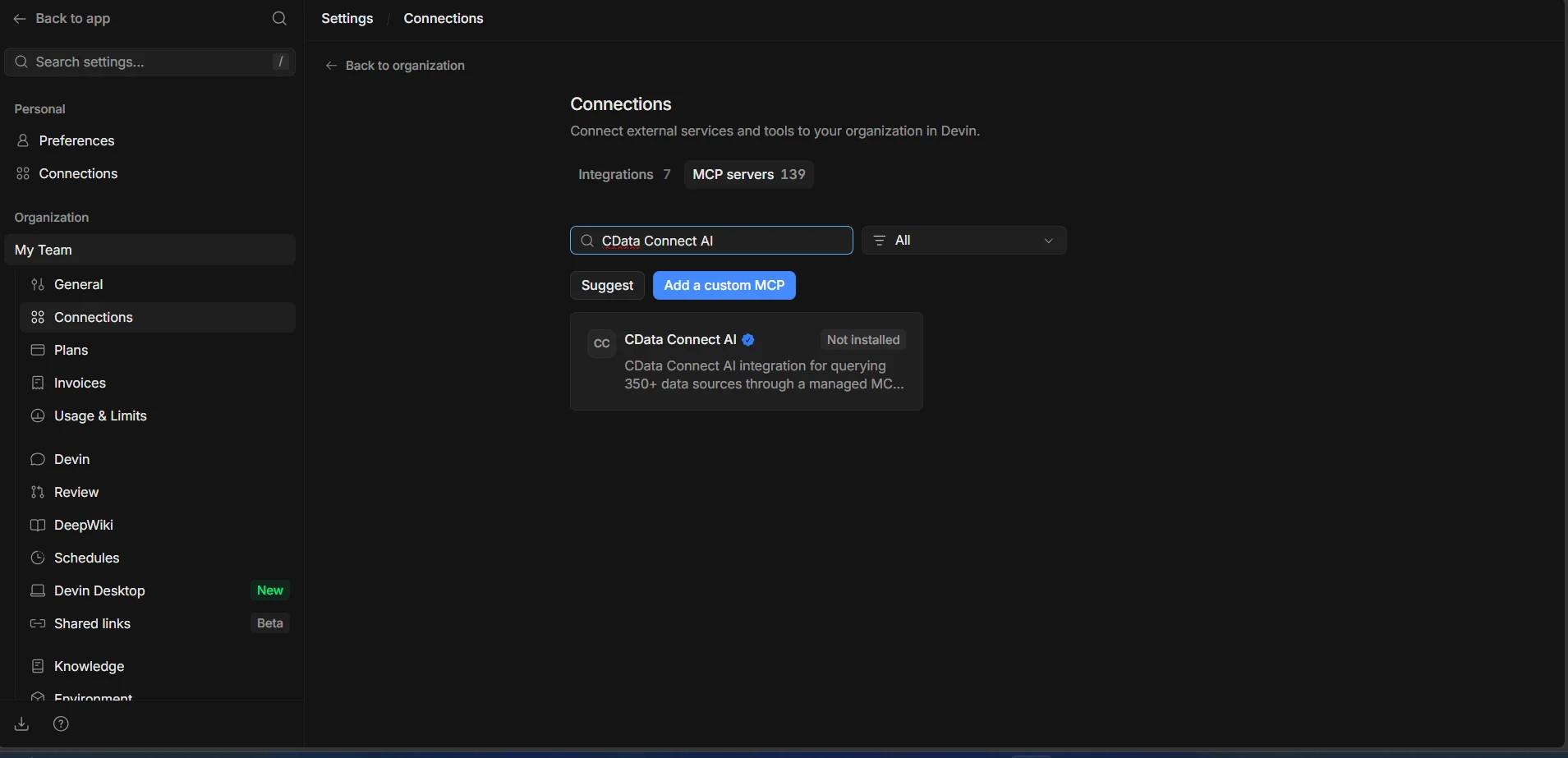
- Devin にログインし、Settings のConnections に移動して、MCP servers タブを選択します
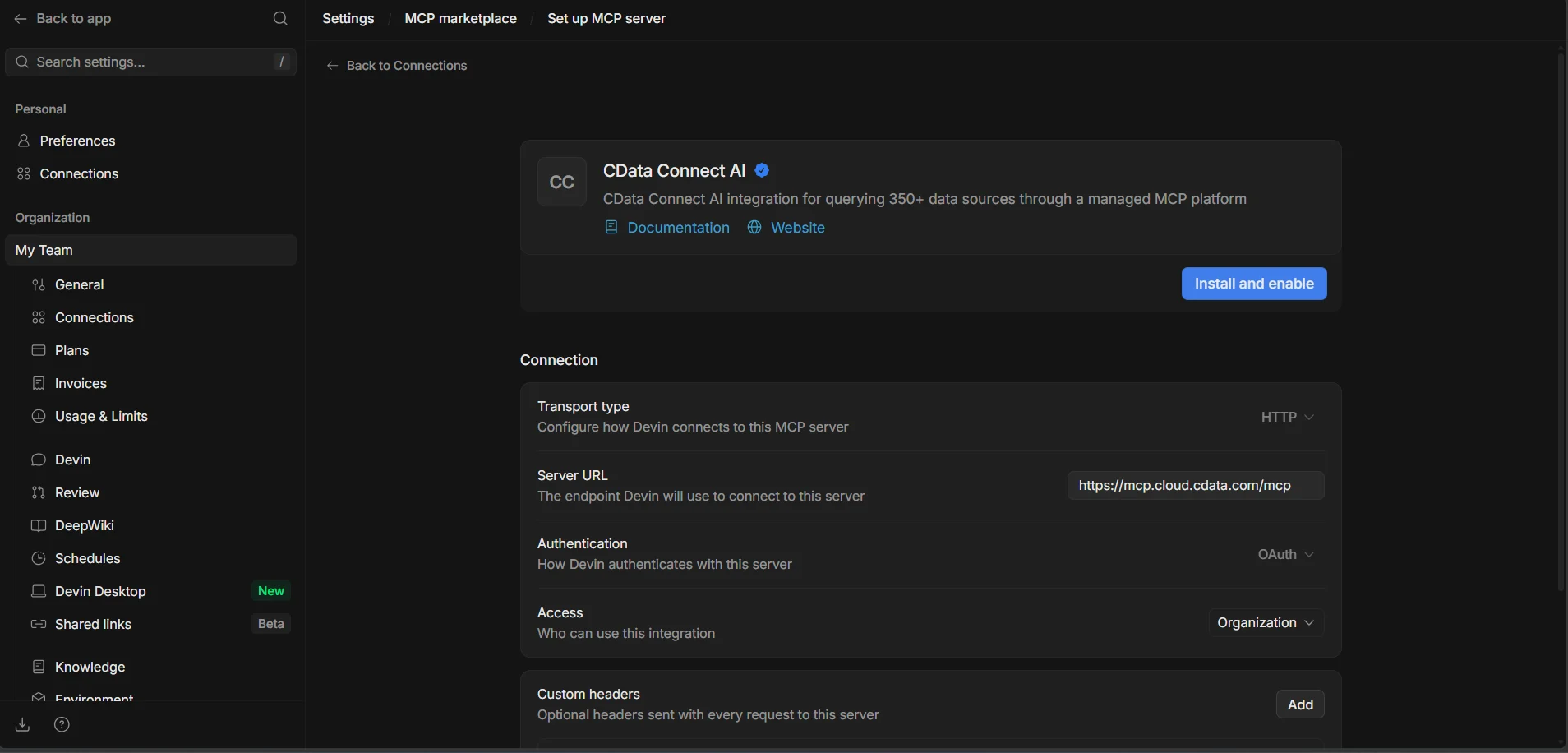
- マーケットプレイスでCData Connect AI を検索し、検証済み(verified)のリスティングを選択します
-
Install and enable をクリックします。プロンプトが表示されたら、OAuth フローを完了してConnect AI アカウントで認証します
-
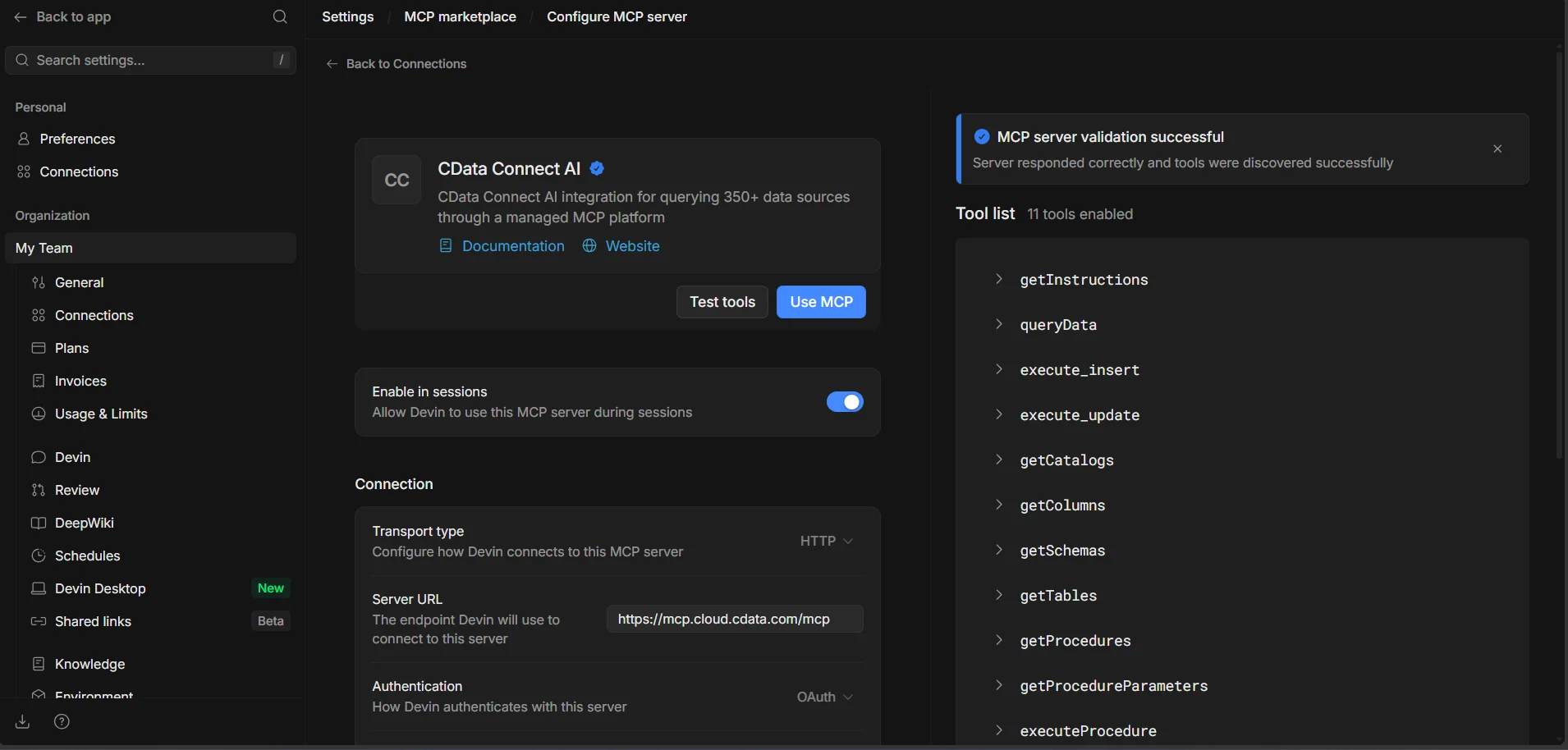
インストールが完了したら、Enable in sessions トグルがオンになっていることを確認してTest tools をクリックします。Devin が接続を検証し、getCatalogs、getSchemas、getTables、queryData など、利用可能なConnect AI のツールが一覧表示されます
MCP サーバーのインストールと有効化が完了すると、ワークスペース内のすべてのDevin セッションでConnect AI のツールが利用できるようになります。
ステップ3:Devin からAdobe Analytics のデータをリアルタイムでクエリ
連携の設定が完了したら、Devin のセッションを開始して、自然言語のプロンプトでAdobe Analytics のデータと対話してみましょう。
- Devin のホームページから新しいセッションを開始します
-
セッションのプロンプトで、Connect AI のデータを扱うようDevin に依頼します。例えば:
- CData Connect AI の接続を一覧表示して
- Adobe Analytics の利用可能なスキーマとテーブルを表示して
- Adobe Analytics のテーブルから上位5 件のレコードを取得して
-
Devin がConnect AI MCP サーバーを呼び出し、Adobe Analytics のデータのリアルタイムな結果をセッション内に直接返します。ツールの呼び出し、入力、出力はProgress パネルで確認できます
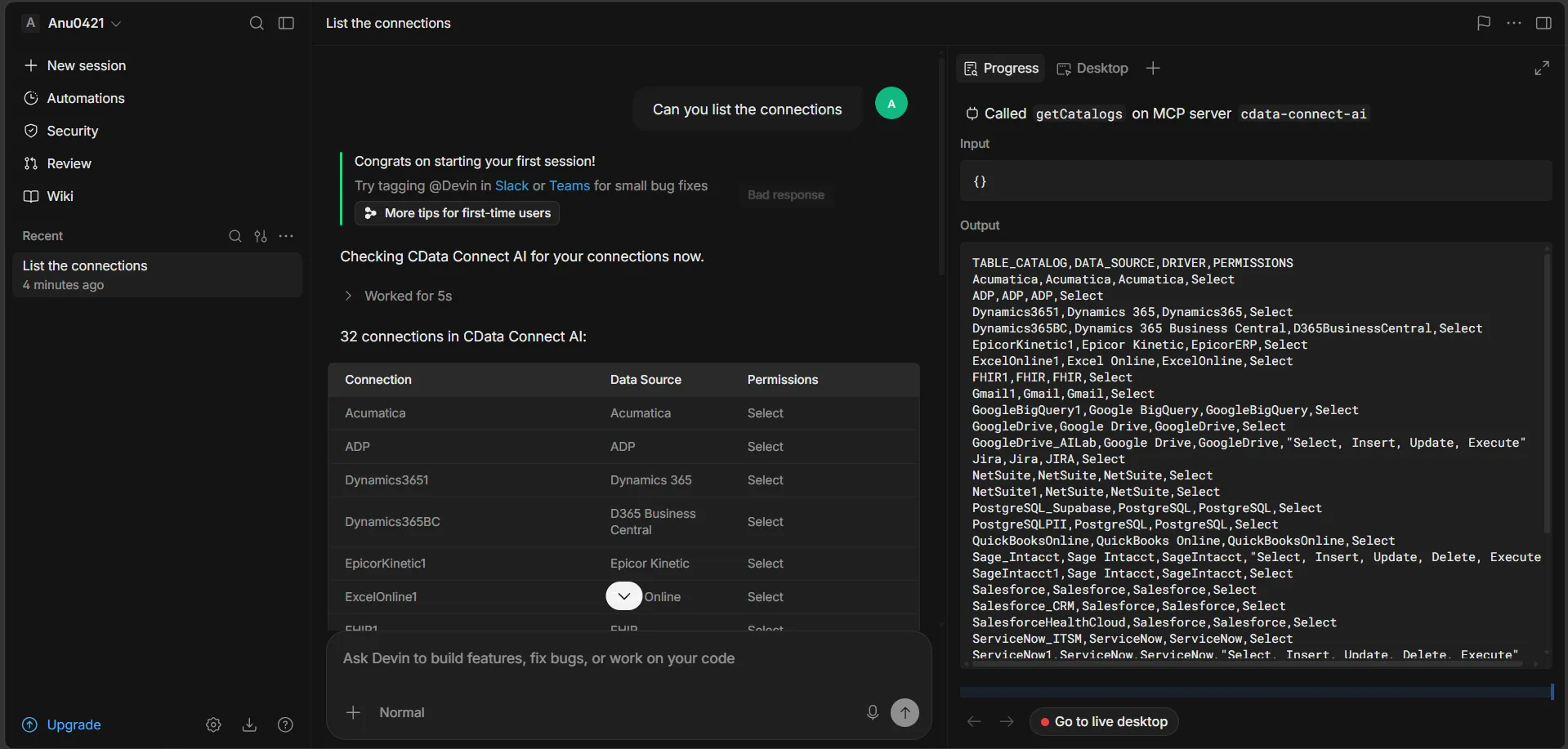
これでDevin はConnect AI MCP サーバーと通信し、リモートMCP ツールを通じてセッションから直接Adobe Analytics のデータをリアルタイムで取得できるようになりました。データの探索、データを活用した機能開発、エンジニアリング業務の自動化など、幅広い用途で活用できます。
CData Connect AI の入手
数百種類のSaaS、ビッグデータ、NoSQL ソースにクラウドアプリケーションから直接アクセスするには、CData Connect AI をぜひお試しください。 CData Connect AI の14日間の無料トライアルをはじめましょう。ご不明な点がございましたら、サポートチームまでお気軽にお問い合わせください。