








コラボフローでAdobe Experience Manager のデータと連携したワークフローを作成

コラボフロー(www.collabo-style.co.jp/ )は誰でも簡単に作れるクラウドベースのワークフローサービスです。さらにCData Connect AI と連携することで、Adobe Experience Manager のデータへのクラウドベースのアクセスをノーコードで追加できます。本記事では、CData Connect AI 経由でコラボフローからAdobe Experience Manager 連携を実現する方法を紹介します。
CData Connect AI はAdobe Experience Manager のデータへのクラウドベースのOData インターフェースを提供し、コラボフローからAdobe Experience Manager のデータへのリアルタイム連携を実現します。
Connect AI を構成
コラボフローでAdobe Experience Manager のデータを操作するには、Connect AI からAdobe Experience Manager に接続し、コネクションにユーザーアクセスを提供してAdobe Experience Manager のデータのOData エンドポイントを作成する必要があります。
Adobe Experience Manager に接続したら、目的のテーブルのOData エンドポイントを作成します。
(オプション)新しいConnect AI ユーザーの追加
必要であれば、Connect AI 経由でAdobe Experience Manager に接続するユーザーを作成します。
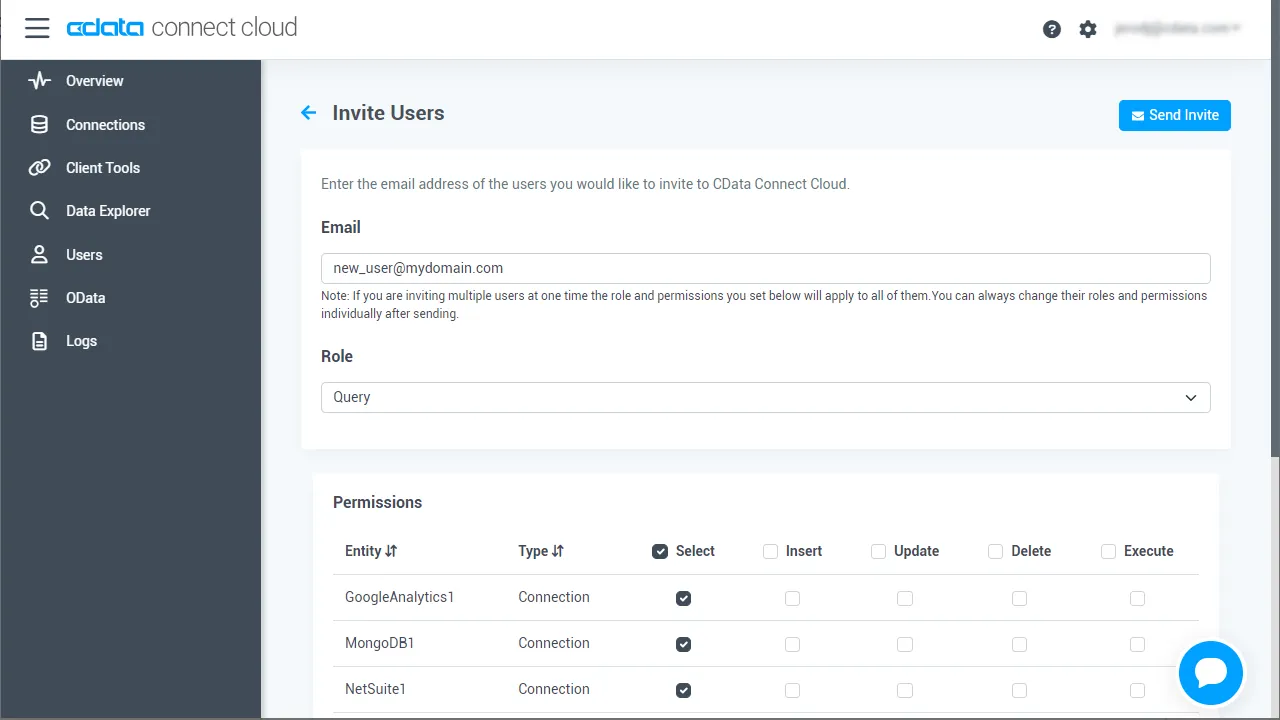
- 「Users」ページに移動し、 Invite Users をクリックします。
- 新しいユーザーのE メールアドレスを入力して、 Send をクリックしてユーザーを招待します。
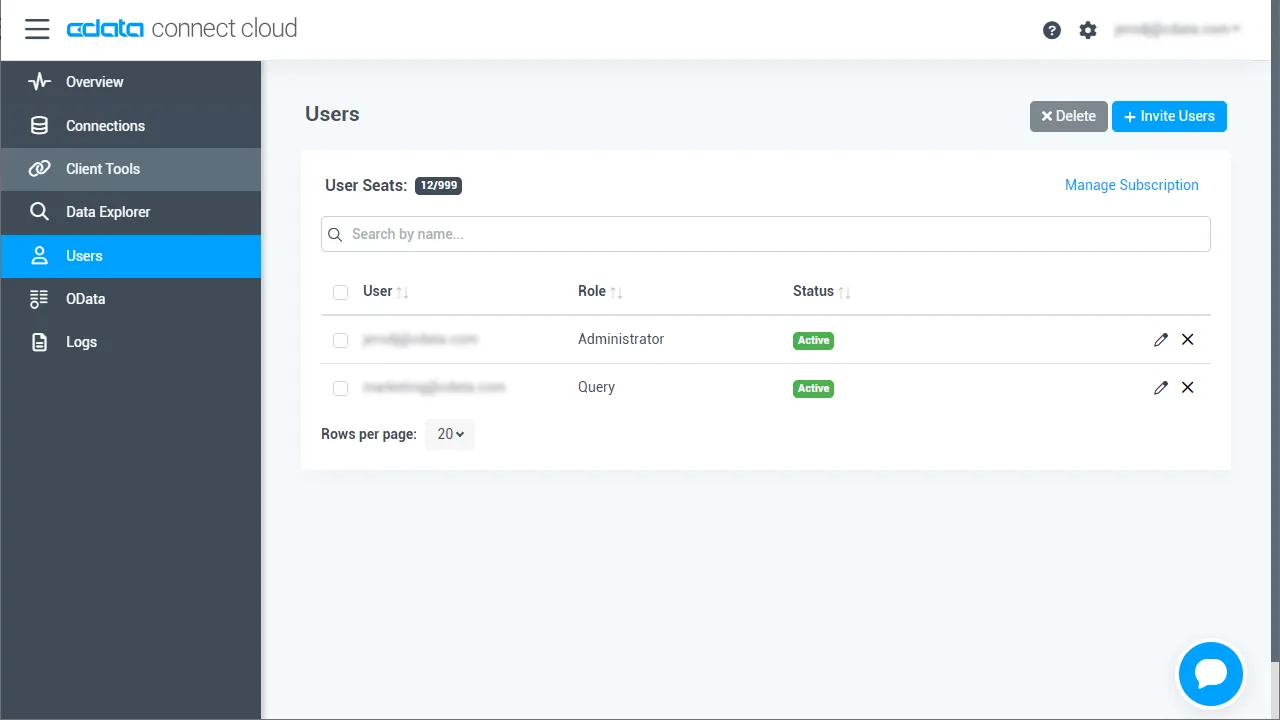
- 「Users」ページからユーザーを確認および編集できます。
パーソナルアクセストークン(PAT)の追加
OAuth 認証をサポートしていないサービス、アプリケーション、プラットフォーム、またはフレームワークから接続する場合は、認証に使用するパーソナルアクセストークン(PAT)を作成できます。きめ細かなアクセス管理を行うために、サービスごとに個別のPAT を作成するのがベストプラクティスです。
- Connect AI アプリの右上にあるユーザー名をクリックし、「User Profile」をクリックします。
- 「User Profile」ページで「Access Token」セクションにスクロールし、 Create PAT をクリックします。
- PAT の名前を入力して Create をクリックします。

- パーソナルアクセストークン(PAT)は作成時にしか表示されないため、必ずコピーして安全に保存してください。
Connect AI からAdobe Experience Manager に接続
CData Connect AI では、簡単なクリック操作ベースのインターフェースでデータソースに接続できます。
- Connect AI にログインし、 Add Connection をクリックします。

- 「Add Connection」パネルから「Adobe Experience Manager」を選択します。

-
必要な認証プロパティを入力し、Adobe Experience Manager に接続します。
Adobe Experience Manager(AEM)の WebDAV 経由で JCR リポジトリを公開するインスタンスに接続します。オンプレミスの AEM と AEM as a Cloud Service の両方のデプロイメントに対応しています。
接続するには、以下のプロパティを設定してください。
- URL: WebDAV 対応の JCR サーバー URL。
- AEM as a Cloud Service: https://author-pXXXXX-eXXXXX.adobeaemcloud.com/crx/server
- ローカル開発: http://localhost:4502/crx/server
- User: AEM のユーザー名。
- Password: AEM のパスワード。
注意: テーブルは JCR リポジトリの構造に基づいて動的に生成されます。設定したユーザーが AEM リポジトリ内の必要なコンテンツパスにアクセスするための十分な権限を持っていることを確認してください。

- URL: WebDAV 対応の JCR サーバー URL。
- Create & Test をクリックします。
- 「Add Adobe Experience Manager Connection」ページの「Permissions」タブに移動し、ユーザーベースのアクセス許可を更新します。

Connect AI にAdobe Experience Manager OData エンドポイントを追加する
Adobe Experience Manager に接続したら、目的のテーブルのOData エンドポイントを作成します。
- OData ページに移動し、 Add をクリックして新しいOData エンドポイントを作成します。
- Adobe Experience Manager 接続(例:AdobeExperienceManager1)を選択し、Next をクリックします。
- 使用するテーブルを選択し、「Confirm」をクリックします。

コネクションとOData エンドポイントを設定したら、コラボフローからAdobe Experience Manager のデータに接続できます。
Adobe Experience Manager のデータに接続したワークフローを作成
コラボフローからConnect AI に連携するためのJavaScript の準備
コラボフロー上で使用するConnect AI との接続用JavaScriptを準備します。
    (function () {
        'use strict';

        // Setting Propeties
        const AutocompleteSetting =
        {
            // Autocomplete target field for Collaboflow
            InputName: 'fid0',

            // Collaboflow item detils line number
            ListRowNumber : 15,

            // Autocomplete tartget field for Connect AI
            ApiListupFiledColumn : 'adobeexperiencemanager_column',

            // Key Column Name for Connect AI resource
            ApiListupKeyColumn : 'adobeexperiencemanager_keycolumn',

            // Mapping between Collaboflow field and Connect AI column
            Mappings: [
                {
                    PartsName: 'fid1', // Collabo flow field name
                    APIName: 'adobeexperiencemanager_column1' // Connect AI column name
                },
                {
                    PartsName: 'fid2',
                    APIName: 'adobeexperiencemanager_column2'
                },
                {
                    PartsName: 'fid3',
                    APIName: 'adobeexperiencemanager_column3'
                },
                {
                    PartsName: 'fid4',
                    APIName: 'adobeexperiencemanager_column4'
                }
            ]
        };

        const CDataConnectCloudSetting = {
            // Connect AI URL
            ConnectCloudUrl : 'http://XXXXXX',

            // Connect AI Resource Name
            ConnectCloudResourceName : 'adobeexperiencemanager_table',

            // Connect AI Key
            Headers : { Authorization: 'Basic YOUR_BASIC_AUTHENTICATION' },

            // General Properties
            ParseType : 'json',

            get BaseUrl() {
                return CDataCloudServerSetting.ApiServerUrl + '/api.rsc/' + CDataCloudServerSetting.ApiServerResourceName
            }
        }

        let results = [];
        let records = [];

        // Set autocomplete processing for target input field
        collaboflow.events.on('request.input.show', function (data) {
            for (let index = 1; index < AutocompleteSetting.ListRowNumber; index++) {
                $('#' + AutocompleteSetting.InputName + '_' + index).autocomplete({
                    source: AutocompleteDelegete,
                    autoFocus: true,
                    delay: 500,
                    minLength: 2
                });
            }
        });

        // This function get details from Connect AI, Then set values at each input fields based on mappings object.
        collaboflow.events.on('request.input.' + AutocompleteSetting.InputName + '.change', function (eventData) {
            debugger;

            let tartgetParts = eventData.parts.tbl_1.value[eventData.row_index - 1];

            let keyId = tartgetParts[AutocompleteSetting.InputName].value.split(':')[1\;
            let record = records.find(x => x[AutocompleteSetting.ApiListupKeyColumn] == keyId);

            if (!record)
                return;

            AutocompleteSetting.Mappings.forEach(x => tartgetParts[x.PartsName].value = '');
            AutocompleteSetting.Mappings.forEach(x => tartgetParts[x.PartsName].value = record[x.APIName]);
        });

        function AutocompleteDelegete(req, res) {
            let topParam = '&$top=10'
            let queryParam = '$filter=contains(' + AutocompleteSetting.ApiListupFiledColumn + ',\'' + encodeURIComponent(req.term) + '\')';
            collaboflow.proxy.get(
                CDataCloudServerSetting.BaseUrl + '?' +
                queryParam +
                topParam,
                CDataCloudServerSetting.Headers,
                CDataCloudServerSetting.ParseType).then(function (response) {
                results = [];
                records = [];

                if (response.body.value.length == 0) {
                    results.push('No Results')
                    res(results);
                    return;
                }

                records = response.body.value;
                records.forEach(x => results.push(x[AutocompleteSetting.ApiListupFiledColumn] + ':' + x[AutocompleteSetting.ApiListupKeyColumn]));
                res(results);
            }).catch(function (error) {
                alert(error);
            });
        }
    })();
- 「CDataConnectCloudSetting」のそれぞれのプロパティには構成したSSH Server のURL とConnect AI の認証情報をそれぞれ設定してください。
- 「AutocompleteSetting」はどのフィールドでオートコンプリートを動作させるか? といった設定と、API のプロパティとのマッピングを行います。
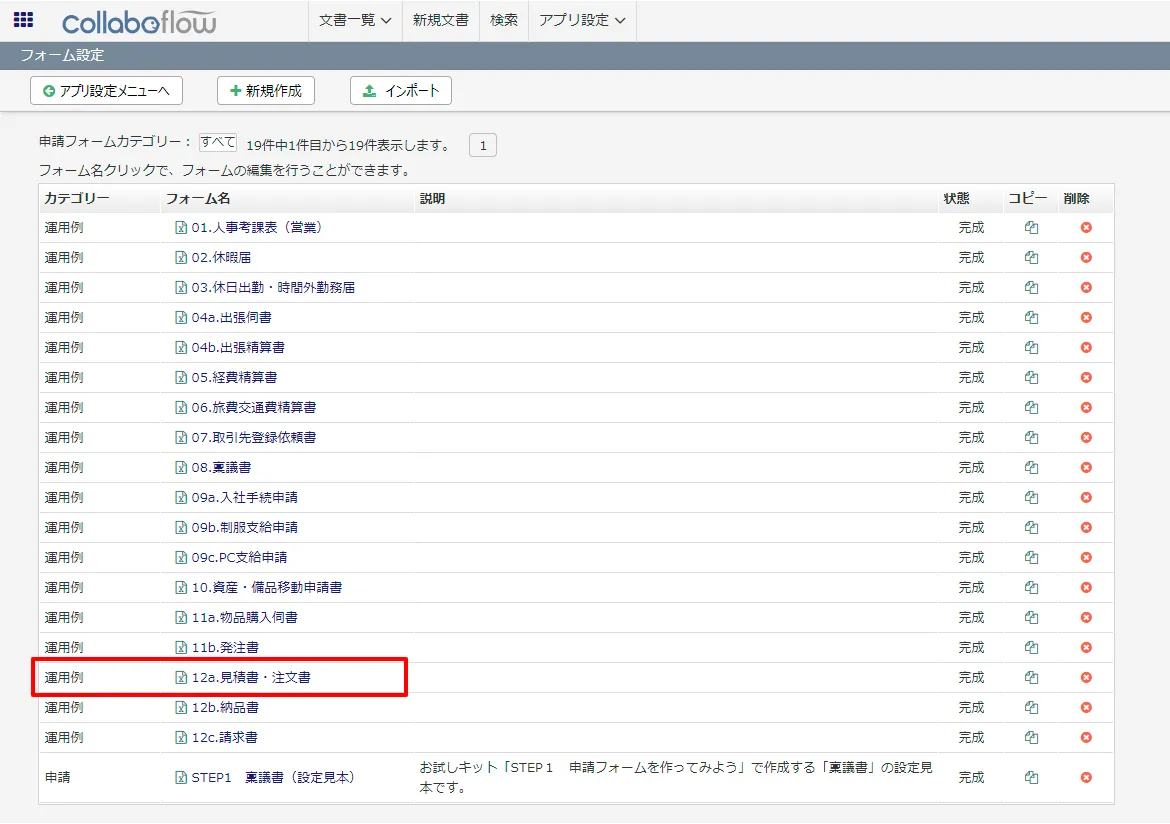
- 今回はコラボフローのデフォルトテンプレートで提供されている「12a.見積書・注文書」で利用しますので、デフォルトでは商品名のフィールドを、Product テーブルのName と紐付けて、Autocomplete を行うように構成しています。値が決定されたら、Key となるProductID を元に「型番、標準単価、仕入単価、御提供単価」をそれぞれAPI から取得した値で自動補完するようになっています。
コラボフロー側でJavaScript を登録
JavaScript を作成したら、後はコラボフローにアップするだけです。
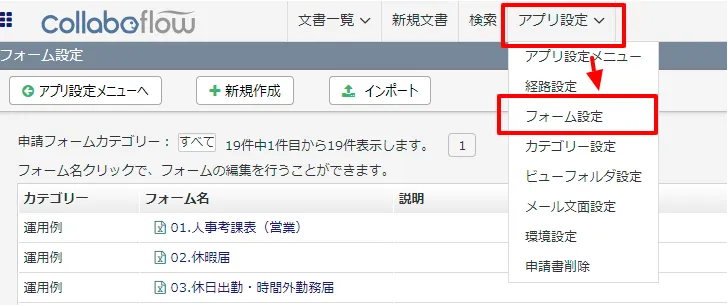
- コラボフローにログインし「アプリ設定」→「フォーム設定」に移動します。
- フォーム一覧から使用するフォームを選択します。
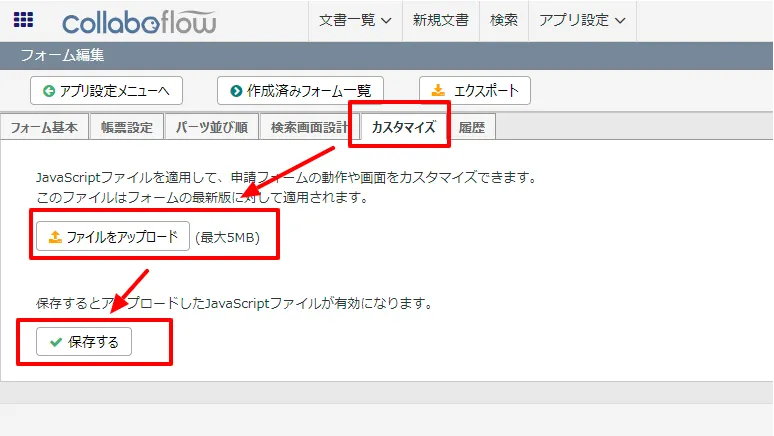
- フォーム編集画面に移動後、「カスタマイズ」タブをクリックし、ファイルをアップロードから作成したJSファイルをアップロードし、保存します。
- これでConnect AI 経由でAdobe Experience Manager のデータを取得し、自動入力補完する機能がコラボフローの申請フォームに追加できました。
クラウドアプリケーションからAdobe Experience Manager のデータへのライブ接続
コラボフローからAdobe Experience Manager のリアルタイムデータに直接接続できるようになりました。これで、Adobe Experience Manager のデータを複製せずにより多くの接続とアプリを作成できます。
クラウドアプリケーションから直接350を超えるSaaS 、ビッグデータ、NoSQL ソースへのリアルタイムデータアクセスを取得するには、CData Connect AI を参照してください。