








Azure AI FoundryからConnect AI経由でAdobe Experience Manager と会話

Azure AI Foundry は、AI アプリケーションとエージェントの構築、デプロイ、管理のための Microsoft の包括的なプラットフォームです。タスクの自動化、質問への回答、さまざまなビジネスプロセスの支援が可能なインテリジェントエージェントを作成するための統合環境を提供します。CData Connect AI のリモート MCP と組み合わせることで、Azure AI Foundry を活用してリアルタイムのAdobe Experience Manager のデータと対話できます。この記事では、Connect AI のリモート MCP を使用して Adobe Experience Manager に接続し、Azure AI Foundry でAdobe Experience Manager のデータと対話するエージェントを作成するプロセスを説明します。
CData Connect AI は、Adobe Experience Managerを含む数百のデータソースをMCP経由でAIツールにつなげるクラウドサービスです。接続情報はConnect AI側で一元管理されるため、Azure AI FoundryにAdobe Experience Managerの認証情報を直接渡すことなくセキュアに連携できます。
この記事では、Azure AI Foundry でエージェントを構築し、データと会話形式で探索(またはVibe Query)する方法を説明します。接続の原則は、どの Azure AI Foundry エージェントにも適用できます。Connect AI を使用すると、リアルタイムのAdobe Experience Manager のデータに加えて、何百もの他のソースにアクセスできる AI エージェントを構築できます。
ステップ 1:Azure AI Foundry リソースを作成
Adobe Experience Manager のデータ に接続する前に、Azure ポータルで Azure AI Foundry リソースを作成する必要があります。
- Azure Portal にログイン。
- Create a resource をクリックし、Microsoft Foundry を検索。
-
Create をクリックしてリソース作成ウィザードを開始。
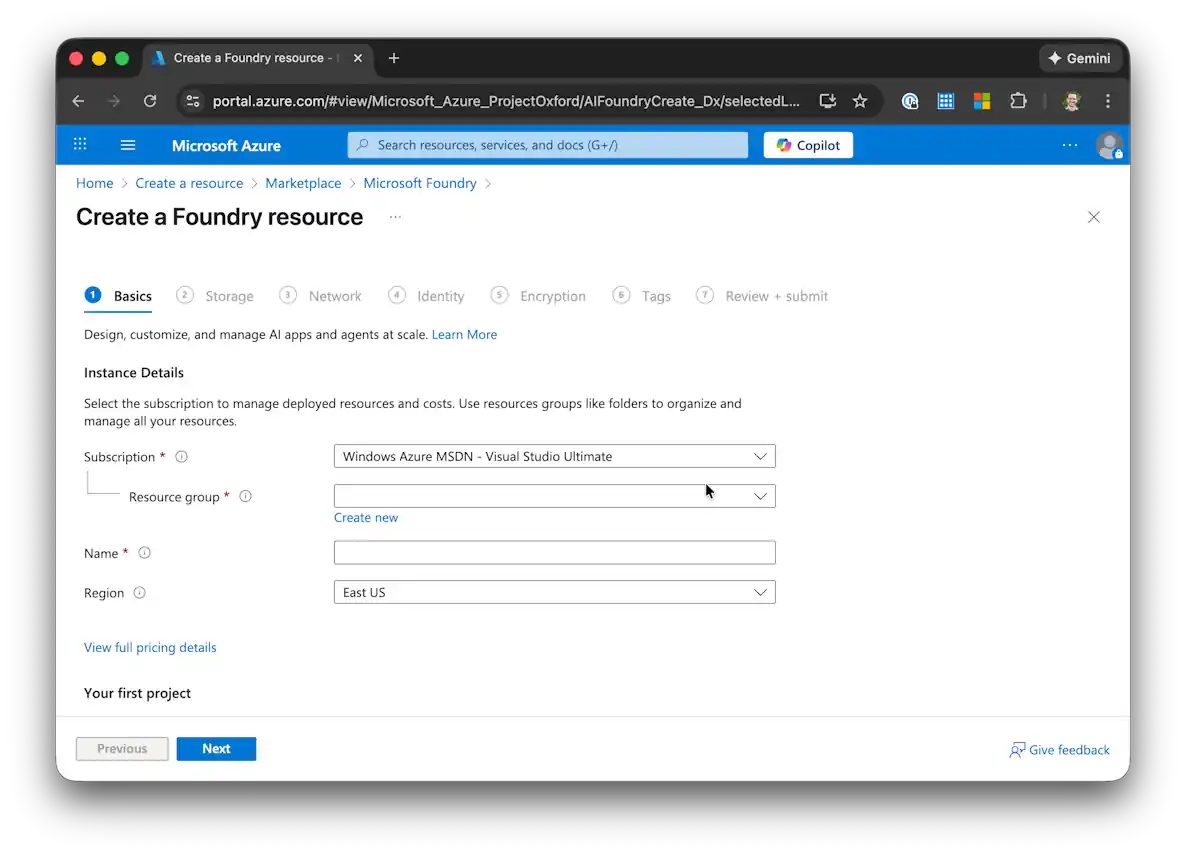
-
Basics タブで:
- Resource group を選択または作成
- Foundry リソースの Name を入力
- Project name を入力
- Next をクリック
- 組織の要件に応じて、Storage、Network、Identity、Encryption、Tags タブを設定し、各セクションの後に Next をクリック。
-
Review + submit タブで設定を確認し、Create をクリック。
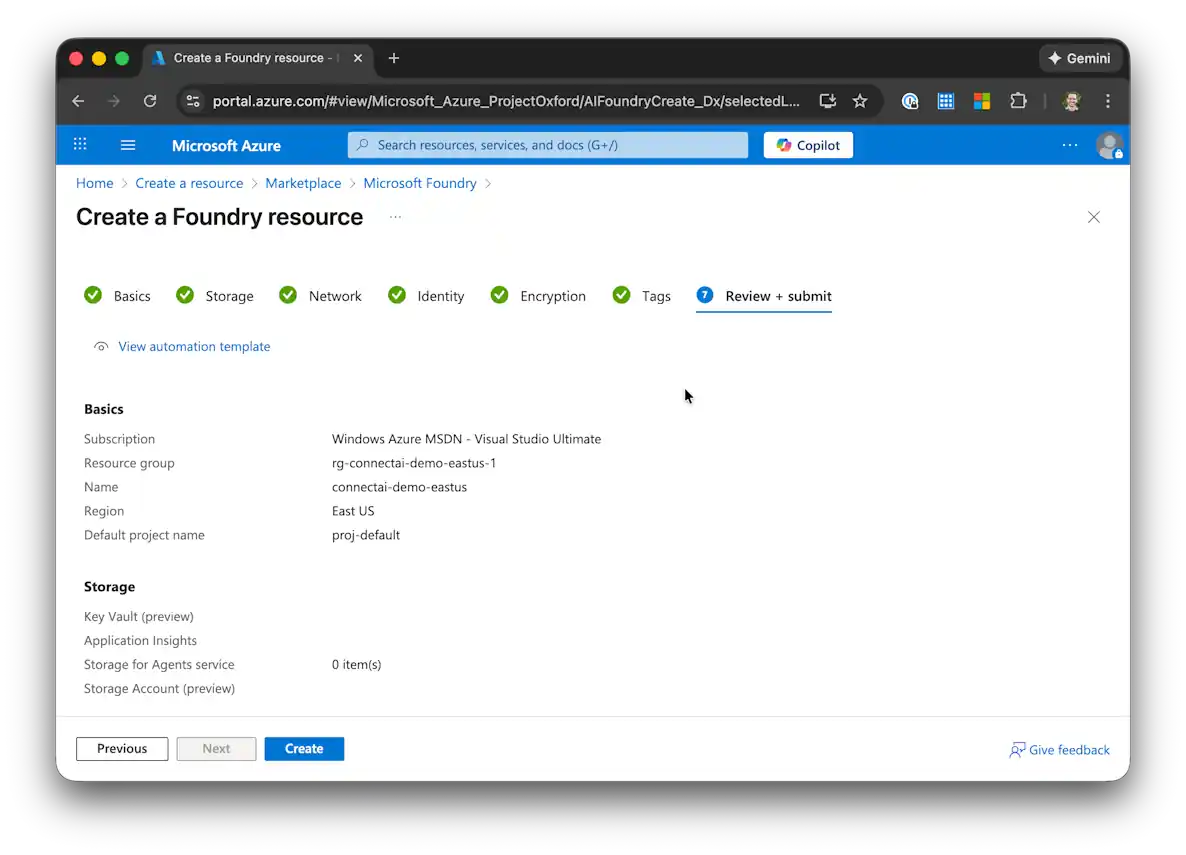
- リソースが作成されたら、Go to resource をクリック。
-
Go to Foundry portal をクリックして Azure AI Foundry ポータルにアクセス。
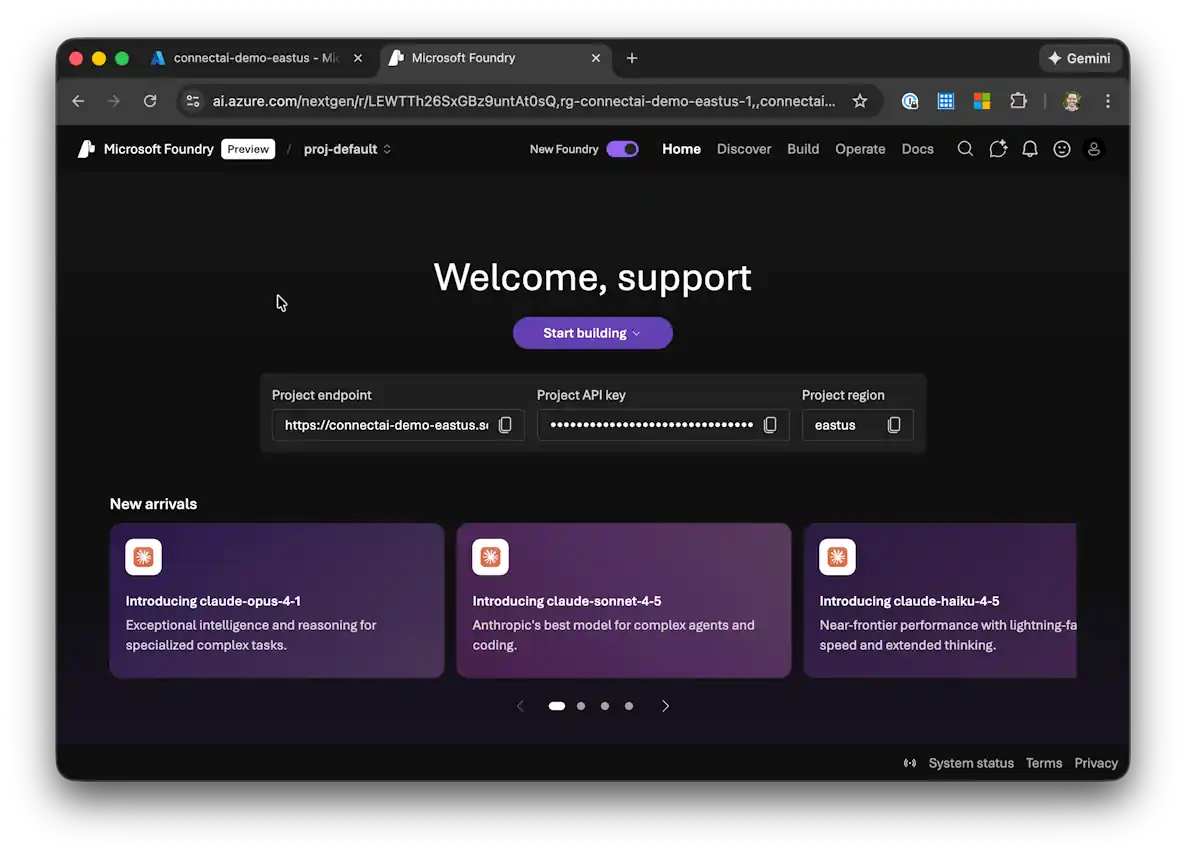
ステップ 2:Azure AI Foundry 用の Adobe Experience Manager 接続を設定
Azure AI Foundry から Adobe Experience Manager への接続は、CData Connect AI のリモート MCP によって実現されます。Azure AI Foundry からAdobe Experience Manager のデータを操作するには、まず CData Connect AI で Adobe Experience Manager 接続を作成・設定します。
-
Connect AI にログインし、Connections をクリック、次に Add Connection をクリック

-
Add Connection パネルから「Adobe Experience Manager」を選択

-
Adobe Experience Manager に接続するために必要な認証プロパティを入力します。
Adobe Experience Manager(AEM)の WebDAV 経由で JCR リポジトリを公開するインスタンスに接続します。オンプレミスの AEM と AEM as a Cloud Service の両方のデプロイメントに対応しています。
接続するには、以下のプロパティを設定してください。
- URL: WebDAV 対応の JCR サーバー URL。
- AEM as a Cloud Service: https://author-pXXXXX-eXXXXX.adobeaemcloud.com/crx/server
- ローカル開発: http://localhost:4502/crx/server
- User: AEM のユーザー名。
- Password: AEM のパスワード。
注意: テーブルは JCR リポジトリの構造に基づいて動的に生成されます。設定したユーザーが AEM リポジトリ内の必要なコンテンツパスにアクセスするための十分な権限を持っていることを確認してください。
 Save & Test をクリック
- URL: WebDAV 対応の JCR サーバー URL。
-
Add Adobe Experience Manager Connection ページで Permissions タブに移動し、ユーザーベースの権限を更新します。

Personal Access Token を追加
Personal Access Token(PAT)は、Azure AI Foundry から Connect AI への接続を認証するために使用されます。アクセスの粒度を維持するため、サービスごとに個別の PAT を作成することをお勧めします。
- Connect AI アプリの右上にある歯車アイコン()をクリックして Settings ページを開きます。
- Settings ページで Access Tokens セクションに移動し、 Create PAT をクリック。
-
PAT に名前を付けて Create をクリック。

- Personal Access Token は作成時にのみ表示されるので、必ずコピーして安全な場所に保存してください。
接続の設定と PAT の生成が完了したら、Azure AI Foundry からAdobe Experience Manager のデータに接続する準備が整いました。
ステップ 3:Azure AI Foundry で AI エージェントを作成
以下の手順に従って、AI エージェントを作成し、CData Connect AI に接続します:
-
Azure AI Foundry ポータルで、New Foundry をクリックして新しいプロジェクトを作成。
-
Start building をクリックし、Create agent を選択。
-
エージェントの Name を入力。
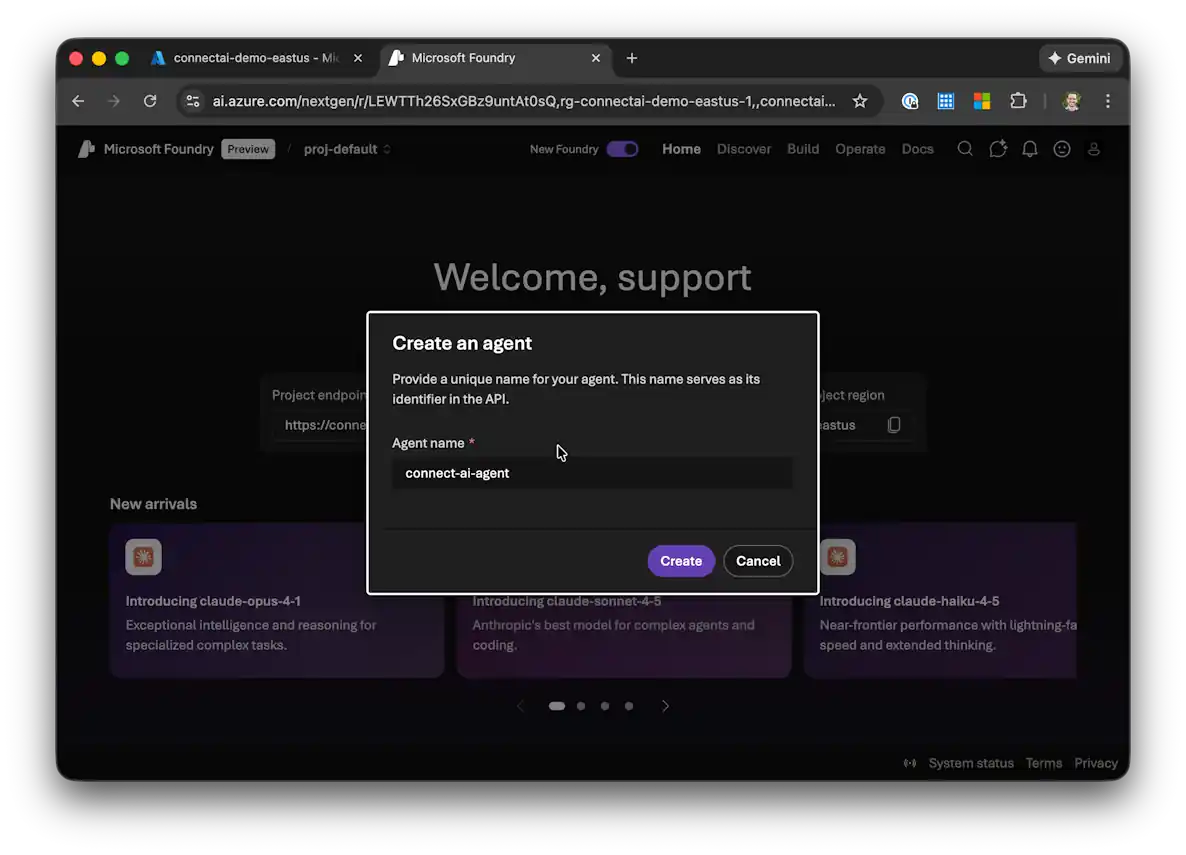
-
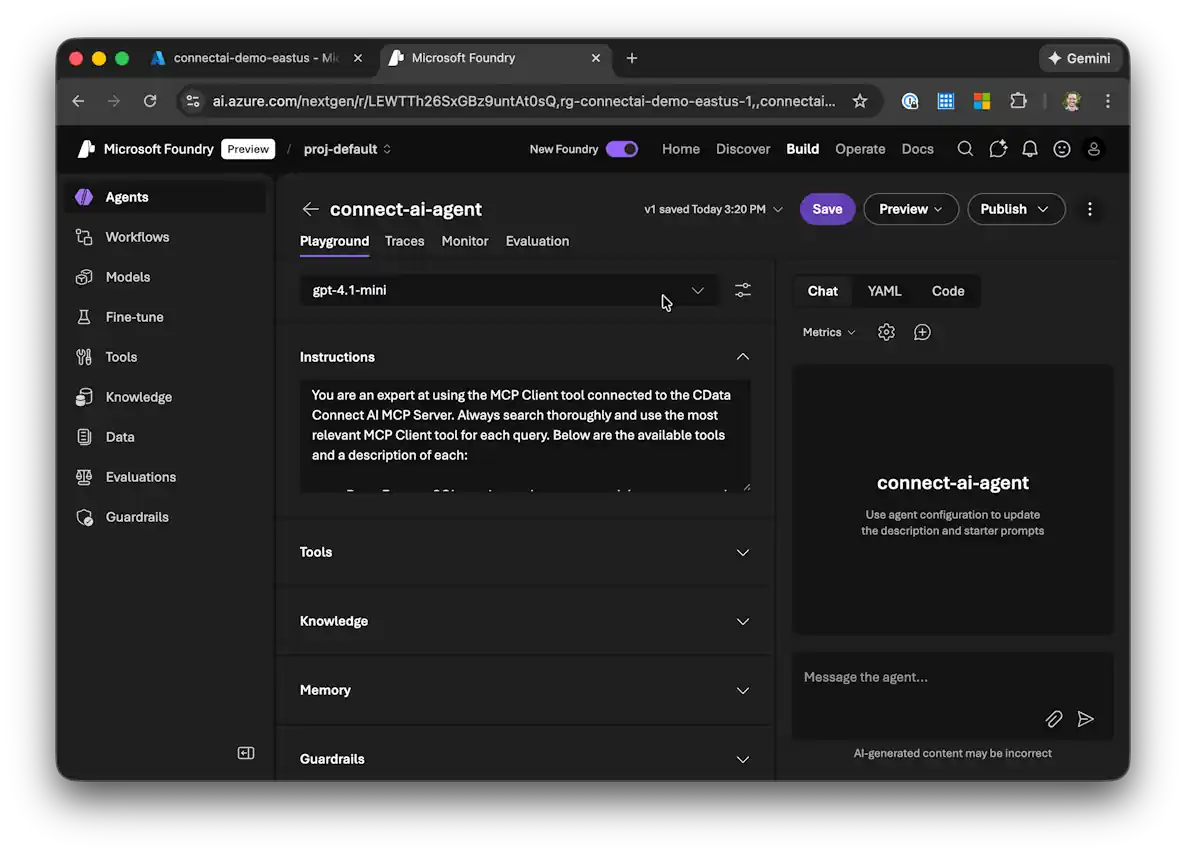
Setup セクションで:
- 希望の AI model を選択
- エージェントの動作に関する Instructions を設定
ステップ 4:CData Connect AI MCP ツールを追加
次に、CData Connect AI MCP Server をエージェントのカスタムツールとして追加します:
-
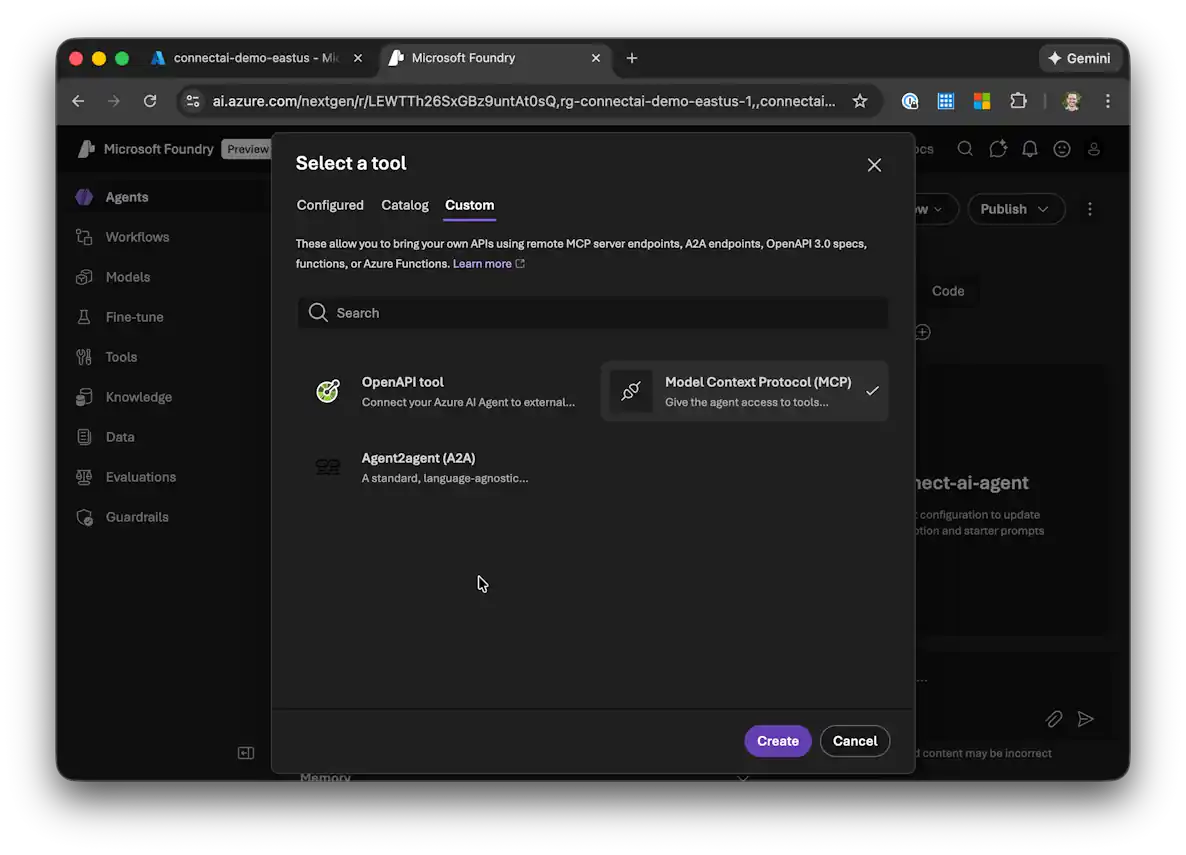
エージェントセットアップで、Tools セクションに移動し、Add をクリック。
-
ツールオプションから Custom を選択。
-
Model Context Protocol を選択し、Create をクリック。
-
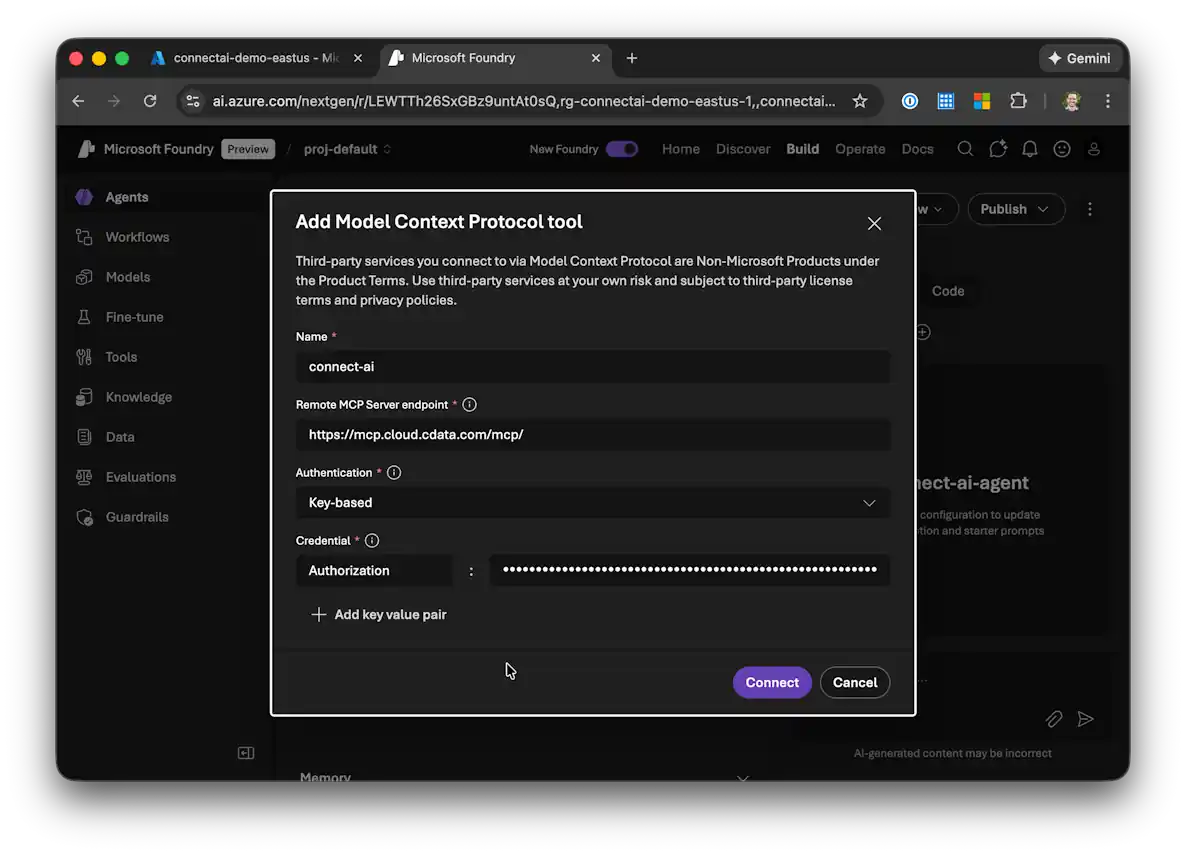
MCP ツールの Name を入力(例:「CData Connect AI MCP Server」)。
-
Remote MCP Server endpoint フィールドに次を入力:https://mcp.cloud.cdata.com/mcp/
-
Authentication で Key-based を選択。
-
認証情報を設定:
- Header name:Authorization
- Value:Basic EMAIL:PAT(EMAIL を Connect AI のメールアドレスに、PAT を先ほど作成した Personal Access Token に置き換え)
-
Connect をクリックして CData Connect AI への接続を確立。
オプション:エージェントにコンテキストを提供
MCP Server ツールの使用に関する具体的な指示を提供することで、エージェントの理解を向上させることができます。エージェントの Instructions セクションに、以下のようなガイダンスを追加できます:
You are an expert at using the MCP Client tool connected to the CData Connect AI MCP Server. Always search thoroughly and use the most relevant MCP Client tool for each query. Below are the available tools and a description of each:

queryData: Execute SQL queries against connected data sources and retrieve results. When you use the queryData tool, ensure you use the following format for the table name: catalog.schema.tableName
getCatalogs: Retrieve a list of available connections from CData Connect AI. The connection names should be used as catalog names in other tools and in any queries to CData Connect AI. Use the `getSchemas` tool to get a list of available schemas for a specific catalog.
getSchemas: Retrieve a list of available database schemas from CData Connect AI for a specific catalog. Use the `getTables` tool to get a list of available tables for a specific catalog and schema.
getTables: Retrieve a list of available database tables from CData Connect AI for a specific catalog and schema. Use the `getColumns` tool to get a list of available columns for a specific table.
getColumns: Retrieve a list of available database columns from CData Connect AI for a specific catalog, schema, and table.
getProcedures: Retrieve a list of stored procedures from CData Connect AI for a specific catalog and schema
getProcedureParameters: Retrieve a list of stored procedure parameters from CData Connect AI for a specific catalog, schema, and procedure.
executeProcedure: Execute stored procedures with parameters against connected data sources
ステップ 5:Adobe Experience Manager のデータ とチャット
エージェントを設定し、CData Connect AI に接続したら、自然言語を使用してAdobe Experience Manager のデータと対話できます:
-
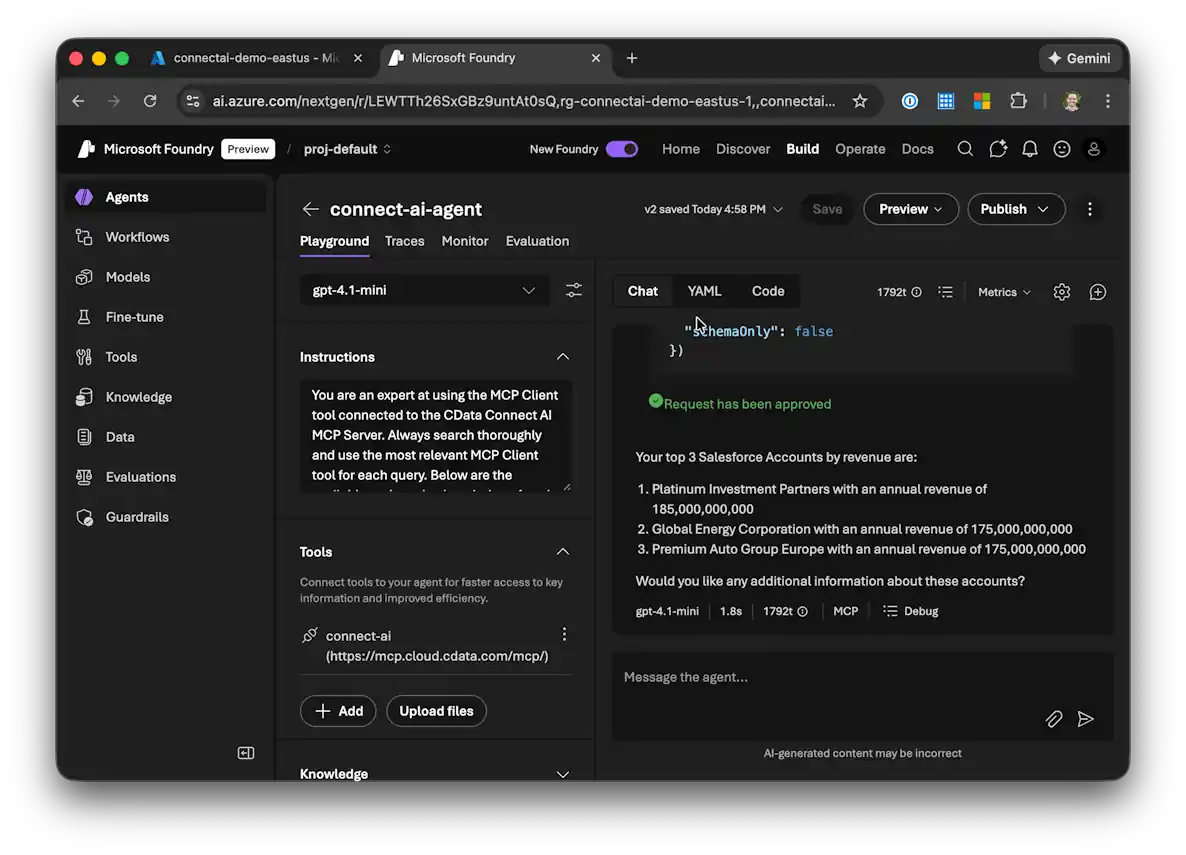
Azure AI Foundry ポータルで、エージェントの Chat with data セクションに移動。
-
Adobe Experience Manager のデータについて質問を開始。例:
- 「過去 30 日間のすべての顧客を表示して」
- 「最もパフォーマンスの高い製品は何ですか?」
- 「Q4 の売上トレンドを分析して」
- 「すべてのアクティブなプロジェクトと現在のステータスをリストして」
-
エージェントは CData Connect AI MCP Server を使用してリアルタイムのAdobe Experience Manager のデータをクエリし、ライブデータに基づいた回答を提供します。
ステップ 6:エージェントを公開
エージェントの設定とテストに満足したら、Publish をクリックして、組織で使用できるようにエージェントを公開します。
CData Connect AI を入手
クラウドアプリケーションから直接、数百種類のSaaS、ビッグデータ、NoSQL ソースへのリアルタイムデータアクセスを実現するには、CData Connect AI をお試しください!