








Adobe Experience ManagerのデータをLooker Studioで可視化する方法

Looker Studio(旧Google データポータル)を使えば、リッチな可視化を追加したダッシュボードやレポートを簡単に作成できます。CData Connect AI と組み合わせることで、Adobe Experience Manager のデータに簡単に接続してLooker Studio からデータを連携利用できます。この記事では、Looker Studio からCData Connect AI を通してAdobe Experience Manager に連携し、Adobe Experience Manager のデータを使用した可視化を作成する方法を説明します。
CData Connect AI は、Adobe Experience Manager を含む数百のデータソースをSQL Server 互換エンドポイントとして公開するクラウドサービスです。Looker Studio からは通常のSQL Server と同じ手順で接続でき、レプリケーション不要でライブのAdobe Experience Manager のデータを利用できます。
Connect AI からAdobe Experience Manager への接続
CData Connect AI では、直感的なクリック操作ベースのインターフェースを使ってデータソースに接続できます。
- Connect AI にログインし、 Add Connection をクリックします。

- 「Add Connection」パネルから「Adobe Experience Manager」を選択します。

-
必要な認証プロパティを入力し、Adobe Experience Manager に接続します。
Adobe Experience Manager(AEM)の WebDAV 経由で JCR リポジトリを公開するインスタンスに接続します。オンプレミスの AEM と AEM as a Cloud Service の両方のデプロイメントに対応しています。
接続するには、以下のプロパティを設定してください。
- URL: WebDAV 対応の JCR サーバー URL。
- AEM as a Cloud Service: https://author-pXXXXX-eXXXXX.adobeaemcloud.com/crx/server
- ローカル開発: http://localhost:4502/crx/server
- User: AEM のユーザー名。
- Password: AEM のパスワード。
注意: テーブルは JCR リポジトリの構造に基づいて動的に生成されます。設定したユーザーが AEM リポジトリ内の必要なコンテンツパスにアクセスするための十分な権限を持っていることを確認してください。

- URL: WebDAV 対応の JCR サーバー URL。
- Create & Test をクリックします。
- 「Add Adobe Experience Manager Connection」ページの「Permissions」タブに移動し、ユーザーベースのアクセス許可を更新します。

コネクションの設定が完了したら、Looker Studio からAdobe Experience Manager のデータへの接続準備ができました。
Adobe Experience Manager のリアルタイムデータにLooker Studio からアクセス
それでは、Looker Studio からCData Connect AI に接続して新しいAdobe Experience Manager のデータソースを作成し、データを使った可視化を作成していきましょう。
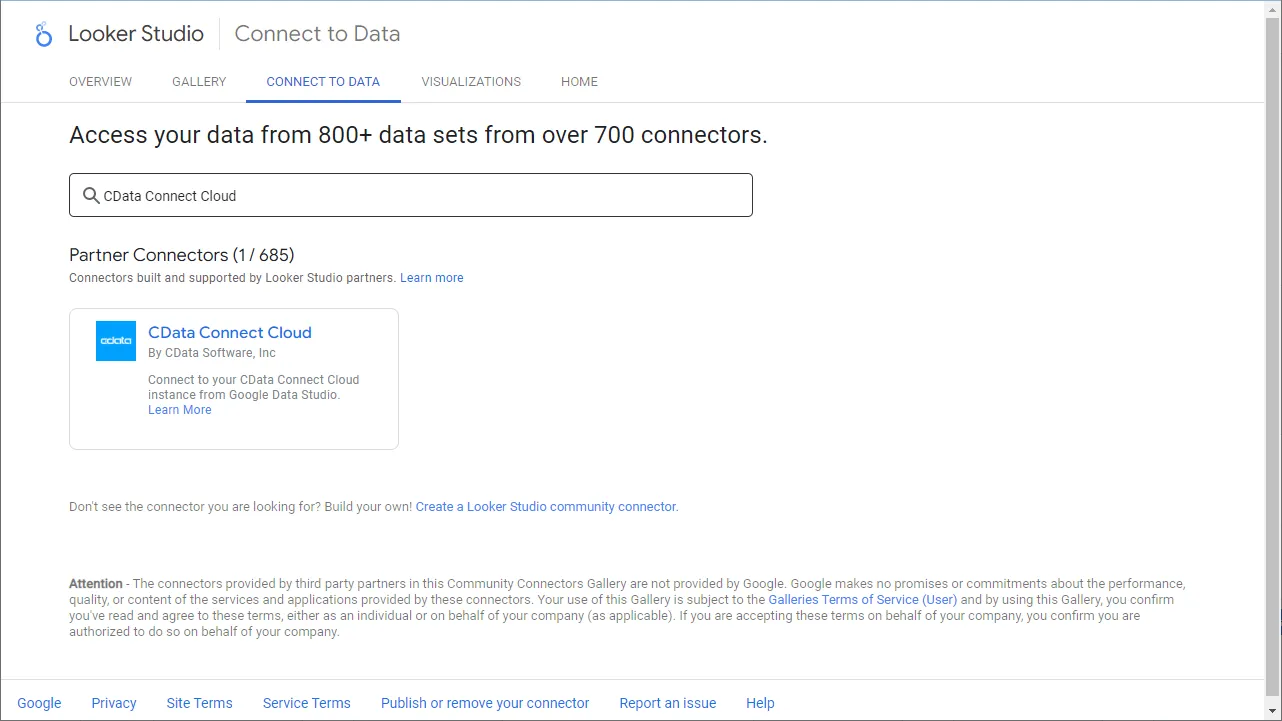
- Looker Studio にログインして、「作成」ボタンから新しいデータソースを作成し、CData Connect AI Connector を選択します。
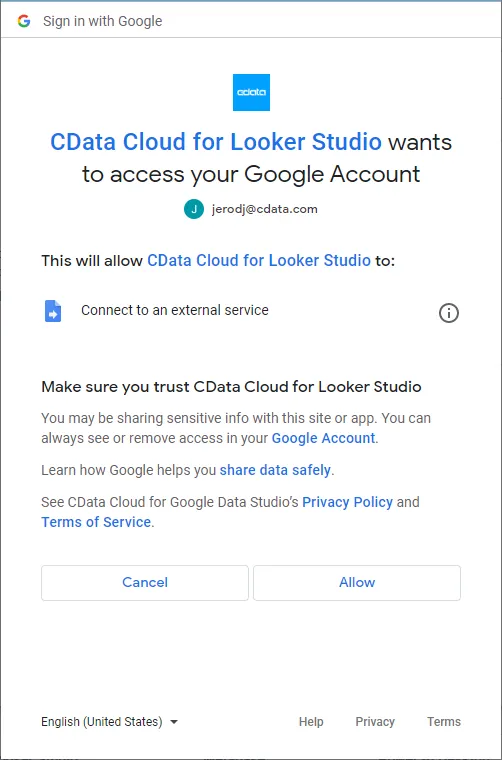
- 「Authorize」をクリックしてGoogle アカウントへのアクセスを許可します。
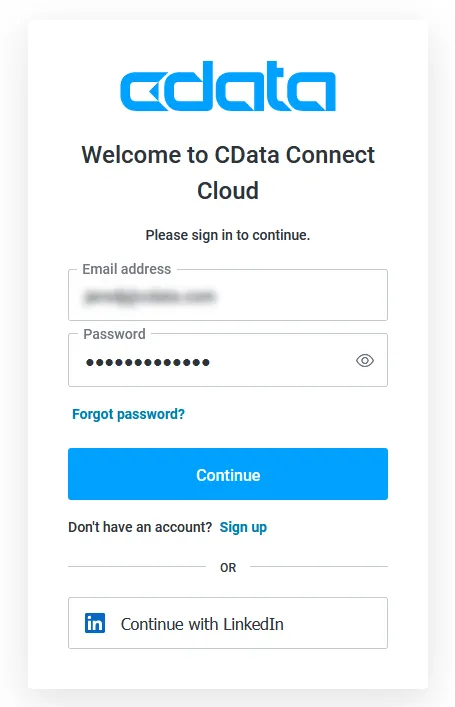
- 「Authorize」をクリックしてご利用のCData Connect AI インスタンスを認証します。
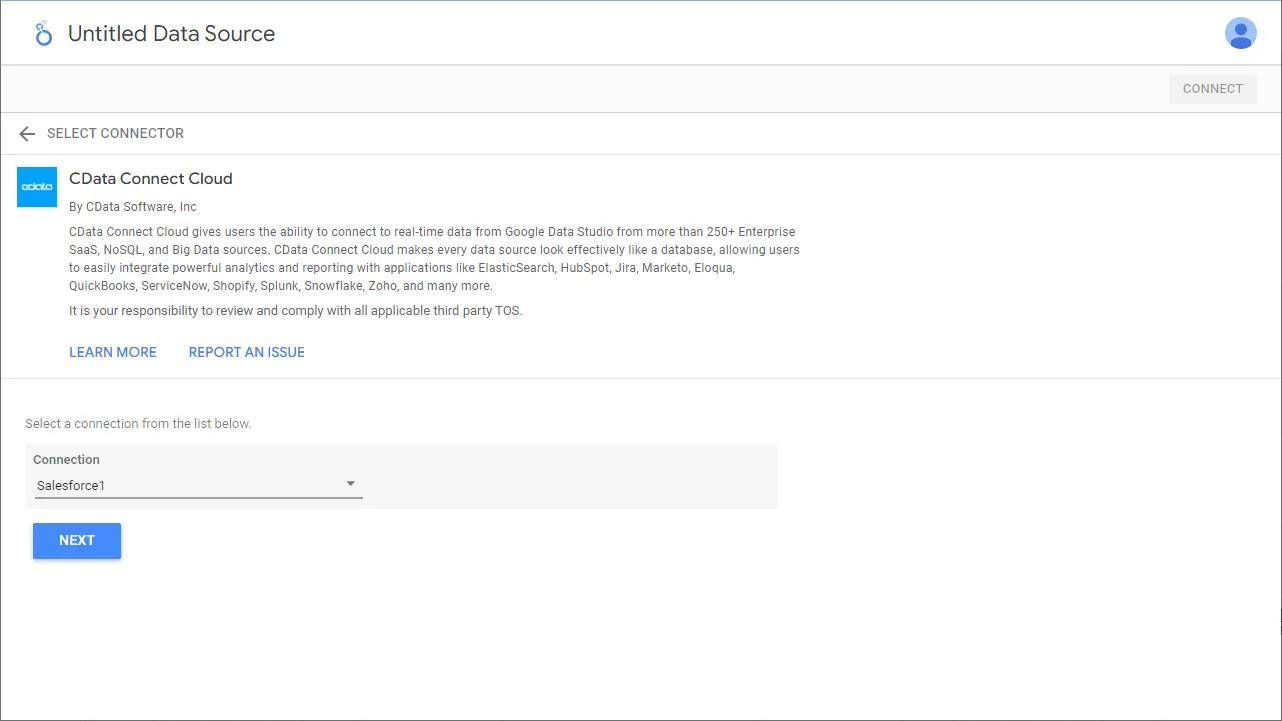
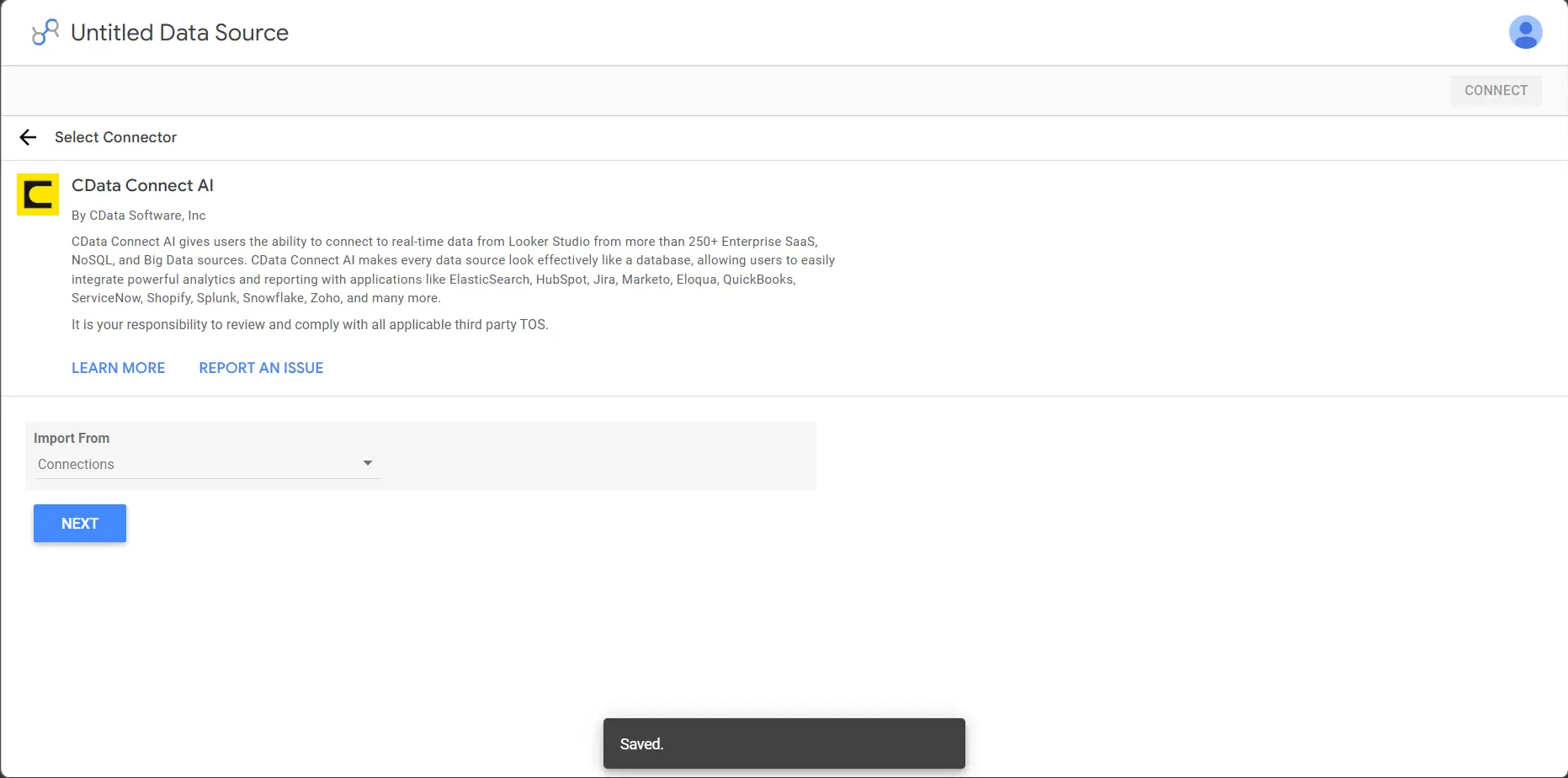
- Looker Studio のCData Connect AI Connector でドロップダウンからインポートする「Connections」を選択し、「Next」をクリックします。
- コネクション(例:AdobeExperienceManager1)を選択し、「Next」をクリックします。
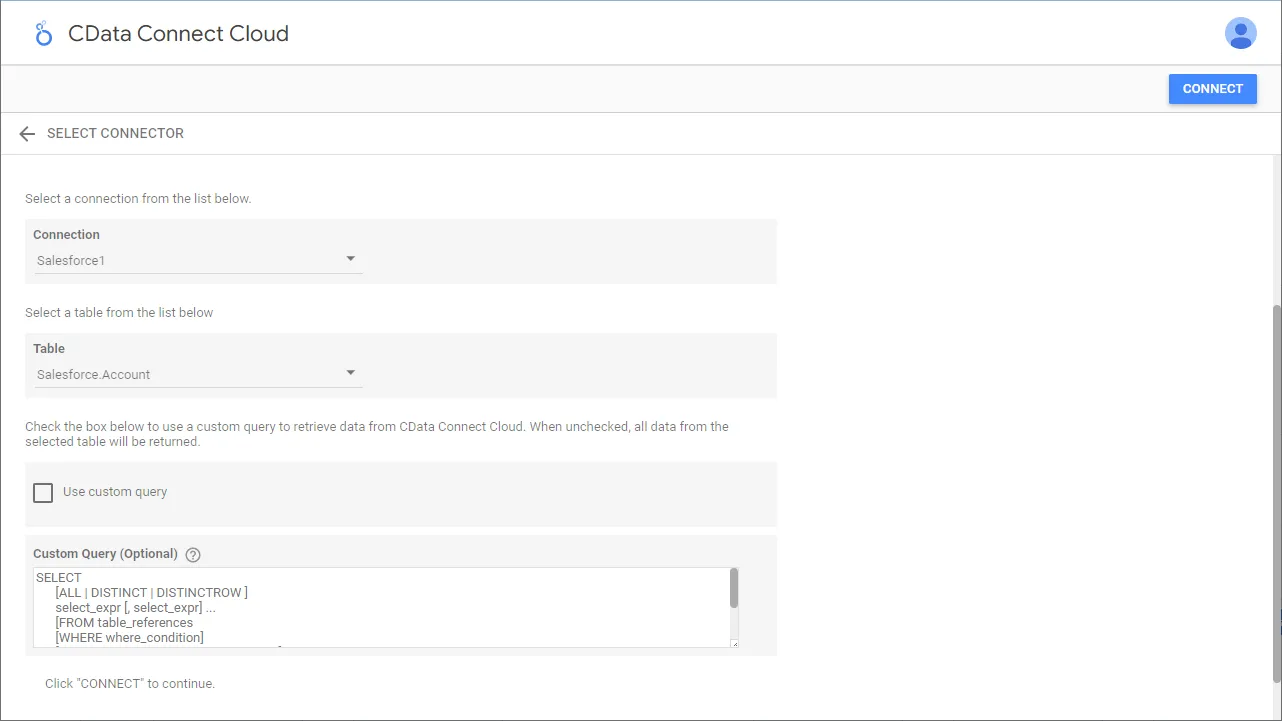
- テーブル(例:Content)を選択するかCustom Query を使用して、「CONNECT」をクリックして次に進みます。
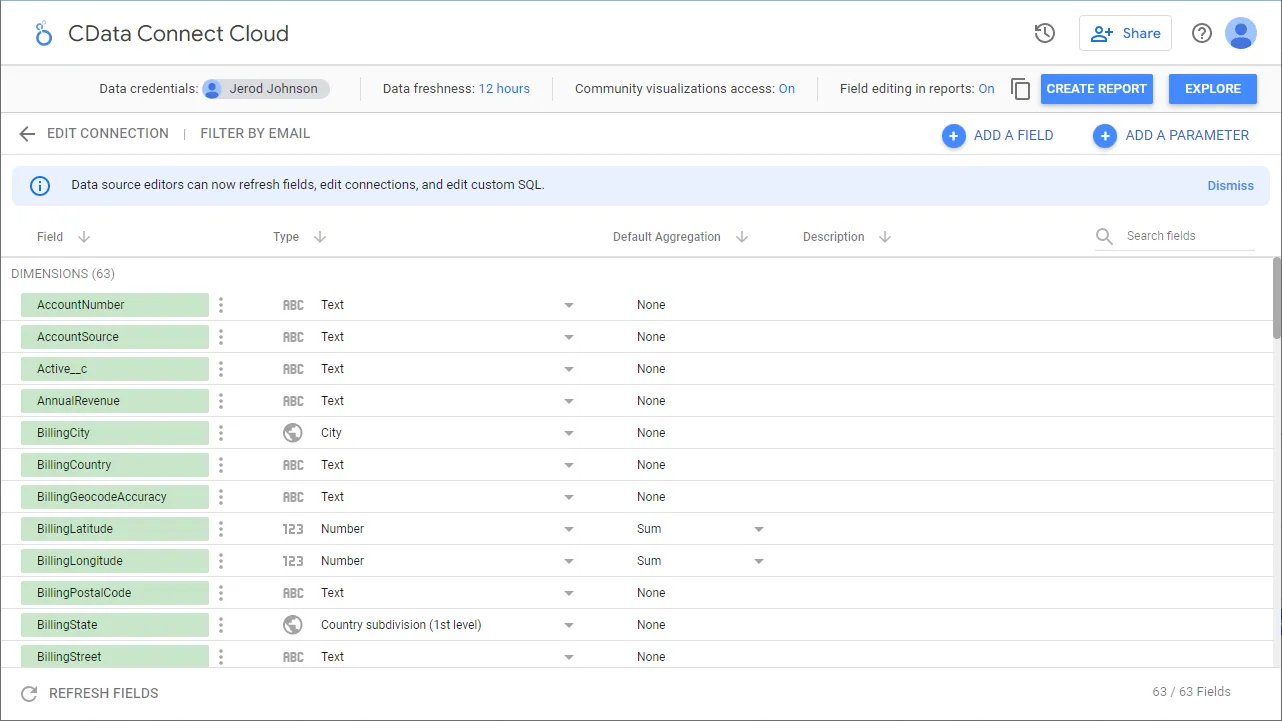
- 必要な場合にはカラムを変更して、「レポートを作成」をクリックしてデータソースをレポートに追加します。
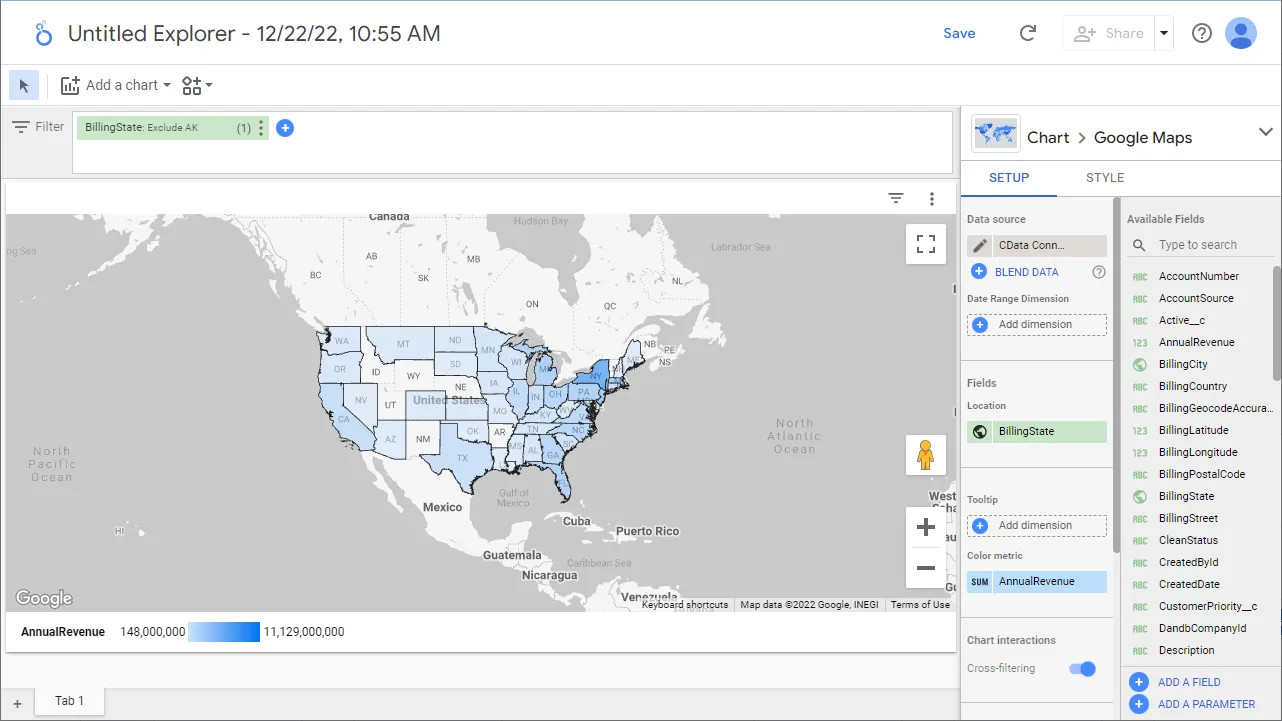
- 可視化のスタイルを選択してレポートに追加します。
- ディメンションと指標を選択して可視化を作成します。これで、Adobe Experience Manager のデータの可視化が作成できました。
クラウドアプリケーションからAdobe Experience Manager のデータへのリアルタイム連携
これで、可視化の作成は完了です。あとは、Adobe Experience Manager から自在にデータを取得して、ダッシュボード構築やレポーティングに活用できます。
クラウドアプリケーションから150を超えるSaaS、ビッグデータ、NoSQL データソースへのリアルタイムデータ連携の実現には、CData Connect AI の14日間無償トライアルをぜひお試しください。