








MicroStrategyからConnect AI経由でAdobe Experience Manager に連携

MicroStrategy は、データドリブンイノベーションを可能にする分析およびモバイルプラットフォームです。MicroStrategy とCData Connect AI を組み合わせると、MicroStrategy からデータベースと同じ感覚でリアルタイムAdobe Experience Manager のデータにアクセスできるようになり、レポート機能と分析機能が拡張されます。この記事では、Connect AI でAdobe Experience Manager に接続し、MicroStrategy でConnect AI に接続してAdobe Experience Manager のデータの簡単なビジュアライゼーションを作成する方法について説明します。
クラウドベースの統合プラットフォームであるConnect AI は、クラウドベースのBI ツールや分析ツールの使用に理想的です。構成するサーバーやセットアップするデータプロキシがないため、Web ベースのUI を使用してAdobe Experience Manager へのリアルタイム接続を作成し、MicroStrategy から接続してAdobe Experience Manager のデータに基づくリアルタイムでの分析を開始できます。
Connect AI からAdobe Experience Manager に接続する
CData Connect AI は直感的なクリック操作ベースのインターフェースを使ってデータソースに接続します。- Connect AI にログインし、 Add Connection をクリックします。

- Add Connection パネルから「Adobe Experience Manager」を選択します。

-
必要な認証情報を入力し、Adobe Experience Manager に接続します。
Adobe Experience Manager(AEM)の WebDAV 経由で JCR リポジトリを公開するインスタンスに接続します。オンプレミスの AEM と AEM as a Cloud Service の両方のデプロイメントに対応しています。
接続するには、以下のプロパティを設定してください。
- URL: WebDAV 対応の JCR サーバー URL。
- AEM as a Cloud Service: https://author-pXXXXX-eXXXXX.adobeaemcloud.com/crx/server
- ローカル開発: http://localhost:4502/crx/server
- User: AEM のユーザー名。
- Password: AEM のパスワード。
注意: テーブルは JCR リポジトリの構造に基づいて動的に生成されます。設定したユーザーが AEM リポジトリ内の必要なコンテンツパスにアクセスするための十分な権限を持っていることを確認してください。

- URL: WebDAV 対応の JCR サーバー URL。
- Create & Test をクリックします。
- Add Adobe Experience Manager Connection ページのPermissions タブに移動し、ユーザーベースのアクセス許可を更新します。

パーソナルアクセストークンを追加する
OAuth 認証をサポートしないサービス、アプリケーション、プラットフォーム、フレームワークから接続する場合、パーソナルアクセストークン(Personal Access Token, PAT)を認証に使用できます。きめ細かくアクセスを管理するために、サービスごとに個別のPAT を作成するのがベストプラクティスです。
- Connect AI アプリの右上にあるユーザー名をクリックし、User Profile をクリックします。
- User Profile ページで、Personal Access Tokens セクションまでスクロールし、Create PAT をクリックします。
- PAT に名前を付け、Create をクリックします。

- パーソナルアクセストークンは作成時にしか表示されないため、必ずコピーして安全に保存してください。
接続が構成されたら、MicroStrategy からAdobe Experience Manager のデータに接続できるようになります。
MicroStrategy を使用してAdobe Experience Manager のデータに接続し、ビジュアライズする
ネイティブSQL Server 機能を使ってデータソースを追加することにより、MicroStrategy からAdobe Experience Manager に接続できます。データソースを作成したら、MicroStrategy でAdobe Experience Manager のデータの動的なビジュアライゼーションを構築できます。
- MicroStrategy を開き、アカウントを選択します。
- [Add External Data]をクリックし、[Databases]を選択して[Import Option]として[Select Tables]を使用します。

- Import from Tables ウィザードでクリックして新しいデータソースを追加します。
- Database メニューで「SQL Server」を選択し、Version メニューで「SQL Server 2017」を選択します。
- 接続プロパティを以下のように設定します。
- Server Name:tds.cdata.com
- Port Number:14333
- Database Name:Adobe Experience Manager コネクションの名前(例: AdobeExperienceManager1)
- User:Connect AI ユーザー
- Password:Connect AI ユーザーのPAT
- Data Source Name:「CData Cloud Adobe Experience Manager」のような新しい外部データソースの名前
- 新しいデータソースのメニューを展開し、「Edit Catalog Options」を選択します。
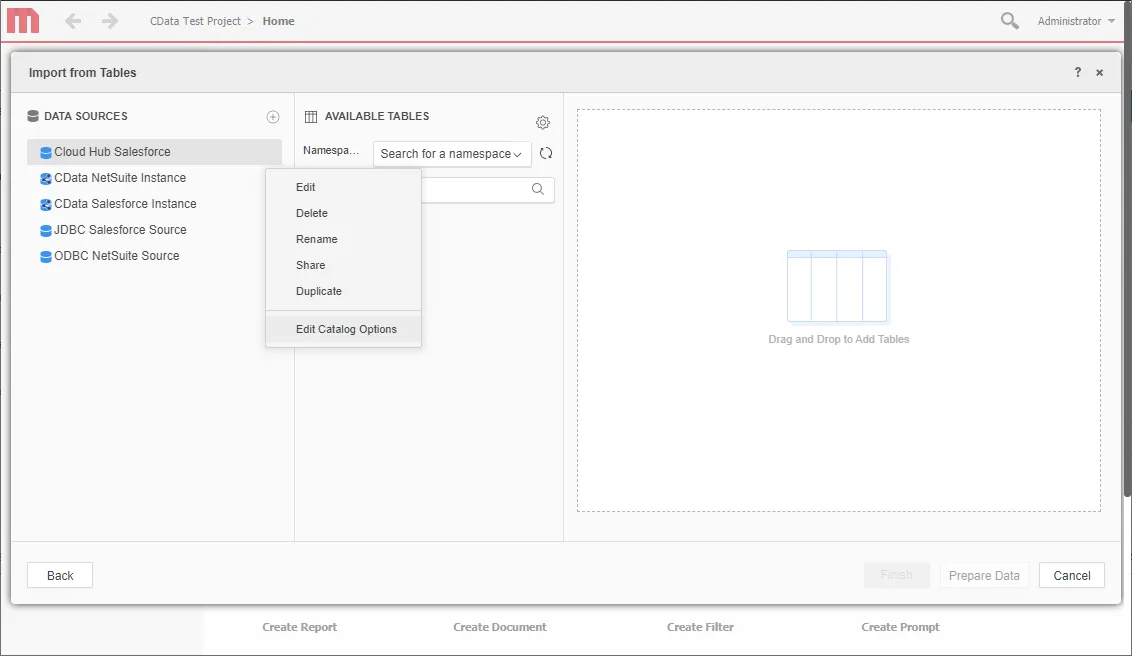
- 「SQL statement retreive columns ...」クエリを編集してWHERE 句にTABLE_SCHEMA = '#?Schema_Name?#' を含め、Apply -> OK の順にクリックします。(以下は完全なクエリです)
SELECT DISTINCT TABLE_SCHEMA NAME_SPACE, TABLE_NAME TAB_NAME, COLUMN_NAME COL_NAME, (CASE WHEN (DATA_TYPE LIKE '%char' AND (CHARACTER_SET_NAME='utf8' OR CHARACTER_SET_NAME='usc2')) THEN CONCAT('a',DATA_TYPE) ELSE DATA_TYPE END) DATA_TYPE, CHARACTER_MAXIMUM_LENGTH DATA_LEN, NUMERIC_PRECISION DATA_PREC, NUMERIC_SCALE DATA_SCALE FROM INFORMATION_SCHEMA.COLUMNS WHERE TABLE_NAME IN (#TABLE_LIST#) AND TABLE_SCHEMA='#?Schema_Name?#' ORDER BY 1,2,3 - 新しいデータソースを選択し、仮想Adobe Experience Manager のデータベースに対応するNamespace を選択します。(AdobeExperienceManager1 など)
- テーブルをペインにドラッグして追加します。
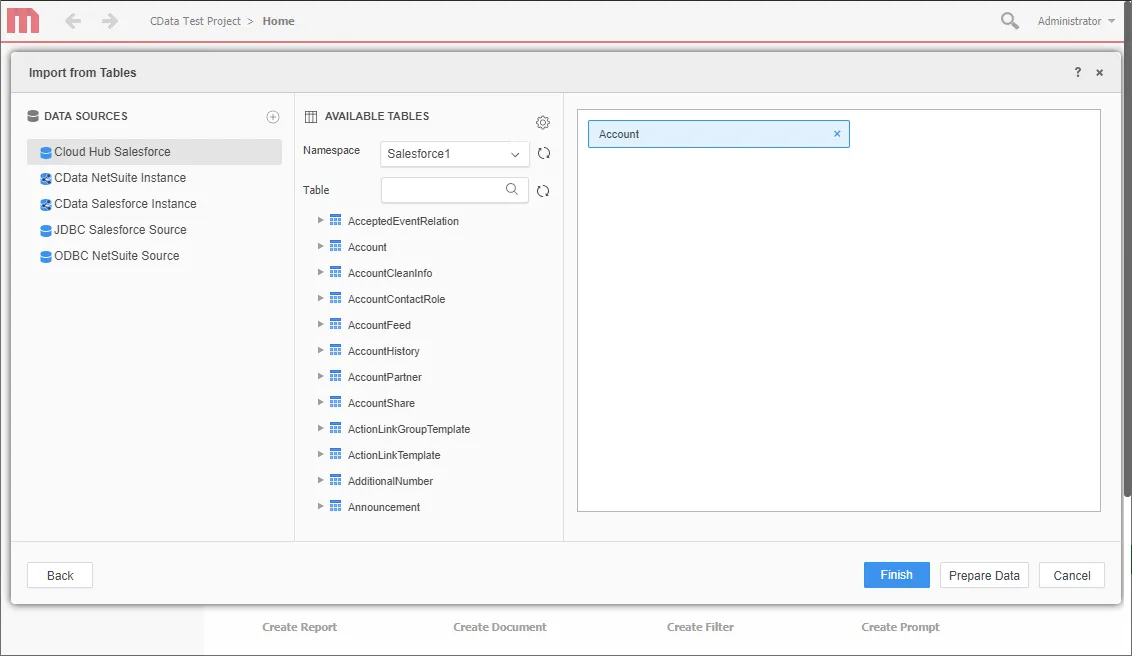 Note:リアルタイム接続を作成するため、テーブル全体を追加し、MicroStrategy 製品に固有のフィルタリングおよび集計機能を利用してデータセットをカスタマイズできます。
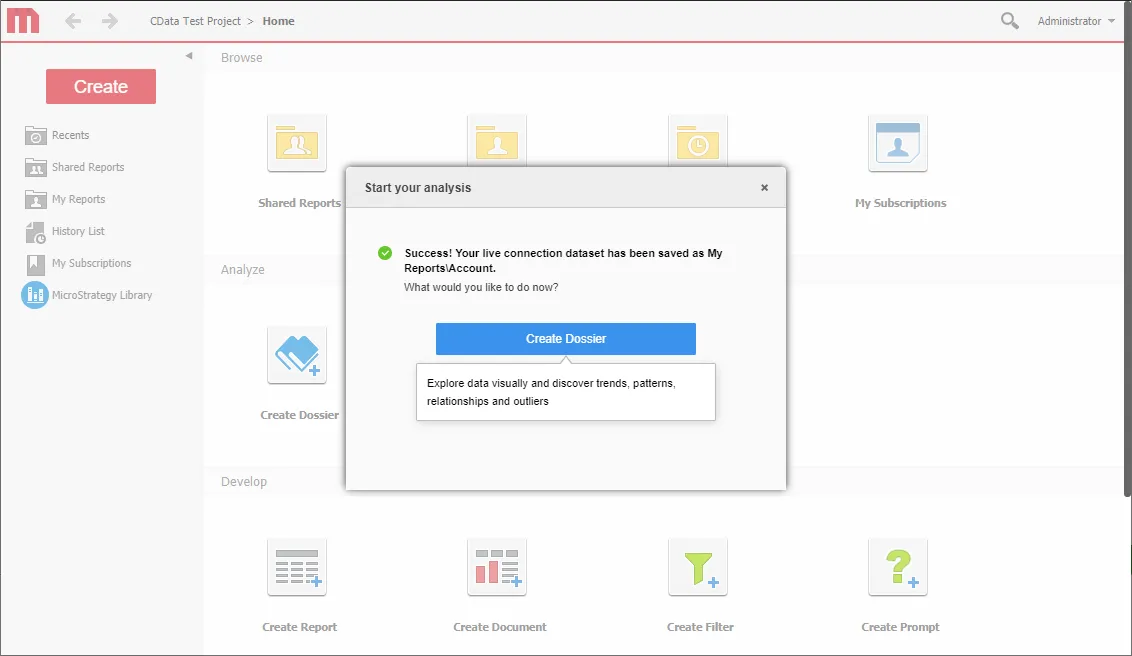
 - [Finish]をクリックして、リアルタイム接続するオプションを選択してクエリを保存し、新しいドシエを作成するオプションを選択します。CData Connect AI の高性能データ処理によってリアルタイム接続が効果的に実現できます。
- ビジュアライゼーションを選択して表示するフィールドを選択し、フィルタを適用してAdobe Experience Manager のデータの新しいビジュアライゼーションを作成します。データ型は、動的なメタデータ検出によって自動的に検出されます。可能であれば、フィルタと集計によって生成された複雑なクエリはAdobe Experience Manager にプッシュダウンされ、サポートされていない操作(SQL 関数とJOIN 操作を含む)は、Connect AI に組み込まれたCData SQL エンジンによって管理されます。
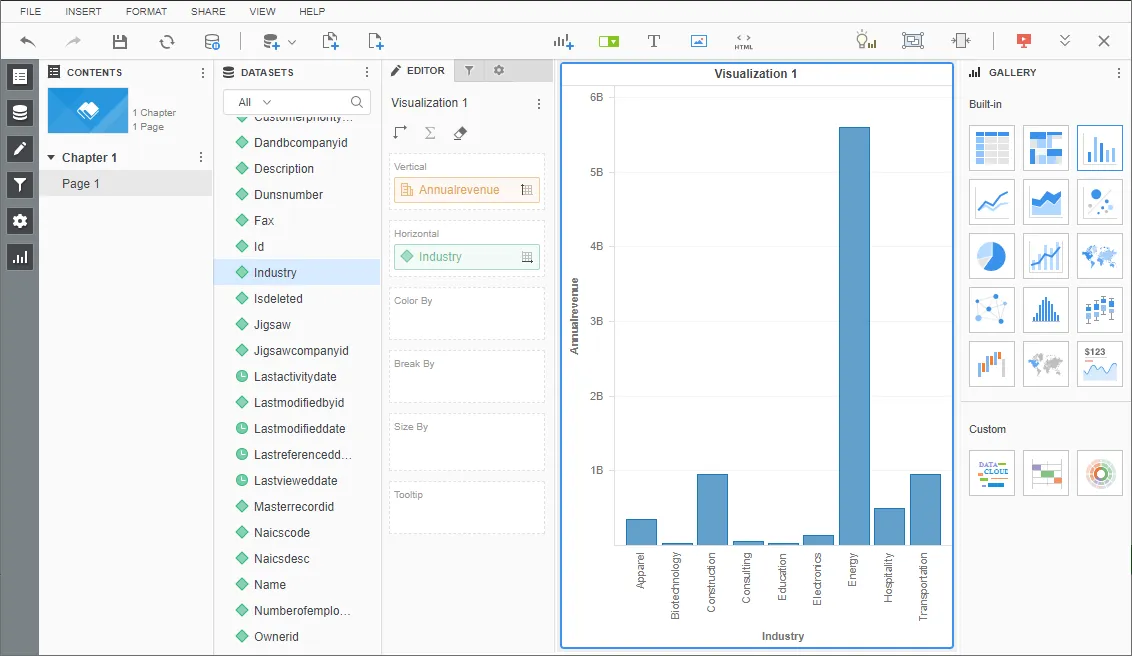
- ドシエの設定が完了したら、File -> Save とクリックします。
MicroStrategy とともにCData Connect AI を使用することで、Adobe Experience Manager のデータで強固なビジュアライゼーションとレポートを簡単に作成できます。Adobe Experience Manager(および350を超えるほかのデータソース)に接続する方法の詳細については、Connect AI ページにアクセスしてください。無償トライアルにサインアップして、MicroStrategy でリアルタイムAdobe Experience Manager のデータの操作をはじめましょう。