








MotionBoard からAdobe Experience Manager のデータに連携してダッシュボードを作成

MotionBoard は、ウイングアーク1st 社が提供する人気のBI ダッシュボードツールです。この記事ではMotionBoard で、Adobe Experience Manager のデータをCData Connect を通じてシームレスに統合利用する方法を説明します。
CData Connect AI は、SaaS 型のデータ仮想化プラットフォームです。Salesforce、Dynamics、Zoho CRM、NetSuite、Marketo、kintone など150以上の多様なSaaS にBI ツール、アナリティクス、iPaaS、ノーコード開発プラットフォームからアクセスするための仮想エンドポイントを提供します。連携方法が異なるSaaS をSQL Server 、SQL Server、OData の3種類のインターフェースに仮想化することで、データ連携をシンプルに実現します。
この記事では、Adobe Experience Manager のデータを仮想SQL Server エンドポイントして利用してMotionBoard からデータを取得、可視化します。
Connect AI からAdobe Experience Manager に接続する
CData Connect AI では、直感的なクリック操作ベースのインターフェースを使ってデータソースに接続できます。- Connect AI にログインし、 Add Connection をクリックします。
- Add Connection パネルから「Adobe Experience Manager」を選択します。
-
必要な認証プロパティを入力し、Adobe Experience Manager に接続します。
Adobe Experience Manager(AEM)の WebDAV 経由で JCR リポジトリを公開するインスタンスに接続します。オンプレミスの AEM と AEM as a Cloud Service の両方のデプロイメントに対応しています。
接続するには、以下のプロパティを設定してください。
- URL: WebDAV 対応の JCR サーバー URL。
- AEM as a Cloud Service: https://author-pXXXXX-eXXXXX.adobeaemcloud.com/crx/server
- ローカル開発: http://localhost:4502/crx/server
- User: AEM のユーザー名。
- Password: AEM のパスワード。
注意: テーブルは JCR リポジトリの構造に基づいて動的に生成されます。設定したユーザーが AEM リポジトリ内の必要なコンテンツパスにアクセスするための十分な権限を持っていることを確認してください。

- URL: WebDAV 対応の JCR サーバー URL。
- Create & Test をクリックします。


パーソナルアクセストークンの追加
MotionBoard への接続には、パスワードの代わりとしてパーソナルアクセストークンを利用します。セキュアなアクセス管理を実現するには、サービスごとに個別のPAT を作成するのがベストプラクティスです。
- Connect AI アプリの右上にある歯車アイコンをクリックします。
- Settings ページで「Access Tokens」タブに移動し、 Create PAT をクリックします。
- PAT の名前を入力して Create をクリックします。
- パーソナルアクセストークンは作成時にしか表示されないため、コピーして安全に保存してください。

MotionBoard からAdobe Experience Manager のデータに接続してダッシュボードを作成
MotionBoardの「システム設定 → 接続/認証 → 外部接続」から新しい外部接続を作成します。接続先タイプはSQL Server を選択します。
- 外部接続名:任意(例:CDataConnect)
- 接続先タイプ:SQL Server
- 中継サービス:使用しない

外部接続の基本情報タブにて以下内容をセットします。
- 外部接続名:任意(例:CDataConnect)
- 接続先タイプ:SQL Server
- 接続先タイプ:SQL Server 4.0(JDBC)
- 中継サービス:使用しない
- サーバー名:tds.cdata.com
- ポート : 14333
- データベース名 : 先ほどConnect AI で作成した接続先データソース名(例:Adobe Experience Manager1)
- ユーザー名 : Connect AI のユーザー名(メールアドレス)
- パスワード : パーソナルアクセストークン

「データソース」タブを開き、Adobe Experience Manager 内のテーブルが一覧に表示されることを確認できます。ここまで確認できたら「保存」ボタンで外部接続定義を保存して閉じます。
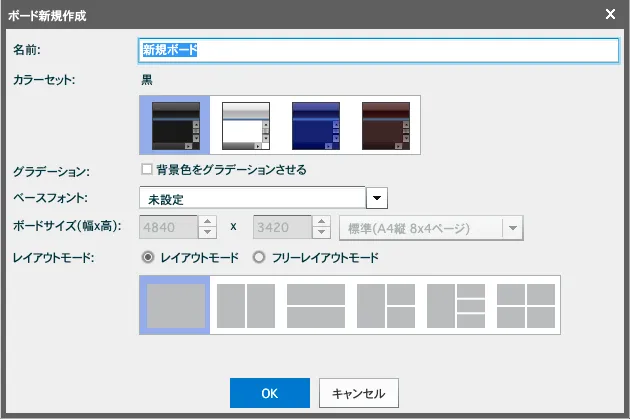
「ボード新規作成」から新しいボードを作成します。
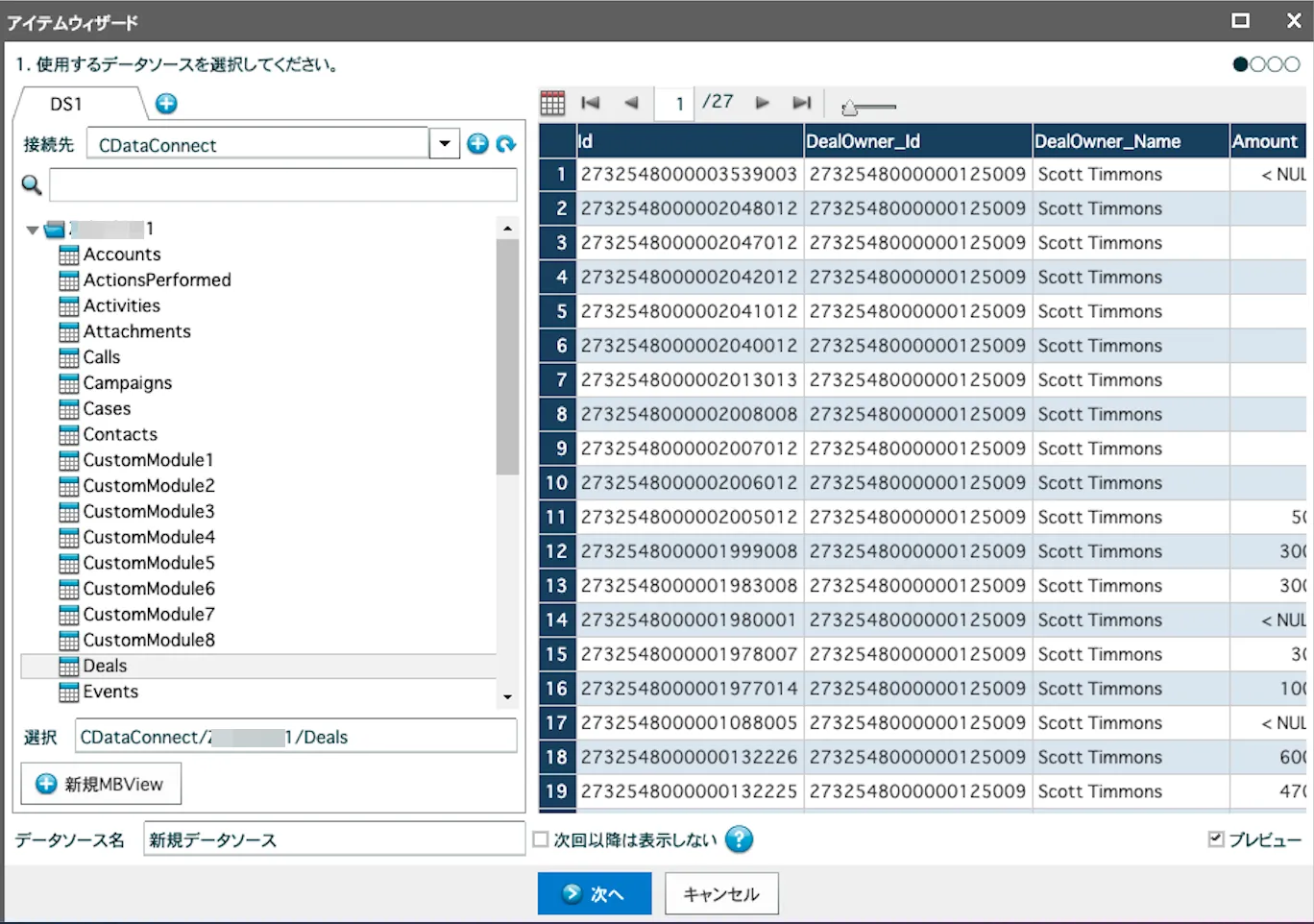
アイテムウィザードのDS1の接続先に上記の外部接続定義で作成した接続(本例では Cdata Connect)を選択します。次に、左側のデータベースにAdobe Experience Manager のテーブルリストが表示されますので、使用するテーブルを選択します。右側にDealsテーブル内のデータがプレビューされます。
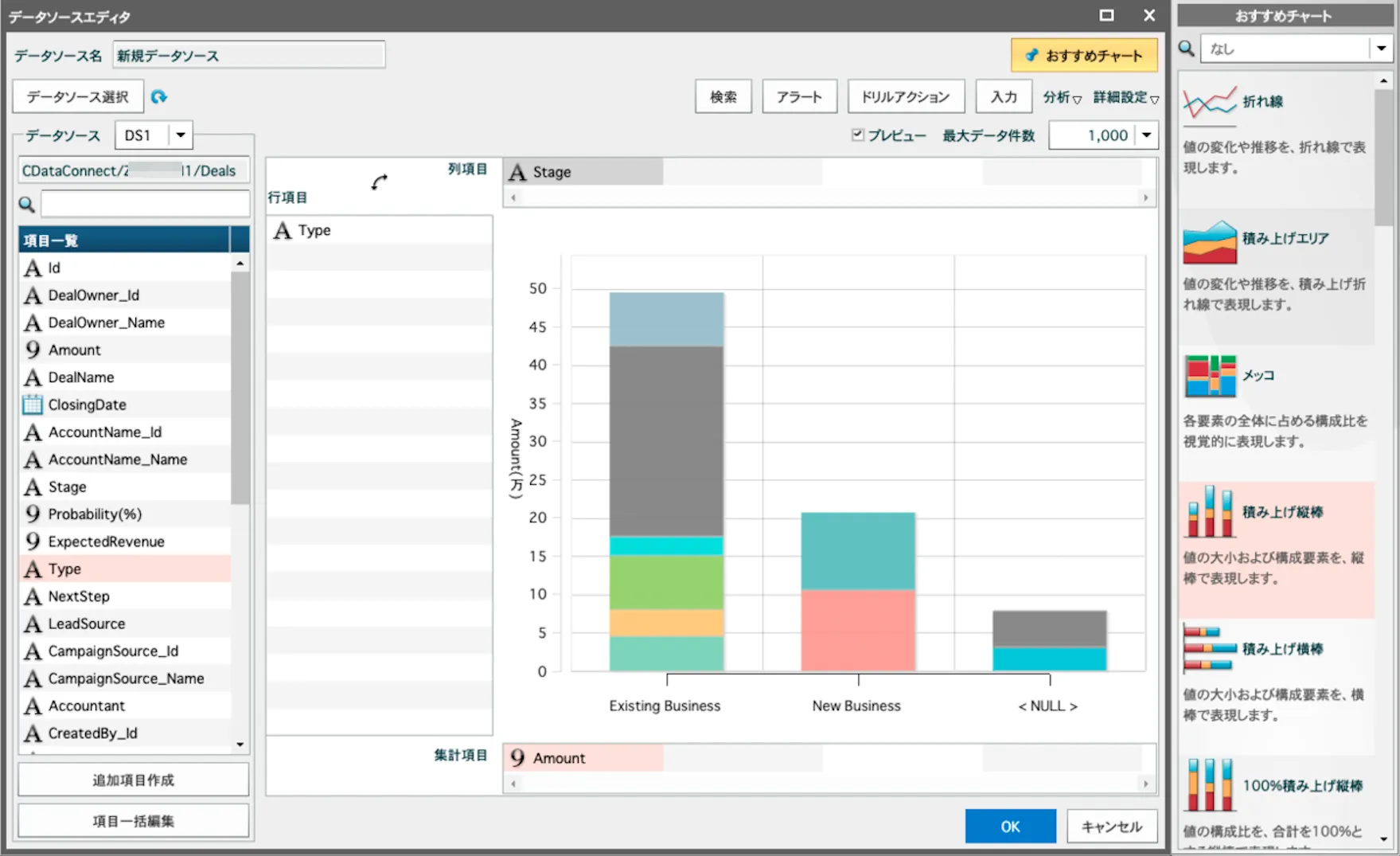
ウィザードを次に進み、作成するアイテムにチャートを選択して、「次へ」をクリックします。データソース エディタが起動します。左側の項目一覧から可視化したい項目を行項目・列項目・集計項目にセットします。もうRDB やCSV などのデータソースを扱う場合と同じ操作でビジュアライズを作成できます。あとは、おすすめチャートから適切なチャート種類を選択します。
まとめ
このように、CData Connect AI を経由することで、API 側の複雑な仕様を意識せずにMotionBoard でデータを可視化できます。他にも多くのデータソースに対応するCData Connect AI の詳細をこちらからご確認ください。