








Adobe Experience Manager に接続したNintex ワークフローの作成

Nintex Workflow Cloud は、コーディングなしでドラッグアンドドロップを使用して単純 / 複雑なプロセスを自動化するワークフローを設計できる、クラウドベースのプラットフォームです。CData Connect AI と組み合わせると、ビジネスアプリケーション用にAdobe Experience Manager のデータにクラウドベースでアクセスできます。この記事では、Connect AI にAdobe Experience Manager の仮想データベースを作成し、Nintex でAdobe Experience Manager のデータから単純なワークフローを構築する方法を説明します。
CData Connect AI は、Adobe Experience Manager にクラウドベースのインターフェースを提供し、ネイティブにサポートされているデータベースにデータを複製することなくNintex Workflow Cloud でリアルタイムAdobe Experience Manager のデータからワークフローを作成できるようにします。Nintex では、SQL クエリを使用してデータに直接アクセスできます。CData Connect AI は、最適化されたデータ処理を使用してサポートされているすべてのSQL 操作(フィルタ、JOIN など)をAdobe Experience Manager に直接プッシュし、サーバー側の処理を利用して、要求されたAdobe Experience Manager のデータを高速で返します。
Connect AI からAdobe Experience Manager に接続する
CData Connect AI は直感的なクリック操作ベースのインターフェースを使ってデータソースに接続します。- Connect AI にログインし、 Add Connection をクリックします。

- Add Connection パネルから「Adobe Experience Manager」を選択します。

-
必要な認証情報を入力し、Adobe Experience Manager に接続します。
Adobe Experience Manager(AEM)の WebDAV 経由で JCR リポジトリを公開するインスタンスに接続します。オンプレミスの AEM と AEM as a Cloud Service の両方のデプロイメントに対応しています。
接続するには、以下のプロパティを設定してください。
- URL: WebDAV 対応の JCR サーバー URL。
- AEM as a Cloud Service: https://author-pXXXXX-eXXXXX.adobeaemcloud.com/crx/server
- ローカル開発: http://localhost:4502/crx/server
- User: AEM のユーザー名。
- Password: AEM のパスワード。
注意: テーブルは JCR リポジトリの構造に基づいて動的に生成されます。設定したユーザーが AEM リポジトリ内の必要なコンテンツパスにアクセスするための十分な権限を持っていることを確認してください。

- URL: WebDAV 対応の JCR サーバー URL。
- Create & Test をクリックします。
- Edit Adobe Experience Manager Connection ページのPermissions タブに移動し、ユーザーベースのアクセス許可を更新します。

パーソナルアクセストークンを追加する
OAuth 認証をサポートしないサービス、アプリケーション、プラットフォーム、フレームワークから接続する場合、パーソナルアクセストークン(Personal Access Token, PAT)を認証に使用できます。きめ細かくアクセスを管理するために、サービスごとに個別のPAT を作成するのがベストプラクティスです。
- User Profile ページでPersonal Access Token セクションにスクロールし、 Create PAT をクリックします。
- PAT の名前を入力して Create をクリックします。

- パーソナルアクセストークンは作成時にしか表示されないため、必ずコピーして安全に保存してください。
- Nintex Workflow Cloud にログインします。
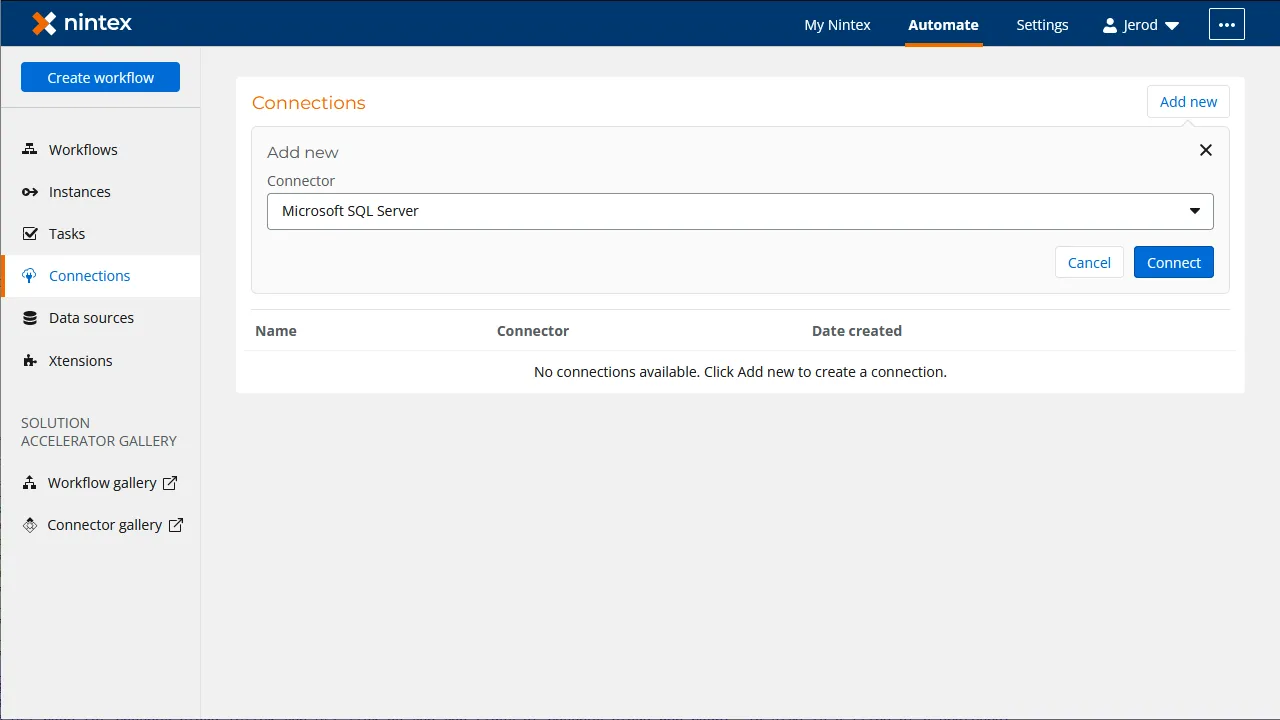
- Connections タブで「Add new」をクリックします。
- コネクタとして「Microsoft SQL Server」を選択し、「Connect」をクリックします。
- SQL Server の接続ウィザードで以下のプロパティを設定します。
- Connection Name:a Connect AI
- Username:Connect AI のユーザー名(例:[email protected])
- Password:Connect AI のユーザーのPAT
- Database Host:tds.cdata.com
- Database Name:Adobe Experience Manager 接続(例:AdobeExperienceManager1)
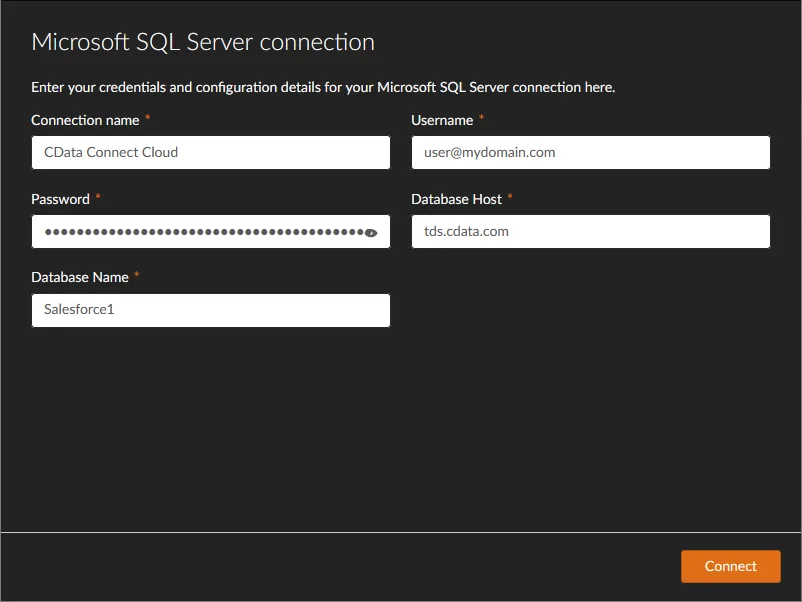
- 「Connect」をクリックします。
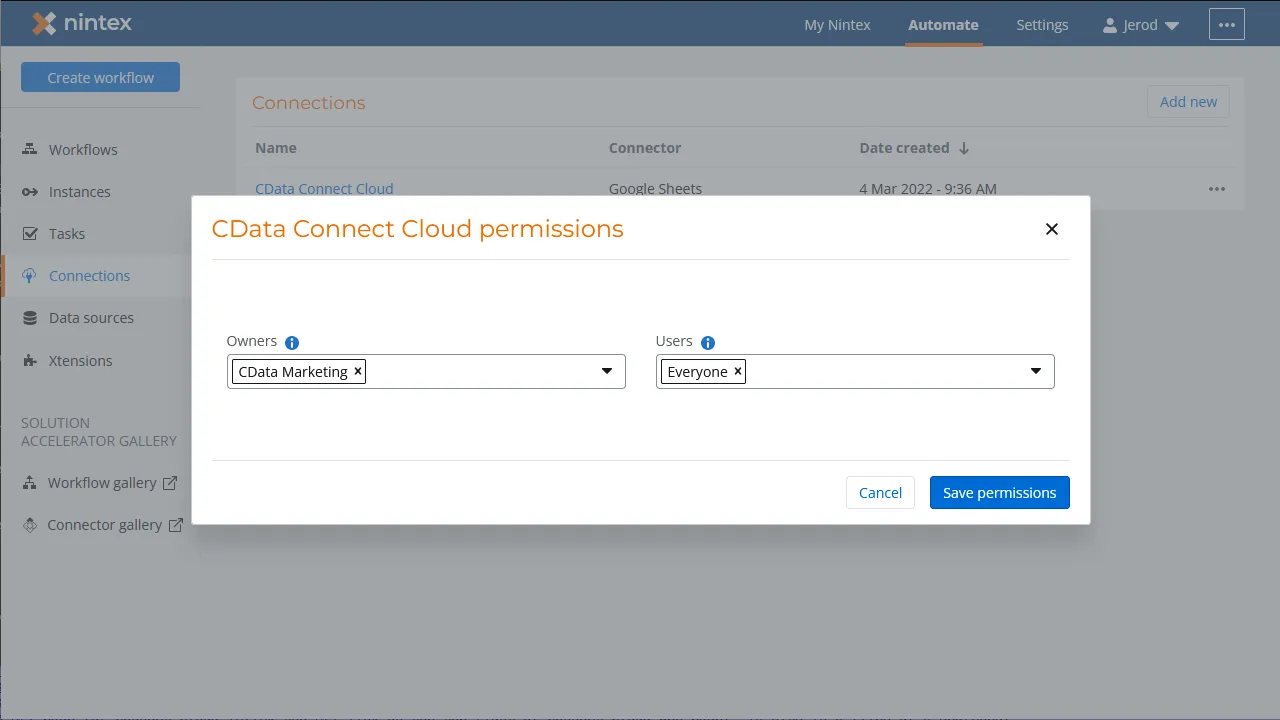
- 接続権限を構成し、「Save permissions」をクリックします。
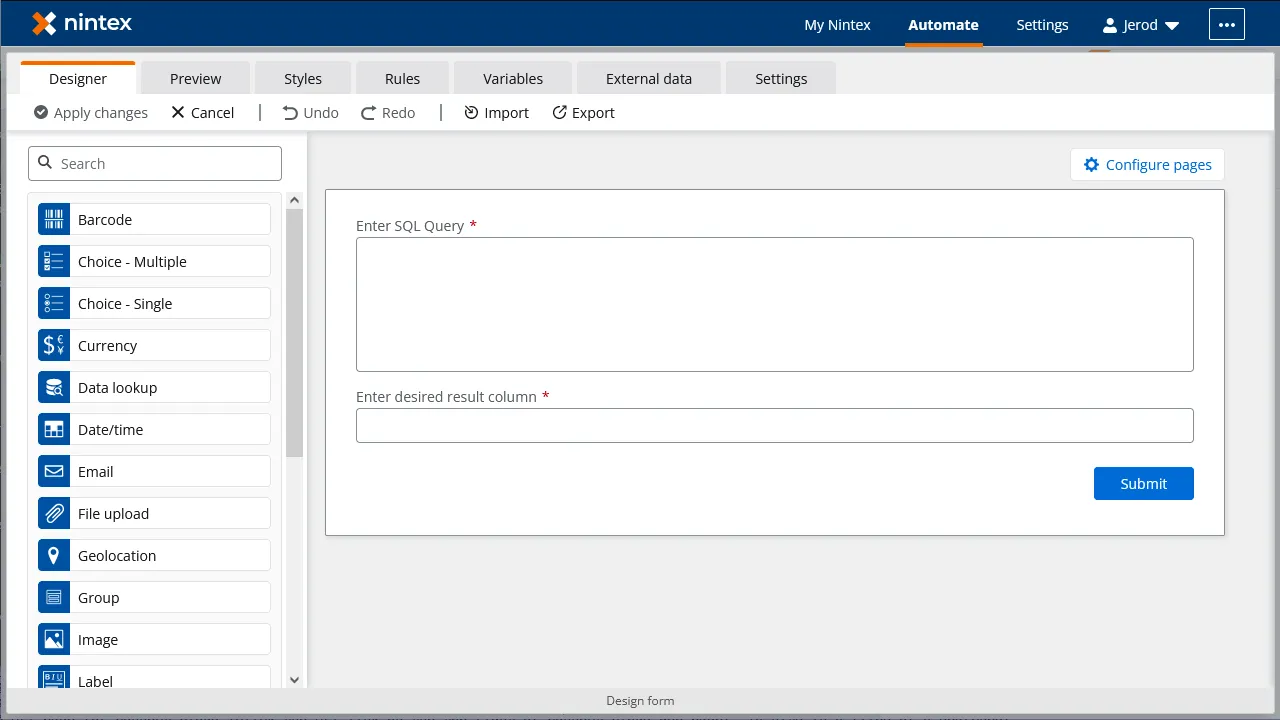
- 開始イベントタスクをクリックし、「Form」イベントを選択します。
- 「Design form」をクリックします。
- 「Text - Long」エレメントをForm にドラッグし、エレメントをクリックして設定します。
- 「Title」を「Enter SQL query」に設定します。
- 「Required」をtrue に設定します。
- 「Text - Short」エレメントを「Form」にドラッグし、エレメントをクリックして構成します。
- 「Title」を「Enter desired result column」に設定します。
- 「Required」をtrue に設定します。
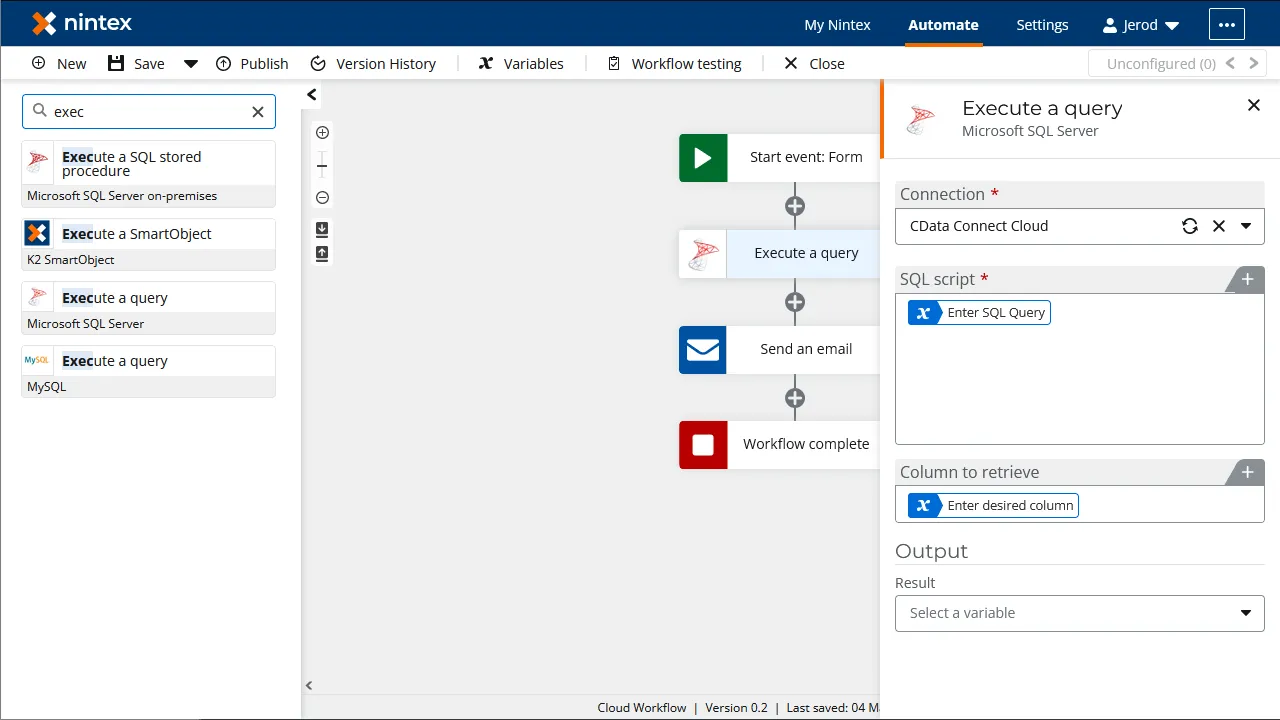
- 「Start event: Form」アクションのあとに「Execute a query」アクションを追加し、クリックしてアクションを構成します。
- 「Start event」アクションから「SQL Script」を「Enter SQL Query」変数に設定します。
- 「Start event」アクションから「Column to retrieve」を「Enter desired result column」変数に設定します。
- 「Retrieved column」を新しい変数に設定します。(例:「values」)
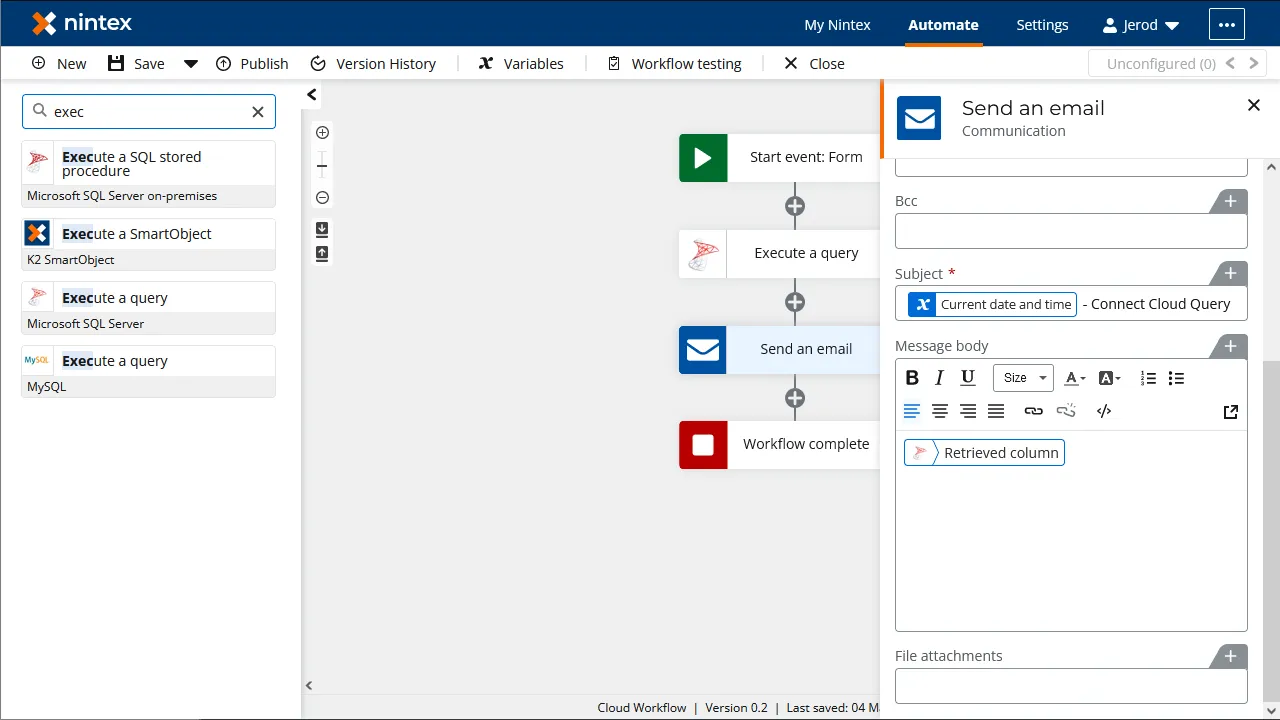
- 「Execute a query」アクションののち、「Send an email」アクションを追加し、クリックしてアクションを構成します。
- 「Recipient email address」を設定します。
- 「Subject」を設定します。
- 「Message body」を取得したカラム用に作成された変数に設定します。
接続が構成されたら、Nintex Workflow Cloud からAdobe Experience Manager のデータに接続できるようになります。
Nintex からAdobe Experience Manager に接続する
以下のステップは、(Connect AI を介して)Nintex からAdobe Experience Manager のデータへの新しい接続を作成する方法の概要です。
単純なAdobe Experience Manager ワークフローを作成する
CData Connect AI への接続が構成され、Adobe Experience Manager にアクセスする単純なワークフローを作成する準備ができました。まずは、「Create workflow」ボタンをクリックします。
開始イベントアクションを構成する
「Execute a Query」アクションを構成する
「Send an Email」アクションを構成する
アクションを構成したら、「Save」をクリックしてワークフローに名前を付け、もう一度「Save」をクリックします。これで、SQL を使用してAdobe Experience Manager をクエリし、結果をメールで送信する単純なワークフローができました。
クラウドアプリケーションから直接数百種類のSaaS 、ビッグデータ、NoSQL データソースにリアルタイムアクセスする方法の詳細は、CData Connect AI を参照してください。無償トライアルにサインアップして、ご不明な点があればサポートチームにお問い合わせください。