








OutSystems でAdobe Experience Manager に接続されたエンタープライズアプリケーションを作成

OutSystems は、企業がオムニチャネルのエンタープライズアプリケーションを開発、展開、管理するためのツールを提供するローコードプラットフォームです。CData Connect AI と組み合わせると、ビジネスアプリケーション用にAdobe Experience Manager のデータにクラウド上でアクセスできます。この記事では、Connect AI にAdobe Experience Manager の仮想データベースを作成し、OutSystems でAdobe Experience Manager のデータから単純なアプリを構築する方法を説明します。
Connect AI からAdobe Experience Manager に接続する
CData Connect AI は直感的なクリック操作ベースのインターフェースを使ってデータソースに接続します。- Connect AI にログインし、 Add Connection をクリックします。

- Add Connection パネルから「Adobe Experience Manager」を選択します。

-
必要な認証情報を入力し、Adobe Experience Manager に接続します。
Adobe Experience Manager(AEM)の WebDAV 経由で JCR リポジトリを公開するインスタンスに接続します。オンプレミスの AEM と AEM as a Cloud Service の両方のデプロイメントに対応しています。
接続するには、以下のプロパティを設定してください。
- URL: WebDAV 対応の JCR サーバー URL。
- AEM as a Cloud Service: https://author-pXXXXX-eXXXXX.adobeaemcloud.com/crx/server
- ローカル開発: http://localhost:4502/crx/server
- User: AEM のユーザー名。
- Password: AEM のパスワード。
注意: テーブルは JCR リポジトリの構造に基づいて動的に生成されます。設定したユーザーが AEM リポジトリ内の必要なコンテンツパスにアクセスするための十分な権限を持っていることを確認してください。

- URL: WebDAV 対応の JCR サーバー URL。
- Create & Test をクリックします。
- Add Adobe Experience Manager Connection ページのPermissions タブに移動し、ユーザーベースのアクセス許可を更新します。

パーソナルアクセストークンを追加する
OAuth 認証をサポートしないサービス、アプリケーション、プラットフォーム、フレームワークから接続する場合、パーソナルアクセストークン(Personal Access Token, PAT)を認証に使用できます。きめ細かくアクセスを管理するために、サービスごとに個別のPAT を作成するのがベストプラクティスです。
- User Profile ページでPersonal Access Token セクションにスクロールし、 Create PAT をクリックします。
- PAT の名前を入力して Create をクリックします。

- パーソナルアクセストークンは作成時にしか表示されないため、必ずコピーして安全に保存してください。
コネクションが構成されたら、OutSystems からAdobe Experience Manager に接続できるようになります。
OutSystems からAdobe Experience Manager に接続する
以下のステップでは、OutSystems からCData Connect AI に接続して新しいAdobe Experience Manager のデータベース接続を作成する方法の概要を説明します。
- OutSystems Service Studio を開きます。
- 歯車アイコン をクリックし、Service Center のEnvironment Management を開きます。
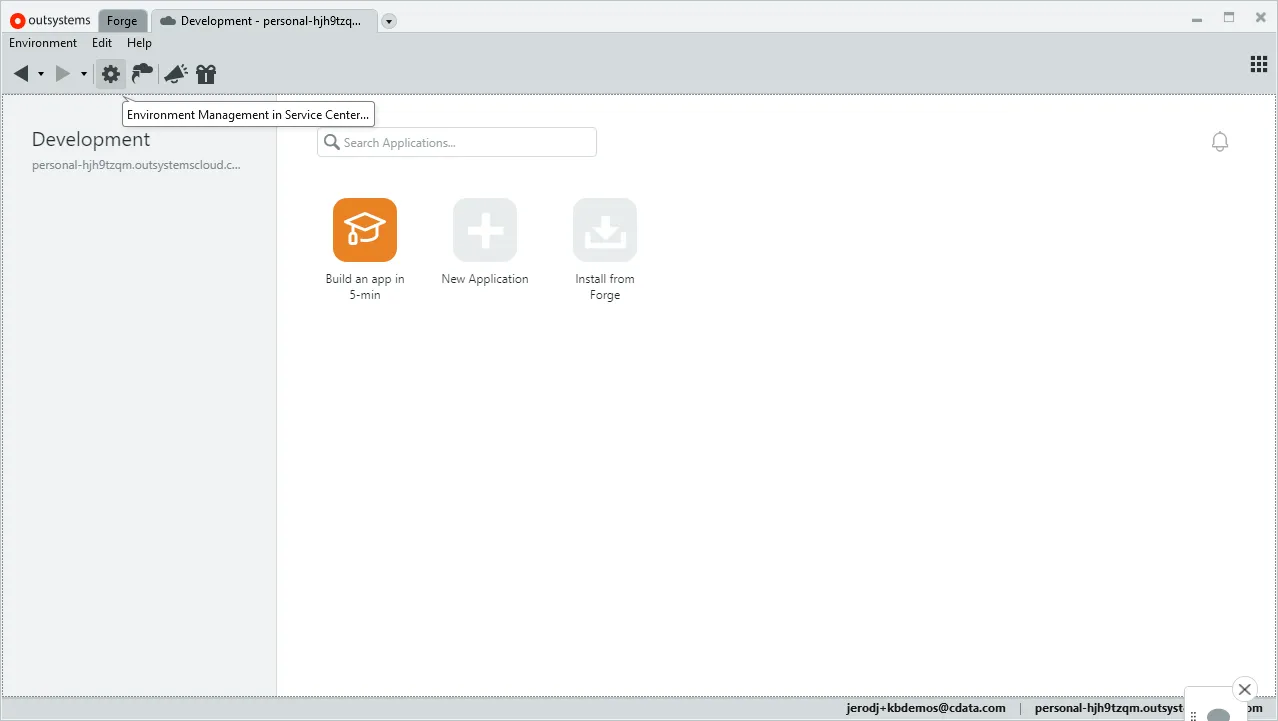
- Administration をクリックして「Database Connections」を選択します。
- 「New Database Connection」をクリックします。
- データベース接続を設定します。
- Name:接続の名称(例:CData Connect AI Adobe Experience Manager)
- DBMS:SQL Server またはAzure SQL
- Username:Connect AI ユーザー(例:[email protected])
- Password:Connect AI ユーザーのPAT
- Server:tds.cdata.com,14333
- Schema:Adobe Experience Manager コネクションの名前(例: AdobeExperienceManager1)
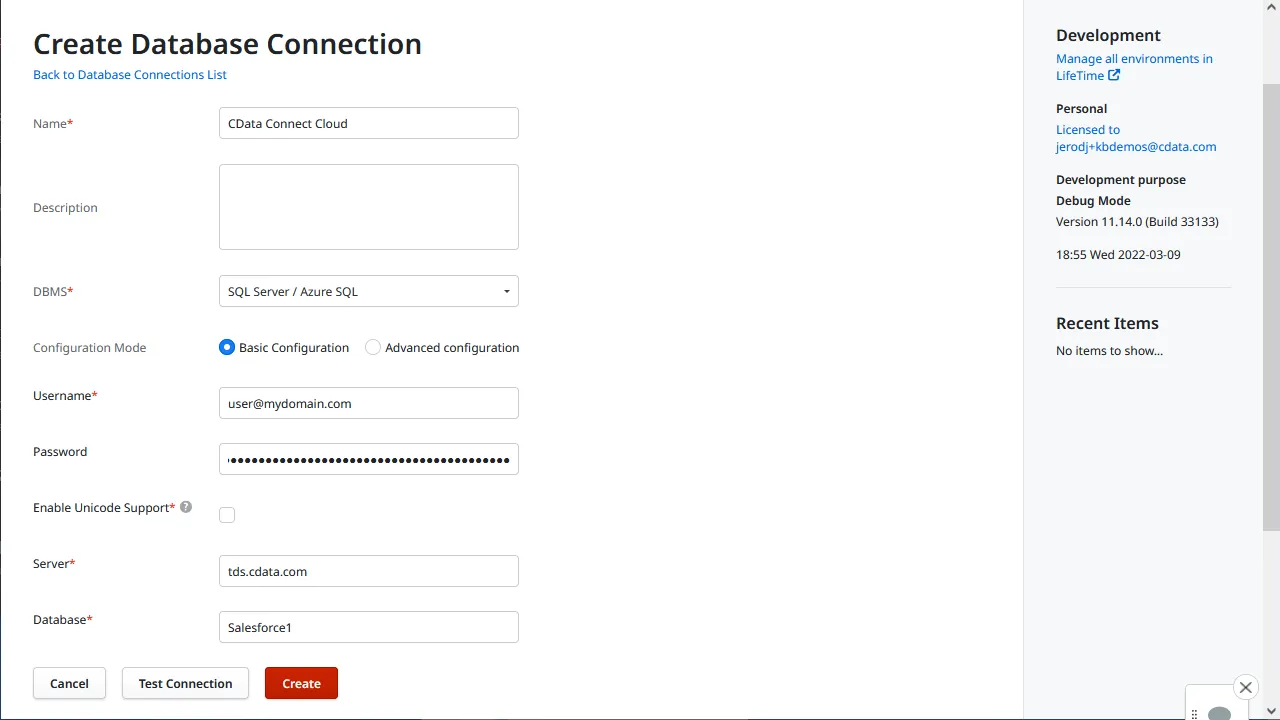
- 「Test Connection」をクリックします。
- 「Create」をクリックします。
Adobe Experience Manager テーブルまたはビューを拡張モジュールのエンティティにマップする
Adobe Experience Manager のデータベース接続を作成したら、テーブルまたはビューをOutSystems のエンティティにマップする拡張機能を作成できます。作成していない場合は、Service Studio でアプリケーションを作成します。
- Service Studio を開き、既存のアプリケーションを開きます。
- 「Add Module」をクリックし、「Module Name」(例:adobeexperiencemanager_db_extension)を設定し、「Module Type」を「Extension」に設定して、「Create Module」をクリックします。
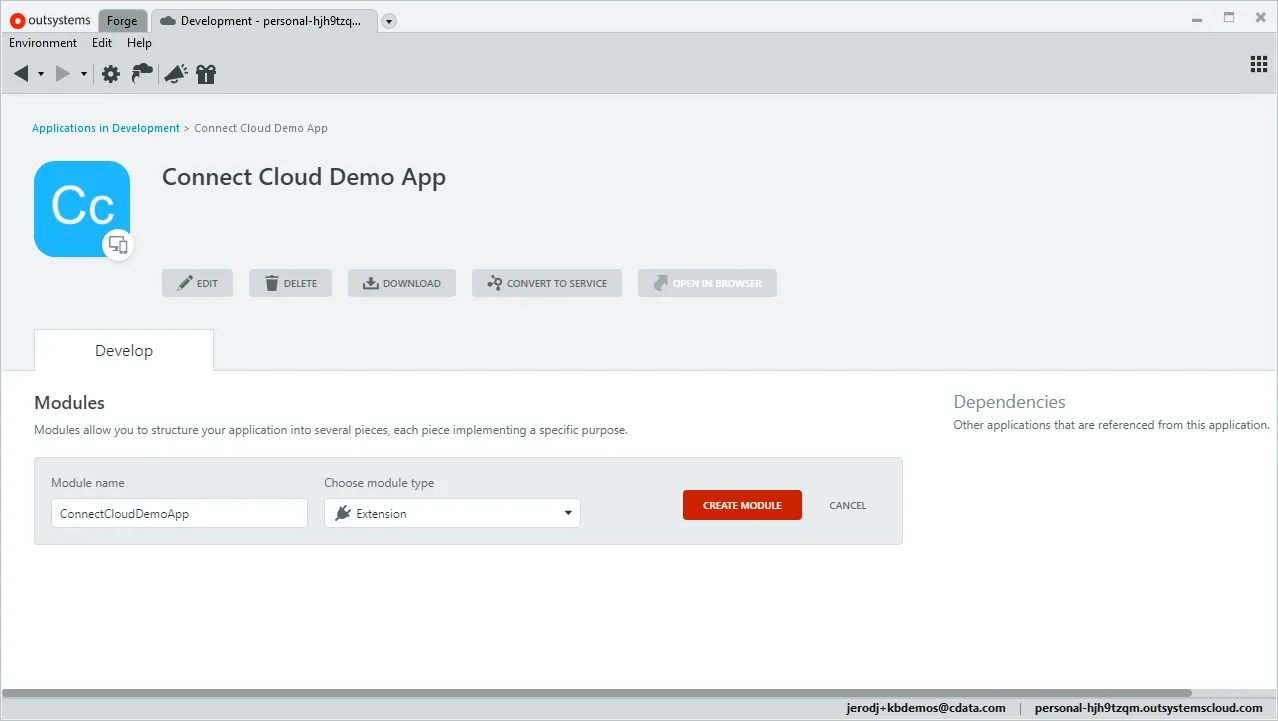
- Integration Studio で、環境に接続します。
- 拡張ツリーで「Entities」を右クリックし、「Connect to External Table or View...」を選択します。
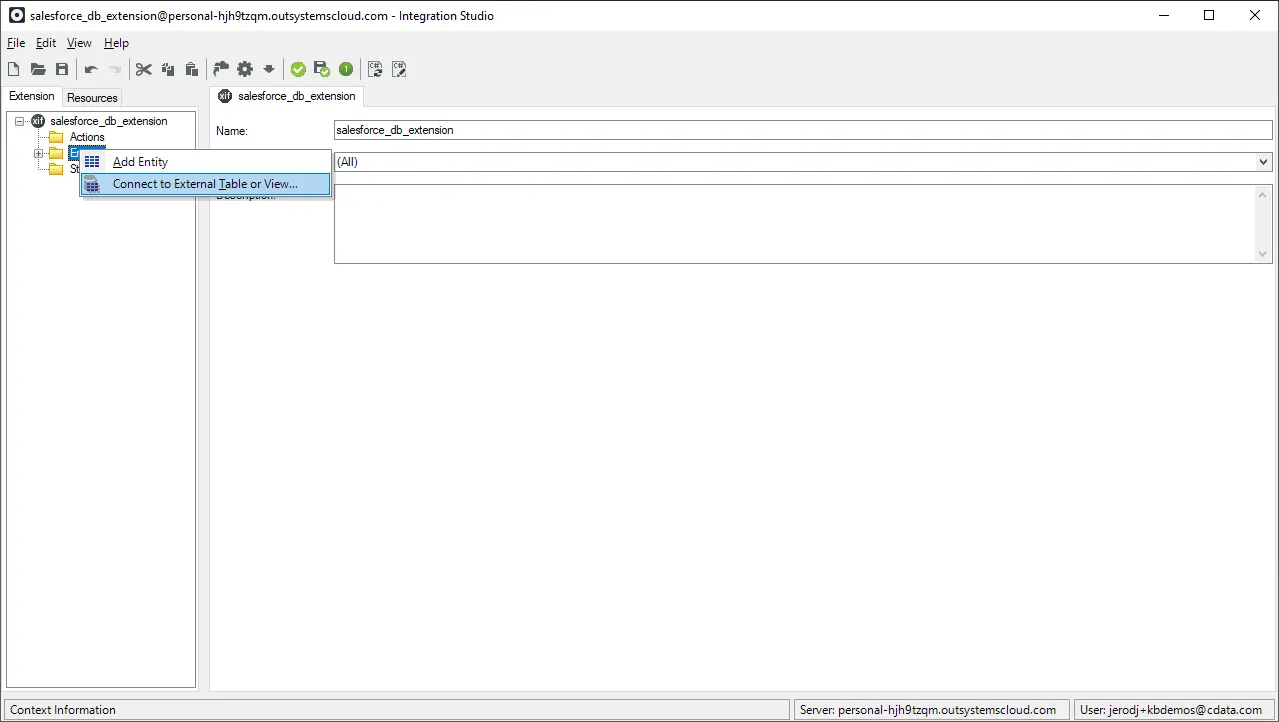
- ウィザードのステップに従って、使用するテーブルおよびビューを選択します。
- Integration Studio で「1-Click Publish」をクリックします。
- 「1-Click Publish」ウィザードでプロセスが完了したら、「Configure」をクリックします。
- Service Center で、拡張機能の論理データベース名を、拡張機能が使用するデータベース接続に関連付け、「Apply」をクリックします。
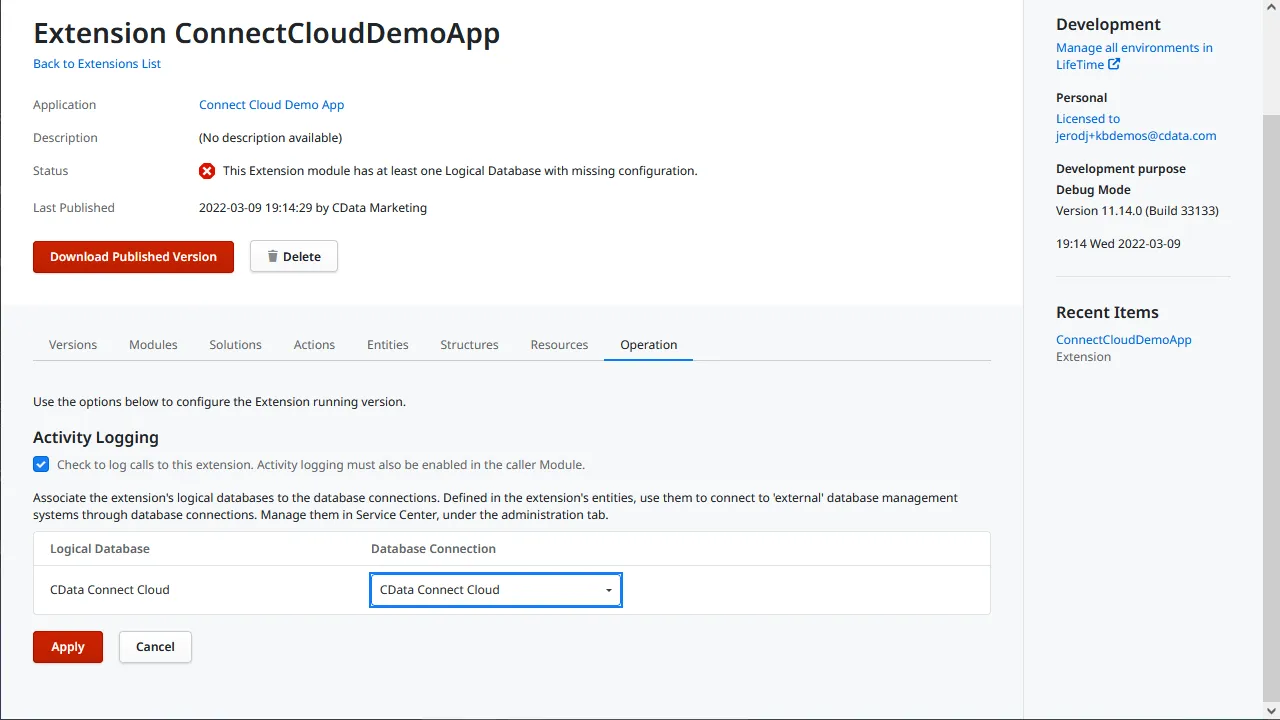
- Service Center で、拡張機能の論理データベース名を、拡張機能が使用するデータベース接続に関連付け、「Apply」をクリックします。
- アプリケーションで「Manage Dependencies...」をクリックします。
- 拡張機能に依存関係を追加し、アプリケーションで使用するエンティティを選択します。
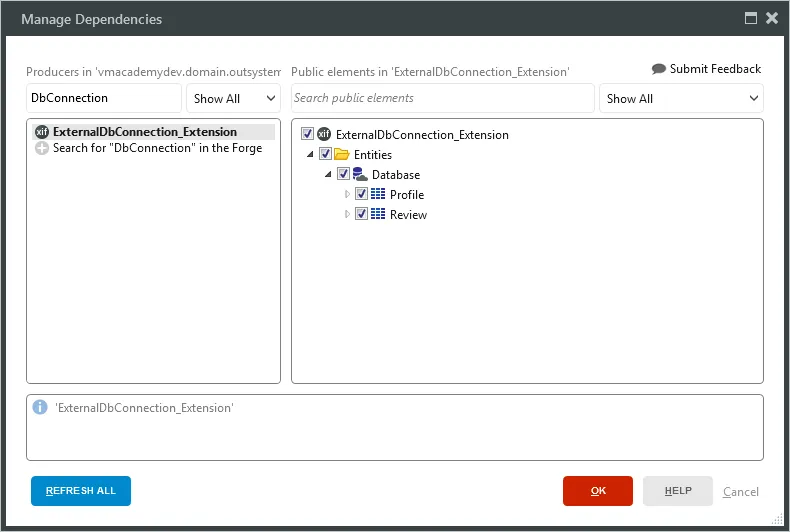
これで、標準のOutSystems エンティティと同じように、Adobe Experience Manager のデータにアクセスして操作できます。
詳細と無償トライアル
Connect AI とOutSystems を使用すると、Adobe Experience Manager に接続されたアプリケーションを簡単に構築できます。今すぐOutSystems のAdobe Experience Manager のデータで作業を開始するには、Connect AI の無償トライアルにサインアップしてください。