



Visual Studio でJD Edwards とチャートをデータバインドする方法

データバインドによって、UI コントロールからデータに接続できます。 CData ADO.NET Provider for JDEdwards を使って、Visual Studio 上でWindows Forms およびWeb Forms とJD Edwards をデータバインドできます。この記事で、JD Edwards を、ウィザードから変更をリアルタイムで反映するチャートにデータバインドする方法を説明します。 Code Walk-through セクションではチャートはほんの10行のコードで作成します。
チャートへのデータバインド
データバインドは3つのステップから構成されます。コントロールのインスタンス作成、データソースの設定、最後にデータバインドです。
接続を設定してデータベースオブジェクトを選択
下の手続きにより、データソース構成ウィザードを使ってチャートコントロールとJD Edwards との接続を作成します。ウィザード上でデータバインドをするJD Edwards エンティティを使います。
- Windows Forms プロジェクトでは、チャートコントロールをツールボックスからフォーム上にドラグ&ドロップします。チャートプロパティのデータセクションで DataSource を選択し、メニューからプロジェクトデータソースの追加を選択します。
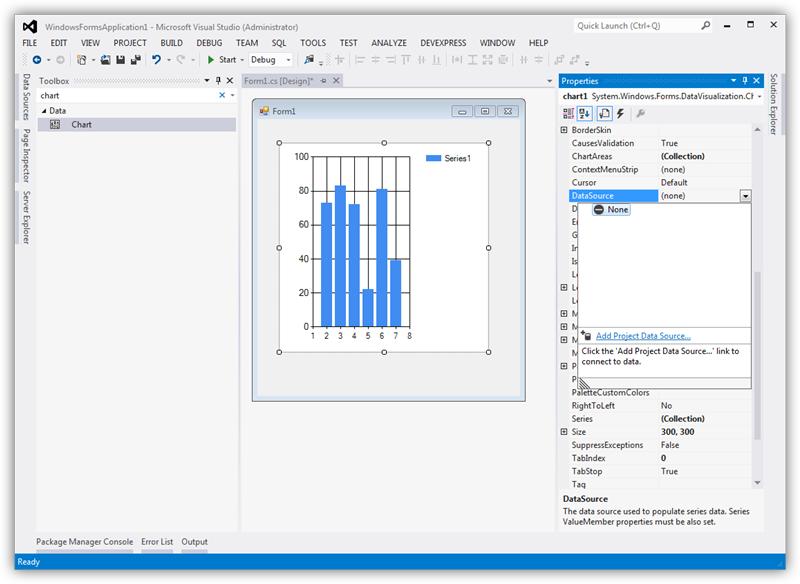
- 出てくるデータソース構成ウィザードでデータベース -> データセットを選択します。
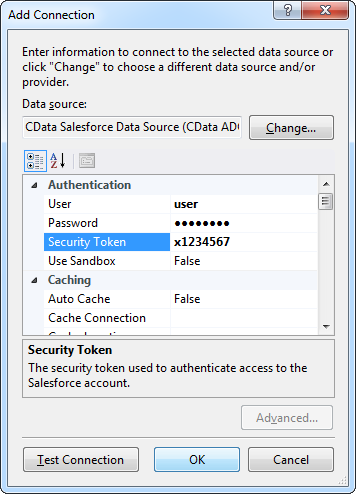
- データ接続ステップで、「新しい接続」をクリックします。
データ接続の選択ダイアログで、「変更」をクリックして、CData JD Edwards のデータソースを選択して、接続プロパティを入力します。下は代表的な接続文字列ですです。:
Below is a typical connection string:
URL=https://your-jde-environment-app.example.com;User=admin;Password=myPassword;ドライバーは Application Interface Services(AIS)Server を経由して JD Edwards に接続します。以下の接続プロパティを設定します。
- URL:AIS Server のベース HTTPS URL(例:https://jde-ais.example.com:8300)。
- User:JD Edwards のユーザー名。
- Password:JD Edwards のパスワード。
- Environment(オプション):使用する JD Edwards の環境(例:本番環境なら PD920、開発環境なら DV920)。指定しない場合は、AIS Server のデフォルト環境が使用されます。
- Role(オプション):セッションで使用する JD Edwards のロール。指定しない場合は、AIS Server のデフォルトロールが使用されます。
- DeviceName(オプション):接続元のデバイスまたはアプリケーションの識別子。AIS Server での監査やログ記録に使用されます。
- Jasserver(オプション):リクエストのルーティング先となる Java Application Server(JAS)インスタンス。クラスタ環境で便利です。
公開するデータの選択
JD Edwards ではテーブルとビジネスビューが System Code ごとに整理されており、ドライバーは各 System Code をそれぞれ個別のスキーマとして公開します。利用できるスキーマは、以下のプロパティで制御できます。
- DataModel:System Code をスキーマとして公開する ERP モジュール(カンマ区切りで複数指定可)。接続先インスタンスのすべての System Code を公開する場合は All を指定します。デフォルトは FinancialManagement です。
- SystemCodes:DataModel の System Code に加えて公開したい System Code のカンマ区切りリスト(例:42,43)。
接続時、ドライバーは認証情報を AIS Server に送信してセッショントークンを取得し、キャッシュします。セッションの有効期限が切れる前に、新しいトークンが自動でリクエストされます。
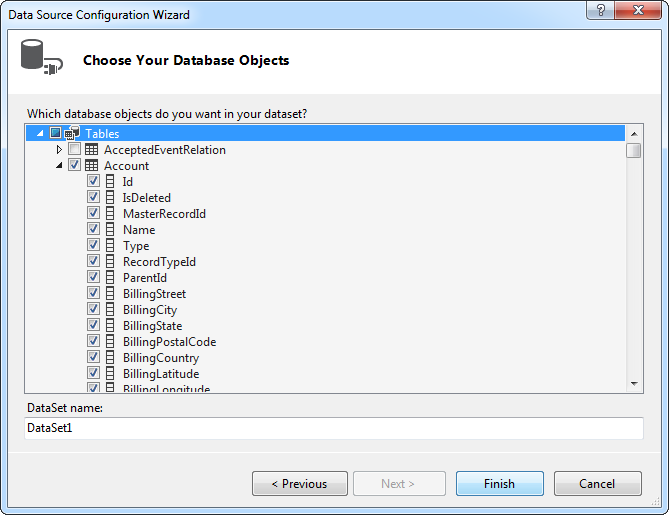
- 使用するデータソースオブジェクトを選択します。例は AccountsPayable.AccountLedger テーブルです。
DataBind
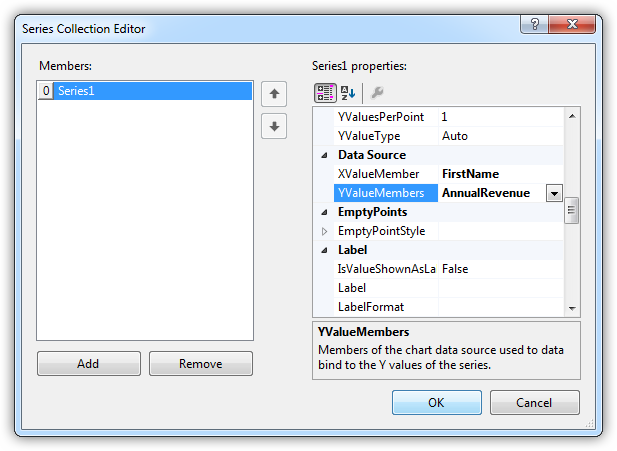
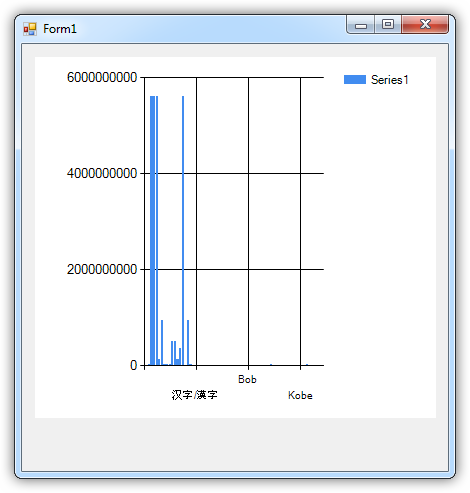
データソースの追加とデータベースオブジェクトを選択したら、チャートにオブジェクトをバインドします。この例では、X軸に DocumentNumber をY軸に Amount を設定します。
- チャートプロパティで、Series プロパティをクリックし、Series コレクション エディター を開きます。
- Series プロパティでX軸、Y軸に設定するカラムを選択します:XValueMember および YValueMember プロパティにメニューからカラムを選びます。
チャートはこれでJD Edwards にデータバインドされました。チャートを実行して最新のデータを表示させましょう。
コード Walk-through
JD Edwards へのデータバインドはほんの数行のコードのみが必要で、3つの簡単なステップで完了できます。
- JD Edwards に接続します。
- JDEdwardsDataAdapter を作成して、クエリを作成し、結果を入れるデータセットを作成します。
- 結果セットとチャートをデータバインドします。
下に完全なコードを示します:
JDEdwardsConnection conn = new JDEdwardsConnection("URL=https://your-jde-environment-app.example.com;User=admin;Password=myPassword;");
JDEdwardsCommand comm = new JDEdwardsCommand("SELECT DocumentNumber, Amount FROM AccountsPayable.AccountLedger WHERE BusinessUnit = '100'", conn);
JDEdwardsDataAdapter da = new JDEdwardsDataAdapter(comm);
DataSet dataset = new DataSet();
da.Fill(dataset);

chart1.DataSource = dataset;
chart1.Series[0].XValueMember = "DocumentNumber";
chart1.Series[0].YValueMembers = "Amount";
// Insert code for additional chart formatting here.
chart1.DataBind();
はじめる準備はできましたか?
JD Edwards Data Provider の無料トライアルをダウンロードしてお試しください:
ダウンロード