



Airbyte ELT パイプラインで JD Edwards のデータに接続

Airbyte は、データウェアハウス、データレイク、データベースなど、あらゆるデータストアにデータをロードできる強力なツールです。CData Connect AI と組み合わせることで、Airbyte ユーザーはリアルタイムの JD Edwards のデータ から直接 Extract, Load, Transform(ELT)パイプラインを作成できます。本記事では、Connect AI を通じて JD Edwards に接続し、Airbyte 内で JD Edwards のデータ の ELT パイプラインを構築する手順を説明します。
CData Connect AI は、JD Edwards を含む数百のデータソースをSQL Server 互換エンドポイントとして公開するクラウドサービスです。Airbyte からは通常のSQL Server と同じ手順で接続でき、レプリケーション不要でライブのJD Edwards のデータを利用できます。
Airbyte 用に JD Edwards への接続を構成
Airbyte から JD Edwards への接続は、CData Connect AI を介して実現します。Airbyte で JD Edwards のデータ を利用するには、まず JD Edwards 接続を作成・設定します。
- Connect AI にログインし、Sources をクリックして、 Add Connection をクリックします
- Add Connection パネルから「JD Edwards」を選択します
-
JD Edwards に接続するために必要な認証プロパティを入力します。
ドライバーは Application Interface Services(AIS)Server を経由して JD Edwards に接続します。以下の接続プロパティを設定します。
- URL:AIS Server のベース HTTPS URL(例:https://jde-ais.example.com:8300)。
- User:JD Edwards のユーザー名。
- Password:JD Edwards のパスワード。
- Environment(オプション):使用する JD Edwards の環境(例:本番環境なら PD920、開発環境なら DV920)。指定しない場合は、AIS Server のデフォルト環境が使用されます。
- Role(オプション):セッションで使用する JD Edwards のロール。指定しない場合は、AIS Server のデフォルトロールが使用されます。
- DeviceName(オプション):接続元のデバイスまたはアプリケーションの識別子。AIS Server での監査やログ記録に使用されます。
- Jasserver(オプション):リクエストのルーティング先となる Java Application Server(JAS)インスタンス。クラスタ環境で便利です。
公開するデータの選択
JD Edwards ではテーブルとビジネスビューが System Code ごとに整理されており、ドライバーは各 System Code をそれぞれ個別のスキーマとして公開します。利用できるスキーマは、以下のプロパティで制御できます。
- DataModel:System Code をスキーマとして公開する ERP モジュール(カンマ区切りで複数指定可)。接続先インスタンスのすべての System Code を公開する場合は All を指定します。デフォルトは FinancialManagement です。
- SystemCodes:DataModel の System Code に加えて公開したい System Code のカンマ区切りリスト(例:42,43)。
接続時、ドライバーは認証情報を AIS Server に送信してセッショントークンを取得し、キャッシュします。セッションの有効期限が切れる前に、新しいトークンが自動でリクエストされます。

- Save & Test をクリックします
-
Add JD Edwards Connection ページの Permissions タブに移動し、ユーザーベースの権限を更新します。



パーソナルアクセストークンの追加
REST API、OData API、または仮想 SQL Server を介して Connect AI に接続する際、パーソナルアクセストークン(PAT)を使用して Connect AI への接続を認証します。アクセスの粒度を維持するために、サービスごとに個別の PAT を作成することをお勧めします。
- Connect AI アプリの右上にある歯車アイコン()をクリックして設定ページを開きます。
- Settings ページで Access Tokens セクションに移動し、 Create PAT をクリックします。
-
PAT に名前を付けて Create をクリックします。

- パーソナルアクセストークンは作成時にのみ表示されます。必ずコピーして、将来の使用に備えて安全な場所に保存してください。
接続の設定と PAT の生成が完了したら、Airbyte から JD Edwards のデータ に接続する準備が整いました。
Airbyte から JD Edwards に接続
Airbyte から CData Connect AI への接続を確立するには、以下の手順に従います。
- Airbyte アカウントにログインします
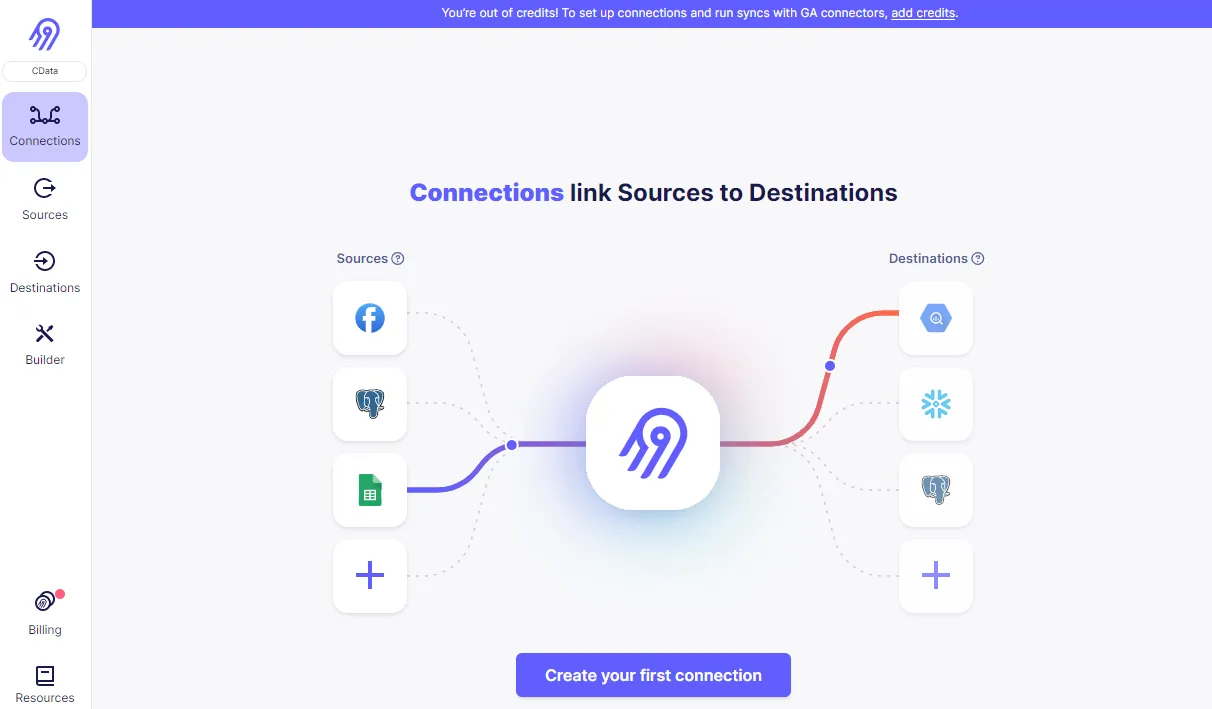
- 左側のパネルで Sources をクリックし、Add New Source をクリックします
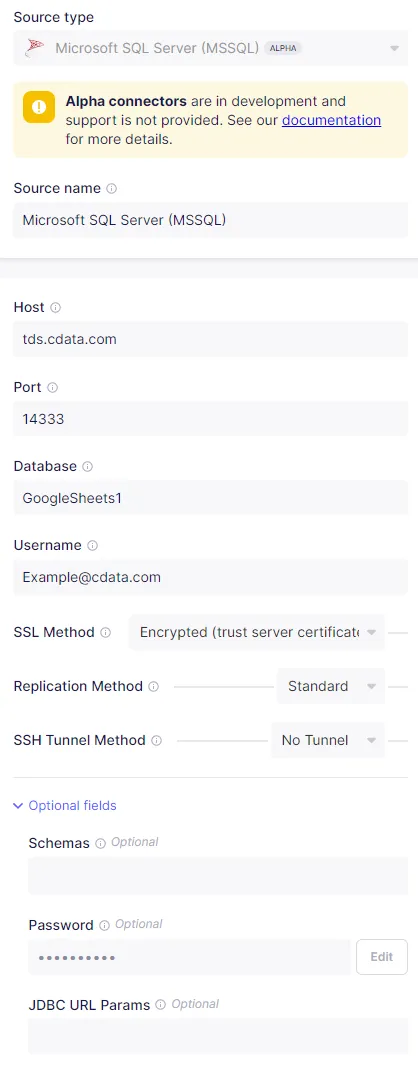
- Source Type を MSSQL Server に設定して TDS エンドポイントに接続します
- Source Name を設定します
- Host URL を tds.cdata.com に設定します
- Port を 14333 に設定します
- Database を事前に設定した接続名(例:JDEdwards1)に設定します
- Username を Connect AI のユーザー名に設定します
- SSL Method を Encrypted (trust server certificate) に設定し、Replication Method は標準のまま、SSH Tunnel Method を No Tunnel に設定します
- (オプション)Schema にソースに適用したい値を設定します
- Password を Connect AI の PAT に設定します
- (オプション)必要な JDBC URL パラメータを入力します
- Test and Save をクリックしてデータソースを作成します。
JD Edwards のデータ用の ELT パイプラインを作成
JD Edwards のデータ を新しい同期先に接続するには、Sources をクリックし、Set Up Connection をクリックして同期先に接続します。上記で作成したソースと目的の同期先を選択し、Airbyte の処理が完了するまで待ちます。完了すると、接続が使用可能になります。
CData Connect AI の入手
Airbyte から 数百種類の SaaS、ビッグデータ、NoSQL ソースへのリアルタイムデータアクセスを実現するには、 CData Connect AI をぜひお試しください!