



Sourcegraph AmpからJD Edwards にConnect AI経由で接続

Sourcegraph Amp は、ステートフルな推論、自動コンテキスト管理、ネイティブ MCP(Model Context Protocol)統合を備えた、インテリジェントで本番環境対応のアシスタントを構築するための最新の AI エージェント環境です。CData Connect AI と組み合わせることで、Amp を活用してJD Edwards のデータに自然言語または SQL ベースのクエリでリアルタイムにやりとりするエージェントを作成できます。
CData Connect AI は、JD Edwardsを含む数百のデータソースをMCP経由でAIツールにつなげるクラウドサービスです。接続情報はConnect AI側で一元管理されるため、AmpにJD Edwardsの認証情報を直接渡すことなくセキュアに連携できます。
この記事では、Amp エージェントを設定して自然言語または SQL を使ってJD Edwards のデータを会話的に探索する方法を説明します。Connect AI を使用すると、JD Edwards を含む数百のエンタープライズデータソースにセキュアかつリアルタイムにアクセスできるエージェントを簡単に構築できます。
前提条件
- アクティブな CData Connect AI アカウント
- Sourcegraph Amp VS Code 拡張機能または Amp CLI がインストールされていること
- Node.js v20 以上がインストールされていること
- JD Edwards へのアクセス
ステップ 1:Sourcegraph Amp 用に JD Edwards への接続を設定
Amp から JD Edwards への接続は CData Connect AI Remote MCP を介して行います。Amp でJD Edwards のデータを操作するには、まず CData Connect AI で JD Edwards への接続を作成・設定します。
- Connect AI にログインして「Sources」をクリック、次に「 Add Connection」をクリック
- 接続を追加パネルから「JD Edwards」を選択
-
JD Edwards に接続するために必要な認証プロパティを入力します。
ドライバーは Application Interface Services(AIS)Server を経由して JD Edwards に接続します。以下の接続プロパティを設定します。
- URL:AIS Server のベース HTTPS URL(例:https://jde-ais.example.com:8300)。
- User:JD Edwards のユーザー名。
- Password:JD Edwards のパスワード。
- Environment(オプション):使用する JD Edwards の環境(例:本番環境なら PD920、開発環境なら DV920)。指定しない場合は、AIS Server のデフォルト環境が使用されます。
- Role(オプション):セッションで使用する JD Edwards のロール。指定しない場合は、AIS Server のデフォルトロールが使用されます。
- DeviceName(オプション):接続元のデバイスまたはアプリケーションの識別子。AIS Server での監査やログ記録に使用されます。
- Jasserver(オプション):リクエストのルーティング先となる Java Application Server(JAS)インスタンス。クラスタ環境で便利です。
公開するデータの選択
JD Edwards ではテーブルとビジネスビューが System Code ごとに整理されており、ドライバーは各 System Code をそれぞれ個別のスキーマとして公開します。利用できるスキーマは、以下のプロパティで制御できます。
- DataModel:System Code をスキーマとして公開する ERP モジュール(カンマ区切りで複数指定可)。接続先インスタンスのすべての System Code を公開する場合は All を指定します。デフォルトは FinancialManagement です。
- SystemCodes:DataModel の System Code に加えて公開したい System Code のカンマ区切りリスト(例:42,43)。
接続時、ドライバーは認証情報を AIS Server に送信してセッショントークンを取得し、キャッシュします。セッションの有効期限が切れる前に、新しいトークンが自動でリクエストされます。

- 「Save & Test」をクリック


ステップ 2:CData Connect AI 用に Amp を設定
MCP エンドポイントをコピー
Amp はホストされた MCP エンドポイントを介して Connect AI と通信します。
https://mcp.cloud.cdata.com/mcpこのエンドポイントにより、Amp と Connect AI ワークスペース間のセキュアなクラウド間通信が可能になります。
Base64 資格情報を生成
Amp で Connect AI に認証するには、Base64 エンコードされた資格情報を生成します。例えば PowerShell では以下のようになります。
{Convert}::ToBase64String{(Text.Encoding)}::ASCII.GetBytes("[email protected]:yourPAT")
[email protected] を Connect AI のメールアドレスに、yourPAT を Personal Access Token に置き換えてください。
Amp に MCP Server を登録
Base64 文字列を取得したら、以下のコマンドで CData Connect AI MCP サーバーを Amp に登録します。
amp mcp add cdata-connect-ai -- npx -y mcp-remote@latest https://mcp.cloud.cdata.com/mcp --header "Authorization: Basic "
これにより Connect AI の設定が Amp の設定ファイルに追加され、CData Connect AI との通信が有効になります。
接続を確認してデータを探索
- 新しいスレッドを作成
- インタラクティブチャットに入る
- MCP サーバーを確認
- データソースを確認
新しい Amp セッションを開始してデータとのやりとりを始めます。
amp thread new
以下のコマンドで新しいスレッドに接続します:
amp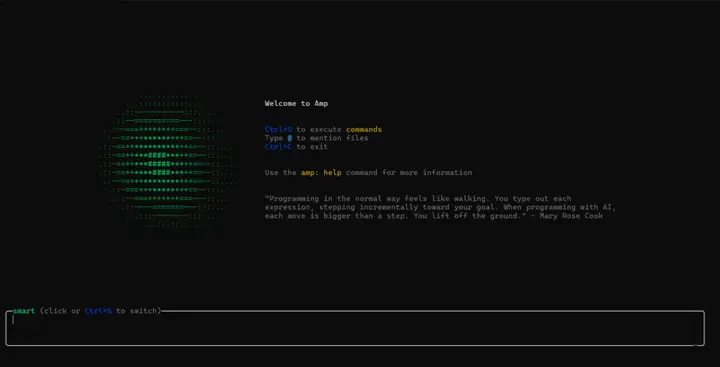
Amp シェル内で登録された MCP サーバーを確認します:
list mcp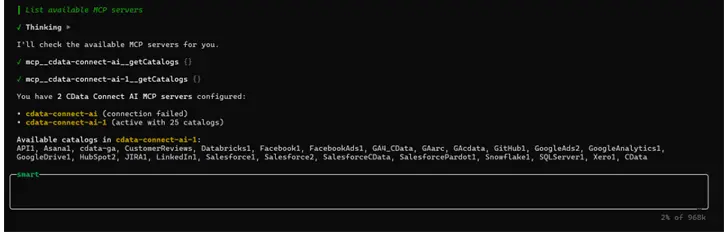
getCatalogs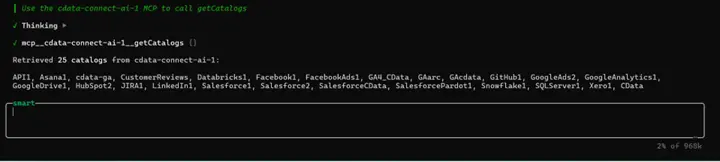
ステップ 3:ライブ JD Edwards データアクセスでインテリジェントエージェントを構築
Amp アプリケーションが設定され CData Connect AI に接続されたので、自然言語を使ってJD Edwards のデータとやりとりする高度なエージェントを構築できます。MCP 統合により、エージェントに強力なデータアクセス機能が提供されます。
エージェントで利用可能な MCP ツール
Amp アプリケーションは以下の CData Connect AI MCP ツールにアクセスできます。
- getCatalogs: すべてのデータソースカタログを一覧表示(例: JDEdwards1)
- getSchemas: 接続されたカタログ内のデータベーススキーマを返却
- getTables: 指定したスキーマで利用可能なすべてのテーブルとビューを一覧表示
- getColumns: 特定のテーブルまたはビューのカラム定義を返却
- queryData: SQL クエリ(SELECT、INSERT、UPDATE、DELETE)を実行
- getProcedures: ストアドプロシージャまたは API エンドポイントを一覧表示
- getProcedureParameters: ストアドプロシージャのパラメータメタデータを返却
- executeProcedure: ストアドプロシージャを実行(例: JD Edwards アクション)
Amp の主な機能
Amp はインテリジェントでデータ対応の AI エージェント構築に最適な、本番環境対応の機能を提供します。
- 自動コンテキスト管理: Amp は会話コンテキストを自動的に維持・呼び出し、手動での状態追跡なしにシームレスなマルチターンインタラクションを実現
- ステートフルな会話: 複数のクエリにわたってコンテキストとメモリを保持し、自然で人間らしい会話を作成
- ネイティブ MCP 統合: Amp は Model Context Protocol(MCP)をネイティブサポートし、CData Connect AI や他の MCP 対応サーバーからライブデータにセキュアかつリアルタイムにアクセス可能
- ツール指向アーキテクチャ: ツールは管理された呼び出し、入力検証、エラー処理を備えたファーストクラスコンポーネントとして扱われる
- 効率的なコンテキスト処理: Amp はプロンプトを動的に最適化し、モデルのトークン制限に近づいても関連情報を保持
- クロスソースクエリ: 単一の会話ワークフロー内で複数の接続データソースを組み合わせてクエリ可能
- きめ細かいアクセス許可制御: ツールアクセスレベルを定義・適用してデータガバナンスとセキュアな統合を維持
- 開発者フレンドリーな CLI と SDK: Amp CLI または VS Code 拡張機能から MCP 接続の管理、エージェントの設定、ワークフローのテストを簡単に実行
使用例
CData Connect AI を通じたライブデータアクセスで Amp エージェントができることの例を紹介します。
- データ分析エージェント:JD Edwards のデータのトレンドや異常を特定
- レポート生成エージェント: 自然言語プロンプトからレポートを生成
- インタラクティブチャットボット: ライブデータを使ってインサイトを会話形式で説明
- データ品質エージェント: リアルタイムでデータの不整合を監視・フラグ付け
- 自動化ワークフローエージェント: 定義されたデータ条件に基づいてアラートをトリガー
エージェントのテスト
エージェントが動作したら、自然言語クエリでやりとりできます。例えば:
- 「過去 30 日間のすべての新規リードを表示して」
- 「今四半期で最もパフォーマンスの高いキャンペーンは?」
- 「売上の成長を分析して異常を特定して」
- 「現在のオポチュニティのサマリーレポートを生成して」
- 「ステータスが承認待ちのすべてのレコードを検索して」
CData Connect AI を入手
Amp エージェント環境から直接 数百種類の SaaS、ビッグデータ、NoSQL ソースへのリアルタイムデータアクセスを取得するには、CData Connect AI をお試しください。