



Perplexity Desktop(Mac)からConnect AI経由でJD Edwardsのデータをリアルタイム取得

Perplexity は、Web 検索、構造化データ、連携ツールを統合された会話形式のインターフェースで組み合わせた、AI を活用したリサーチ・回答エンジンです。macOS 版の Perplexity Desktop を使うと、MCP を利用して外部データソースを直接ワークフローに取り込み、リアルタイムデータに基づく高速でコンテキストを踏まえたインサイトを得られます。
Perplexity Desktop とCData Connect AIを組み込みの MCP コネクタで連携すると、AI はソースシステムからデータをコピーすることなく、リアルタイムのJD Edwards のデータをクエリ・探索・分析できます。その結果、ガバナンスの効いたエンタープライズデータについて、Perplexity Desktop から直接質問できるリサーチ体験が実現します。
この記事では、Connect AI で JD Edwards 接続を設定し、必要なアクセストークンを生成した上で、Perplexity Desktop に Connect AI の MCP サーバーを登録し、チャットインターフェースからリアルタイムのJD Edwards のデータを探索する方法を説明します。
ステップ1: Perplexity Desktop 用のJD Edwards 接続を設定
Perplexity Desktop から JD Edwards への接続は、CData Connect AI の Remote MCP Server によって実現されます。Perplexity Desktop からJD Edwards のデータを扱うには、まず CData Connect AI で JD Edwards 接続を作成・設定します。
- Connect AI にログインし、Sources をクリック、次に Add Connection をクリック
- Add Connection パネルから JD Edwards を選択
-
JD Edwards に接続するために必要な認証プロパティを入力します。
ドライバーは Application Interface Services(AIS)Server を経由して JD Edwards に接続します。以下の接続プロパティを設定します。
- URL:AIS Server のベース HTTPS URL(例:https://jde-ais.example.com:8300)。
- User:JD Edwards のユーザー名。
- Password:JD Edwards のパスワード。
- Environment(オプション):使用する JD Edwards の環境(例:本番環境なら PD920、開発環境なら DV920)。指定しない場合は、AIS Server のデフォルト環境が使用されます。
- Role(オプション):セッションで使用する JD Edwards のロール。指定しない場合は、AIS Server のデフォルトロールが使用されます。
- DeviceName(オプション):接続元のデバイスまたはアプリケーションの識別子。AIS Server での監査やログ記録に使用されます。
- Jasserver(オプション):リクエストのルーティング先となる Java Application Server(JAS)インスタンス。クラスタ環境で便利です。
公開するデータの選択
JD Edwards ではテーブルとビジネスビューが System Code ごとに整理されており、ドライバーは各 System Code をそれぞれ個別のスキーマとして公開します。利用できるスキーマは、以下のプロパティで制御できます。
- DataModel:System Code をスキーマとして公開する ERP モジュール(カンマ区切りで複数指定可)。接続先インスタンスのすべての System Code を公開する場合は All を指定します。デフォルトは FinancialManagement です。
- SystemCodes:DataModel の System Code に加えて公開したい System Code のカンマ区切りリスト(例:42,43)。
接続時、ドライバーは認証情報を AIS Server に送信してセッショントークンを取得し、キャッシュします。セッションの有効期限が切れる前に、新しいトークンが自動でリクエストされます。

- Save & Test をクリック
- Permissions タブに移動し、ユーザーベースの権限を更新



Personal Access Token を追加
Personal Access Token(PAT)は、Perplexity Desktop から Connect AI への接続を認証するために使用します。アクセス制御を細かく管理するため、連携先ごとに個別の PAT を作成することを推奨します。
- Connect AI アプリ右上の歯車アイコン()をクリックして Settings を開く
- Settings ページで Access Tokens セクションに移動し、 Create PAT をクリック
- PAT にわかりやすい名前を付け、Create をクリック
- Personal Access Token は作成時にのみ表示されるため、必ずコピーして安全に保管してください

CData Connect AI で OAuth App を作成
Perplexity Desktop は OAuth 2.0 を使用して、CData Connect AI の MCP Server に対してユーザーを認証します。そのためには、CData Connect AI アカウントで OAuth App を作成する必要があります。
- Connect AI 右上の歯車アイコン()をクリックして Settings を開く
- OAuth Apps に移動し、+ Create App をクリック。Create OAuth App ダイアログが表示されます
-
以下の項目を入力します:
- Name: わかりやすい名前を入力(例:PerplexityOAuth)
- Authentication Flow: User-based (Authorization Code) を選択
- Callback URL: コネクタ追加時に Perplexity Desktop から提示されたコールバック URL を入力
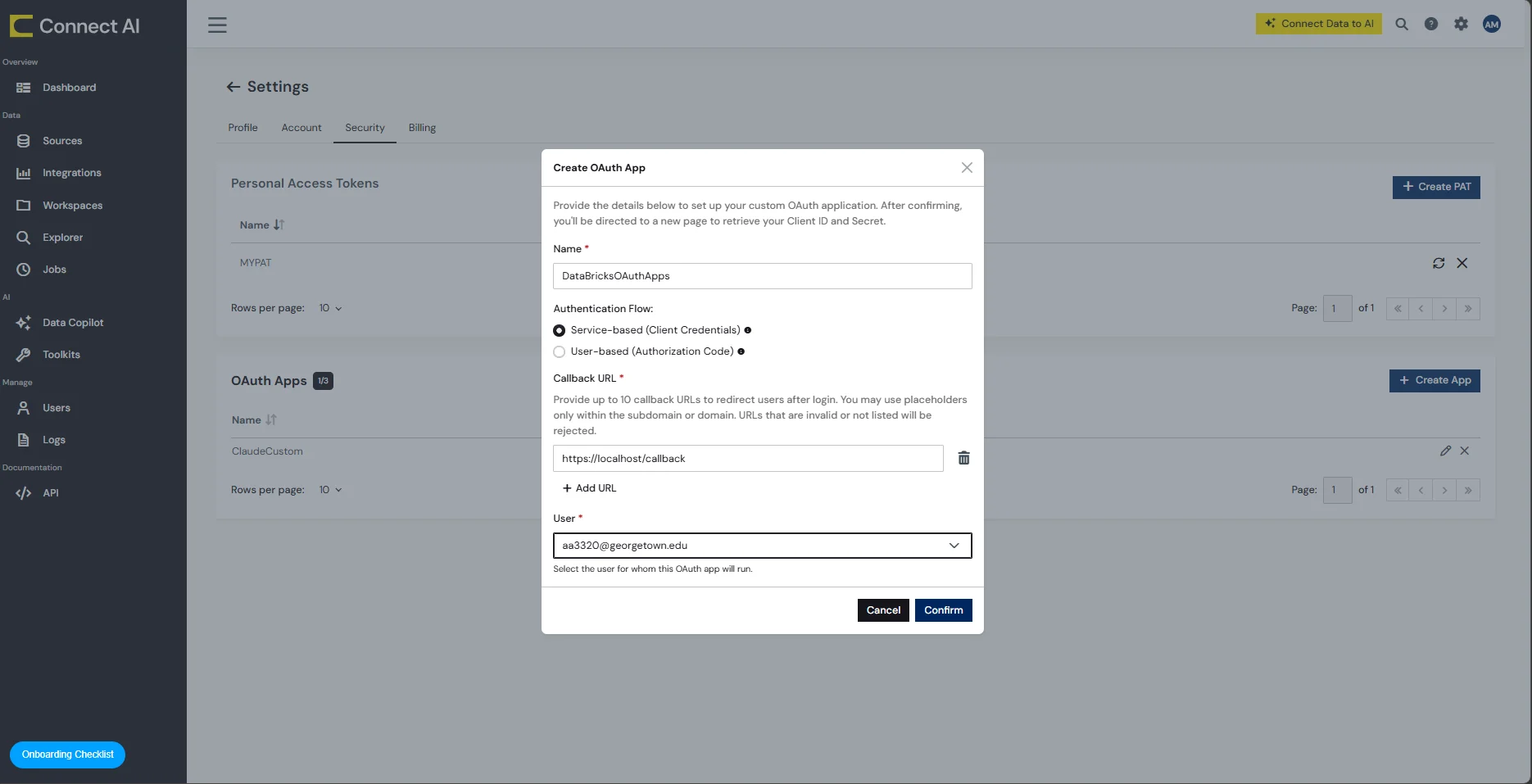
- Confirm をクリック。CData Connect AI が Client ID と Client Secret を生成します
- 両方の値をコピーし、安全に保管してください。ステップ2 で使用します
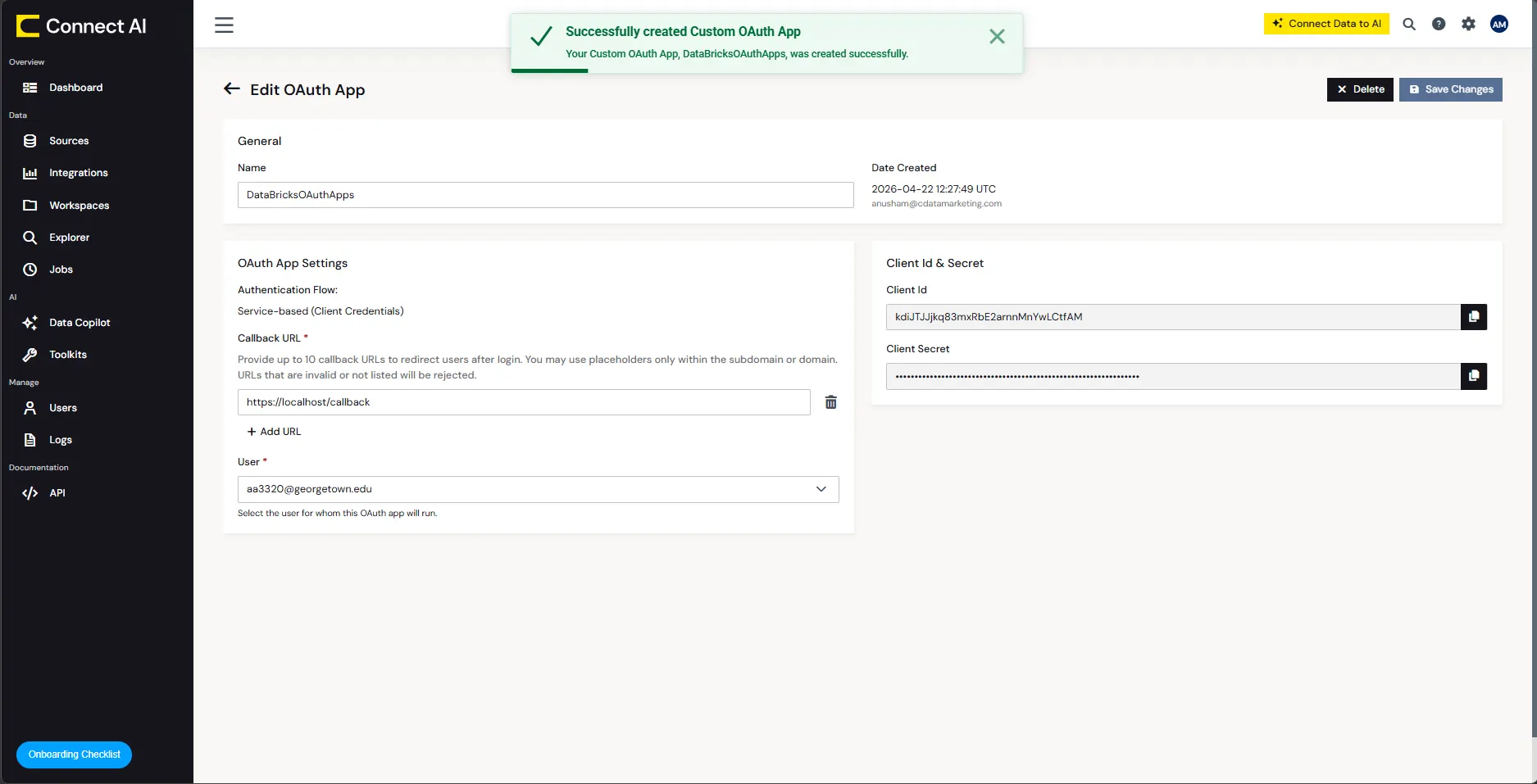
JD Edwards 接続の設定と OAuth App の作成が完了したら、Perplexity Desktop から Connect AI 経由でJD Edwards のデータに接続できるようになります。
ステップ2: Perplexity Desktop で Connect AI を設定
続いて、CData Connect AI の MCP Server を Perplexity Desktop のカスタムリモートコネクタとして登録します。この機能を利用するには、Perplexity の Pro、Max、または Enterprise アカウントと macOS デスクトップアプリが必要です。設定が完了すると、Perplexity の AI は CData Connect AI が公開するツールを呼び出し、リアルタイムのJD Edwards のデータにアクセスできるようになります。
- macOS 版の Perplexity Desktop アプリケーションをダウンロードし、Pro、Max、または Enterprise アカウントでサインイン
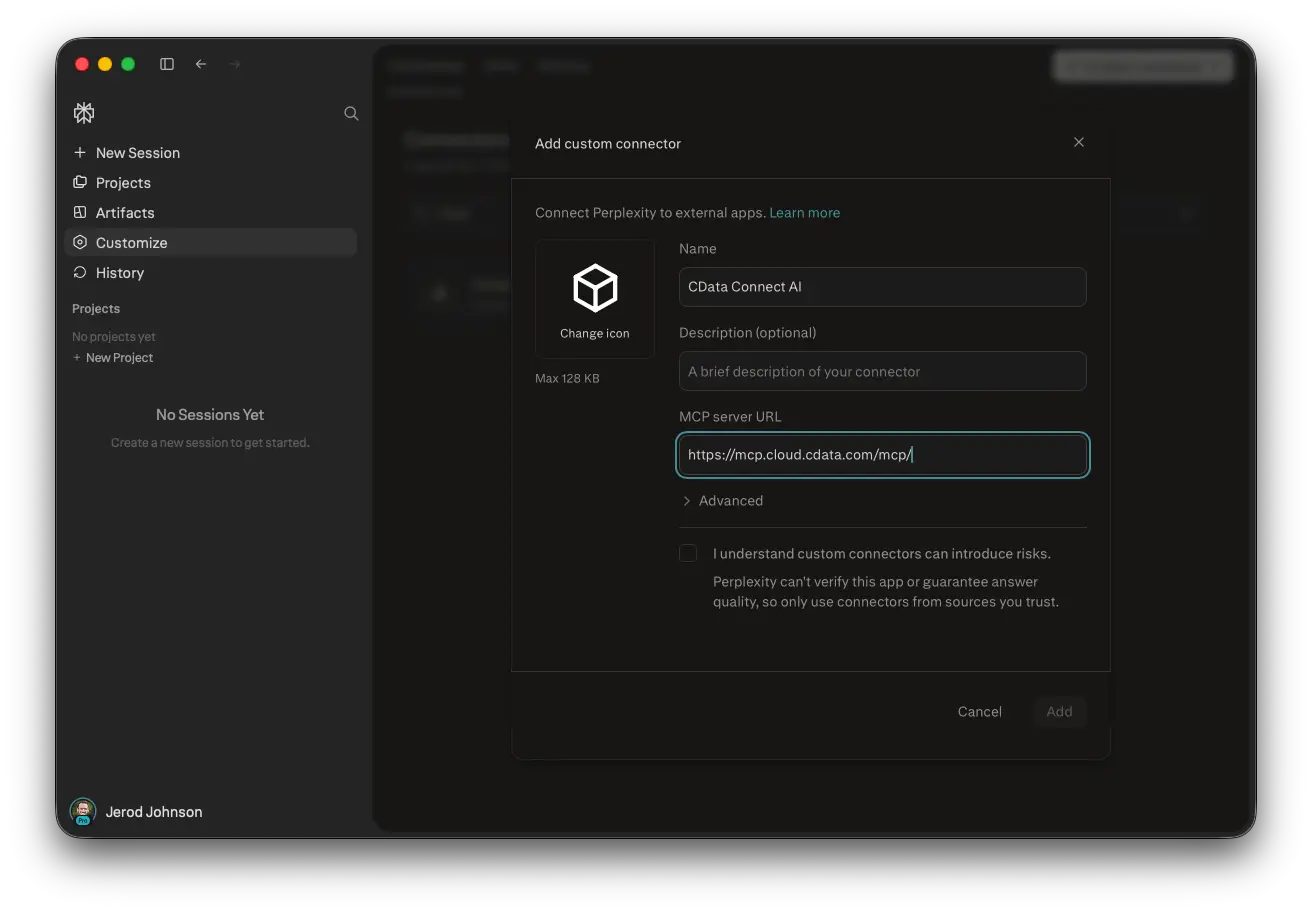
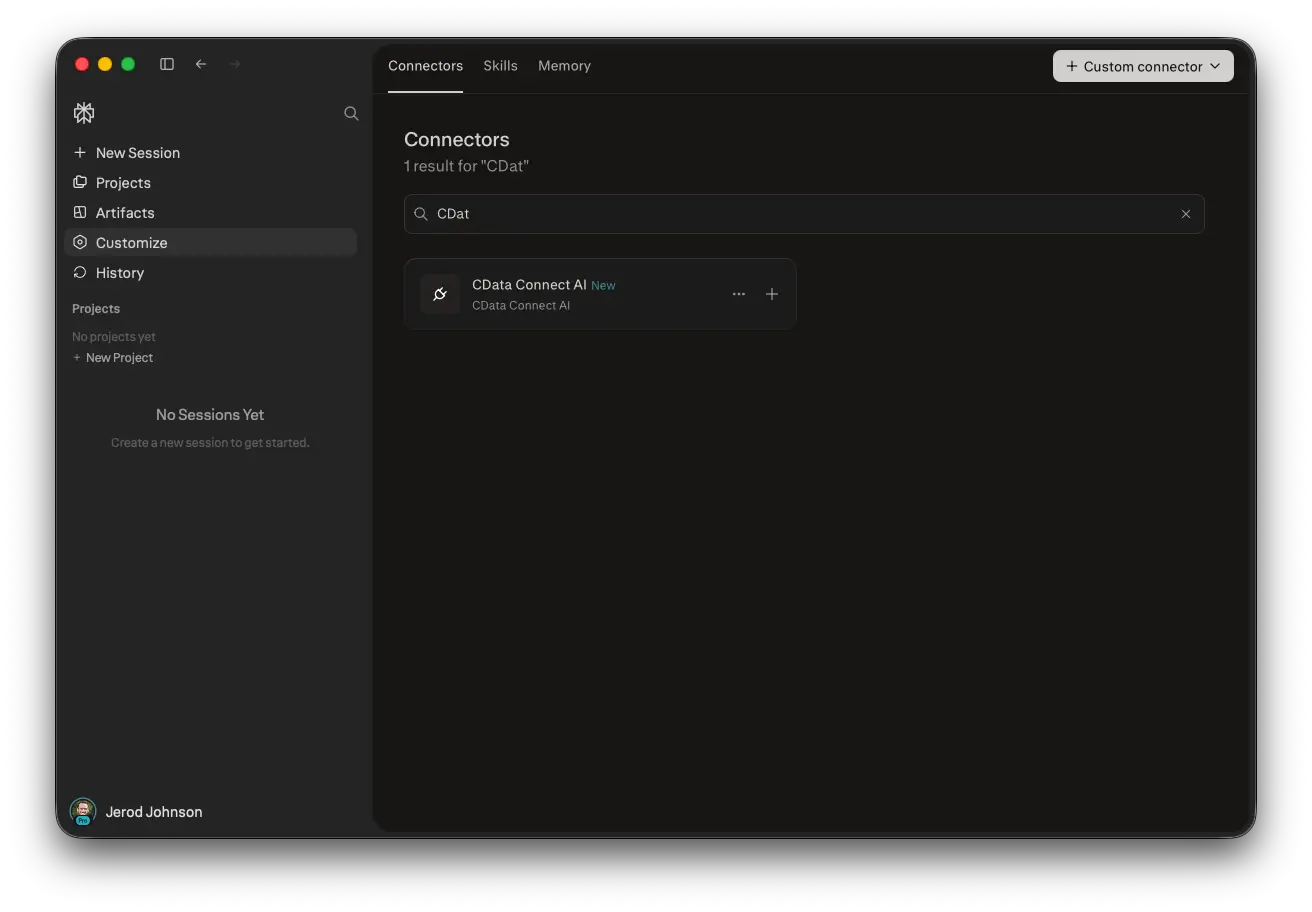
- 左サイドバーの Customize をクリックして Connectors タブを開きます。右上の + Custom connector をクリックして、Add custom connector ダイアログを開きます
-
コネクタの Name(例:CData Connect AI)を入力し、必要に応じて Description も入力します。MCP server URL フィールドに、CData Connect AI の MCP エンドポイントを入力します:https://mcp.cloud.cdata.com/mcp
-
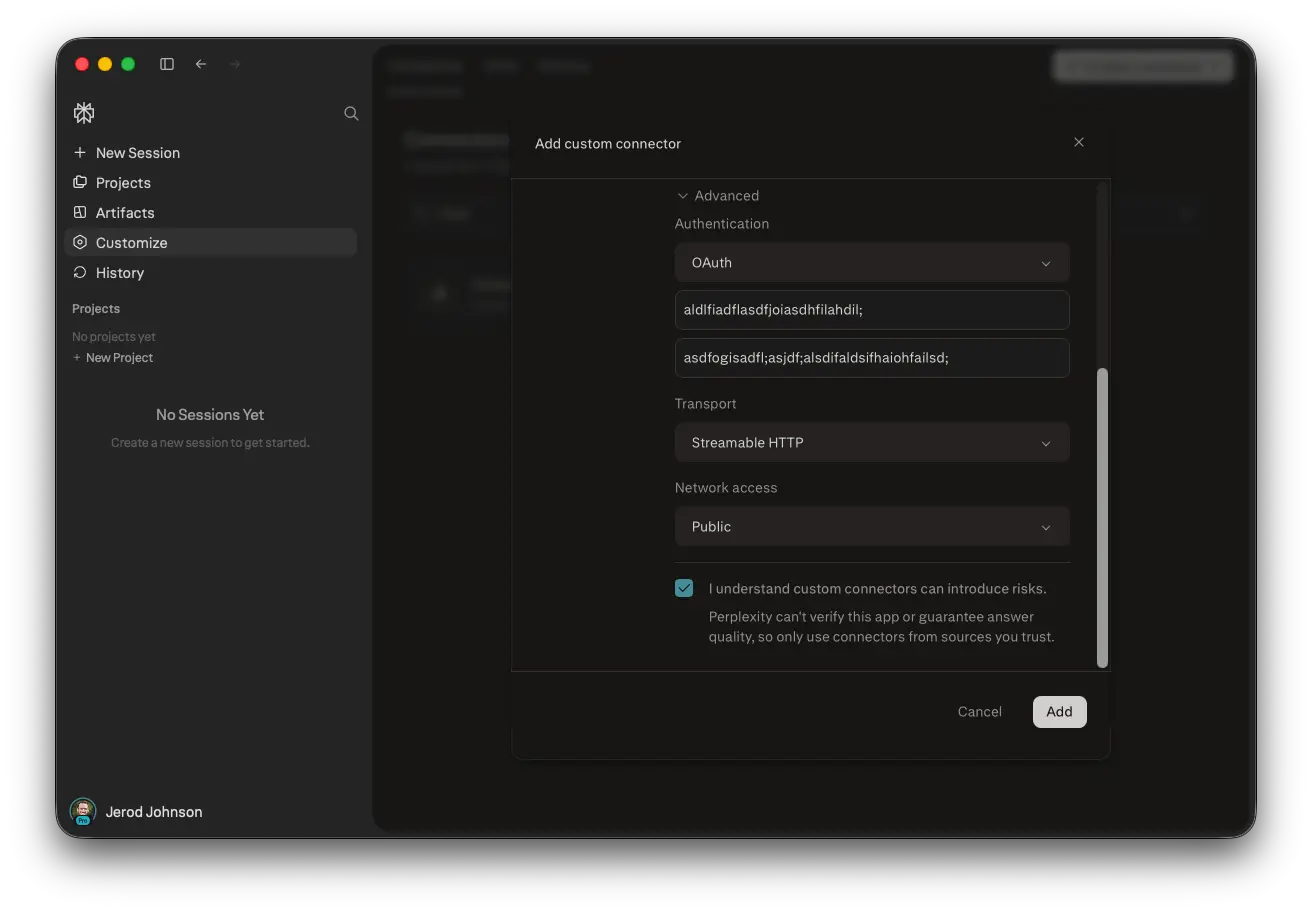
Advanced を展開し、以下を設定します:
- Authentication: OAuth を選択し、ステップ1 で作成した OAuth App の Client ID と Client Secret を入力
- Transport: Streamable HTTP を選択
- Network access: Public を選択
-
新しいコネクタが Connectors の一覧に表示されます。コネクタの + をクリックして接続します。CData Connect AI にリダイレクトされたら、サインインして Allow をクリックし、Perplexity にアクセスを許可
ステップ3: Perplexity Desktop からリアルタイムのJD Edwards のデータをクエリ
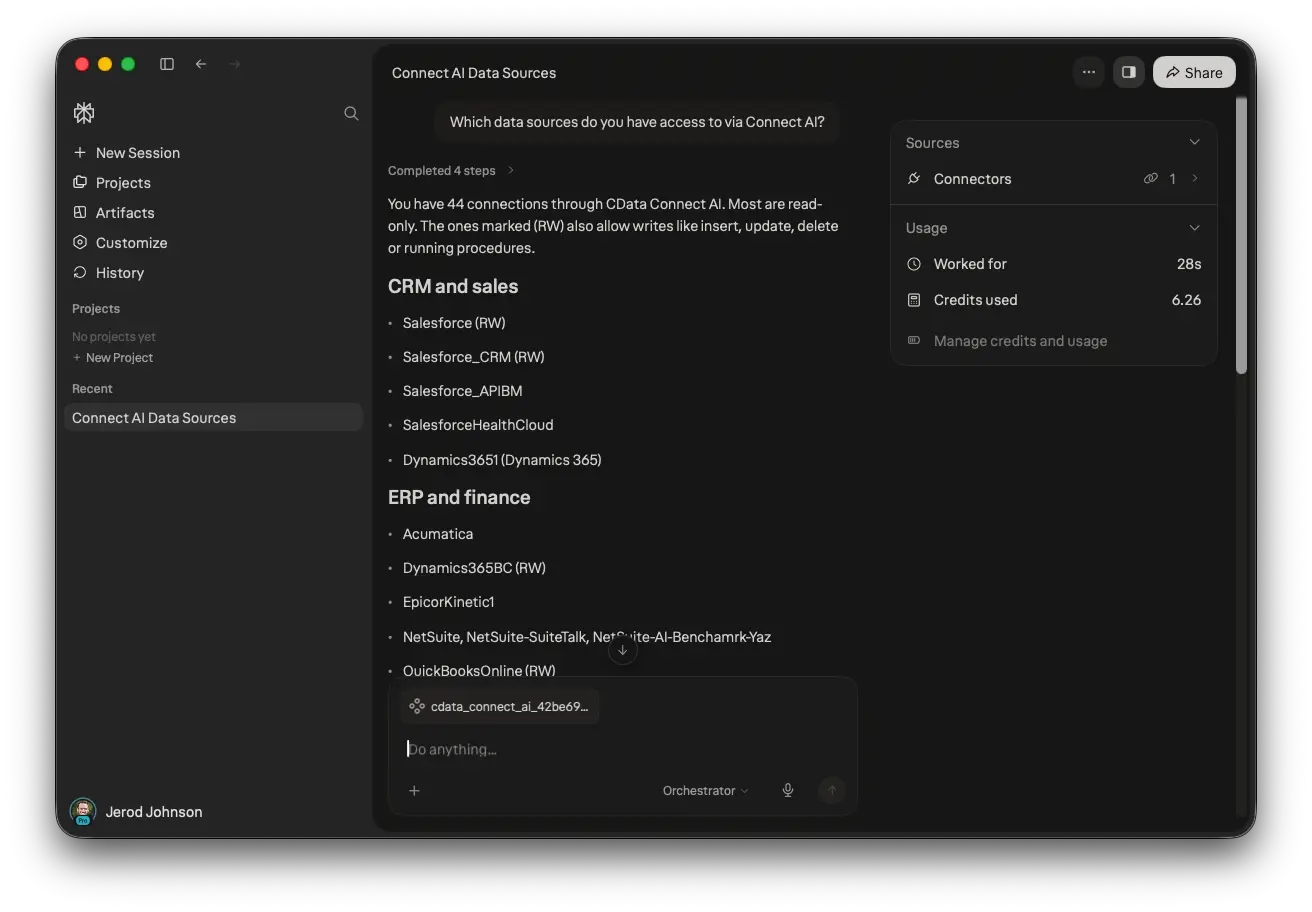
- New Session をクリックし、そのセッションで CData Connect AI コネクタが有効になっていることを確認します。有効なコネクタはプロンプトボックスの上に表示されます
-
JD Edwards のデータについて質問を始めます。例:
「Connect AI 経由でアクセスできるデータソースを教えて」
-
以下のようなクエリも試せます:
- 「JD Edwards のデータ接続で利用できるテーブルを一覧で教えて」
- 「JD Edwards で利用できるスキーマを表示して」
- 「Account テーブルから上位 10 件のレコードを取得して」
- 「JD Edwards の優先度の高い未クローズの商談を要約して」
これで Perplexity Desktop は CData Connect AI の MCP Server と完全に統合され、チャットインターフェースから直接リアルタイムのJD Edwards のデータを分析できるようになりました。
CData Connect AI を利用する
AI ツールから数百の SaaS、ビッグデータ、NoSQL ソースに直接アクセスするには、今すぐ CData Connect AI をお試しください!