



【ノーコード】Power BI Service でJD Edwards のデータをリアルタイムでビジュアライズ

Power BI を使えば組織のデータをリッチなビジュアルに変換して収集および整理することができるため、重要なことだけに集中できます。CData Connect AI と組み合わせると、ビジュアライゼーションやダッシュボード用にJD Edwards のデータにクラウドベースでアクセスできます。この記事では、Power BI のJD Edwards のデータからデータセットを構築して公開し、Power BI サービスのJD Edwards のデータに関するレポートを作成する方法について説明します。
CData Connect AI は、ピュアSQL のクラウドインターフェースをJD Edwards に提供し、データを複製せずにPower BI のリアルタイムJD Edwards のデータと簡単に統合できるようにします。ビジュアライゼーションを作成すると、Power BI はデータを収集するためのSQL クエリを生成します。CData Connect AI は、最適化されたデータ処理を使用してサポートされているすべてのSQL 操作(フィルタ、JOIN など)をJD Edwards に直接プッシュし、サーバー側の処理を利用して、要求されたJD Edwards のデータを高速で返します。
Connect AI からJD Edwards に接続する
CData Connect AI は直感的なクリック操作ベースのインターフェースを使ってデータソースに接続します。- Connect AI にログインし、 Add Connection をクリックします。

- Add Connection パネルから「JD Edwards」を選択します。

-
必要な認証プロパティを入力し、JD Edwards に接続します。
ドライバーは Application Interface Services(AIS)Server を経由して JD Edwards に接続します。以下の接続プロパティを設定します。
- URL:AIS Server のベース HTTPS URL(例:https://jde-ais.example.com:8300)。
- User:JD Edwards のユーザー名。
- Password:JD Edwards のパスワード。
- Environment(オプション):使用する JD Edwards の環境(例:本番環境なら PD920、開発環境なら DV920)。指定しない場合は、AIS Server のデフォルト環境が使用されます。
- Role(オプション):セッションで使用する JD Edwards のロール。指定しない場合は、AIS Server のデフォルトロールが使用されます。
- DeviceName(オプション):接続元のデバイスまたはアプリケーションの識別子。AIS Server での監査やログ記録に使用されます。
- Jasserver(オプション):リクエストのルーティング先となる Java Application Server(JAS)インスタンス。クラスタ環境で便利です。
公開するデータの選択
JD Edwards ではテーブルとビジネスビューが System Code ごとに整理されており、ドライバーは各 System Code をそれぞれ個別のスキーマとして公開します。利用できるスキーマは、以下のプロパティで制御できます。
- DataModel:System Code をスキーマとして公開する ERP モジュール(カンマ区切りで複数指定可)。接続先インスタンスのすべての System Code を公開する場合は All を指定します。デフォルトは FinancialManagement です。
- SystemCodes:DataModel の System Code に加えて公開したい System Code のカンマ区切りリスト(例:42,43)。
接続時、ドライバーは認証情報を AIS Server に送信してセッショントークンを取得し、キャッシュします。セッションの有効期限が切れる前に、新しいトークンが自動でリクエストされます。

- Create & Test をクリックします。
- Edit JD Edwards Connection ページのPermissions タブに移動し、ユーザーベースのアクセス許可を更新します。

パーソナルアクセストークンの追加
OAuth 認証をサポートしていないサービス、アプリケーション、プラットフォーム、またはフレームワークから接続する場合は、認証に使用するパーソナルアクセストークン(PAT)を作成できます。きめ細かなアクセス管理を行うために、サービスごとに個別のPAT を作成するのがベストプラクティスです。
- Connect AI アプリの右上にあるユーザー名をクリックし、User Profile をクリックします。
- User Profile ページでPersonal Access Token セクションにスクロールし、 Create PAT をクリックします。
- PAT の名前を入力して Create をクリックします。

- パーソナルアクセストークンは作成時にしか表示されないため、必ずコピーして安全に保存してください。
コネクションが構成されたら、Power BI からJD Edwards に接続できるようになります。
Power BI からConnect AI に接続する
Power BI サービスでリアルタイムJD Edwards のデータに接続してビジュアライズするには、オンプレミスデータゲートウェイをインストールしてPower BI サービスからゲートウェイにデータソースを追加し、Power BI Desktop からサービスにデータセットを公開します。
オンプレミスデータゲートウェイをインストールする
Microsoft オンプレミスデータゲートウェイは、接続されたデータソースとさまざまなクラウドベースのMicrosoft ツールおよびプラットフォーム間の安全なデータ転送を提供します。ゲートウェイの詳細については、Microsoft のドキュメントを参照してください。
Power BI サービスからゲートウェイをダウンロードし、インストールできます。
- PowerBI.com にログインします。
- 「Download」メニューをクリックし、「Data Gateway」をクリックします。
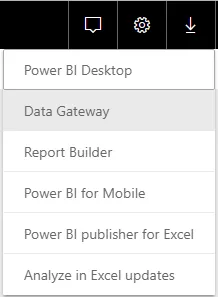
- インストールの手順に従ってゲートウェイの名前をメモします。
JD Edwards をデータソースとしてPower BI サービスに追加する
データゲートウェイをインストールしたら、Connect AI をデータソースとしてPower BI サービスに追加します。
- PowerBI.com にログインします。
- 「Settings」メニューをクリックして「Manage gateways」をクリックします。
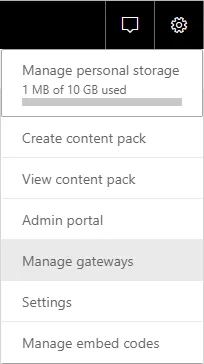
- 「ADD DATA SOURCE」をクリックしてConnect AI への接続を構成します。
- Data Source Name をConnectAIJDEdwards に設定します。
- Data Source Type としてSQL Server を選択します。
- Server を tds.cdata.com,14333 に設定します。
- Database をJD Edwards コネクションの名前に設定します。(例:JDEdwards1)
- Authentication Method をBasic に設定します。
- Username をConnect AI のユーザーに設定します。([email protected])
- Password をユーザーのPAT に設定します。
Power BI Desktop からデータセットを公開する
ゲートウェイをインストールし、Connect AI をデータソースとしてPower BI サービスに追加すると、Power BI Desktop からサービスにデータセットを公開できます。
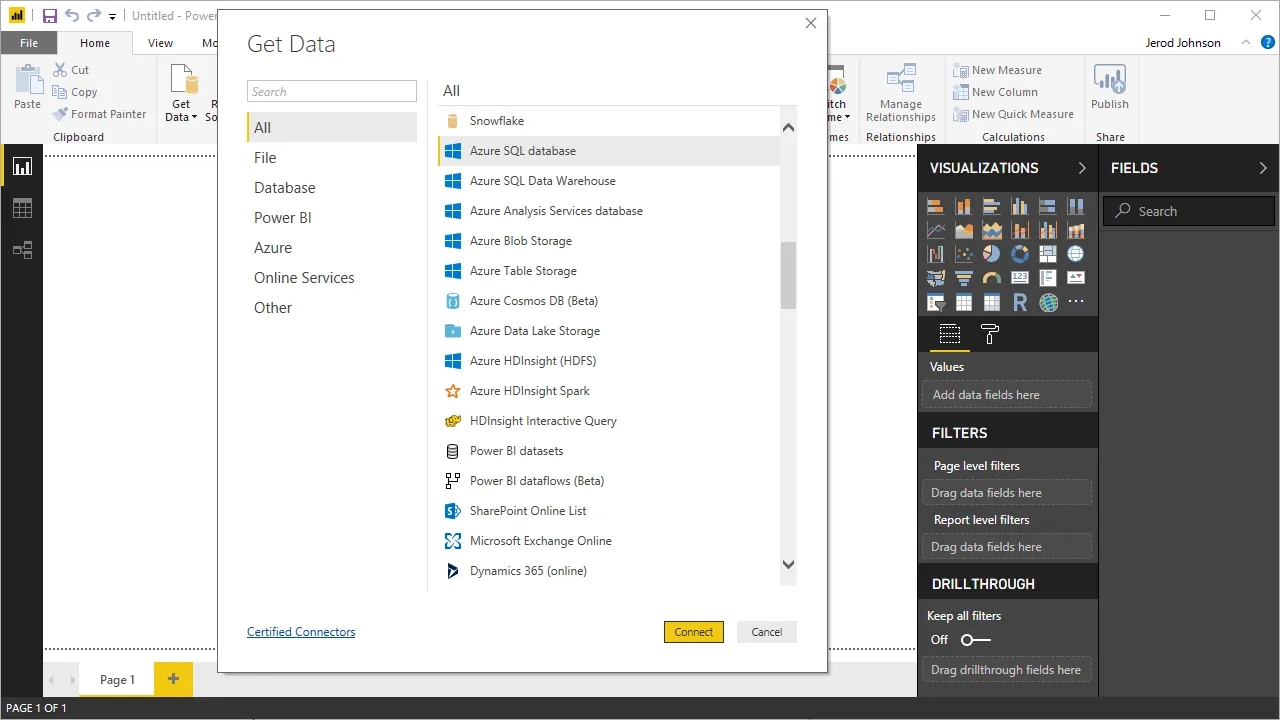
- Power BI を開いて「Get Data」-->「More」とクリックし、SQL Server データベースを選択して「Connect」をクリックします。
- 接続プロパティを設定し、「OK」をクリックします。
- Server をtds.cdata.com,14333 に設定します。
- Database をJD Edwards コネクションの名前に設定します。(例:JDEdwards1)
- Data Connectivity mode をDirectQuery* に設定します。
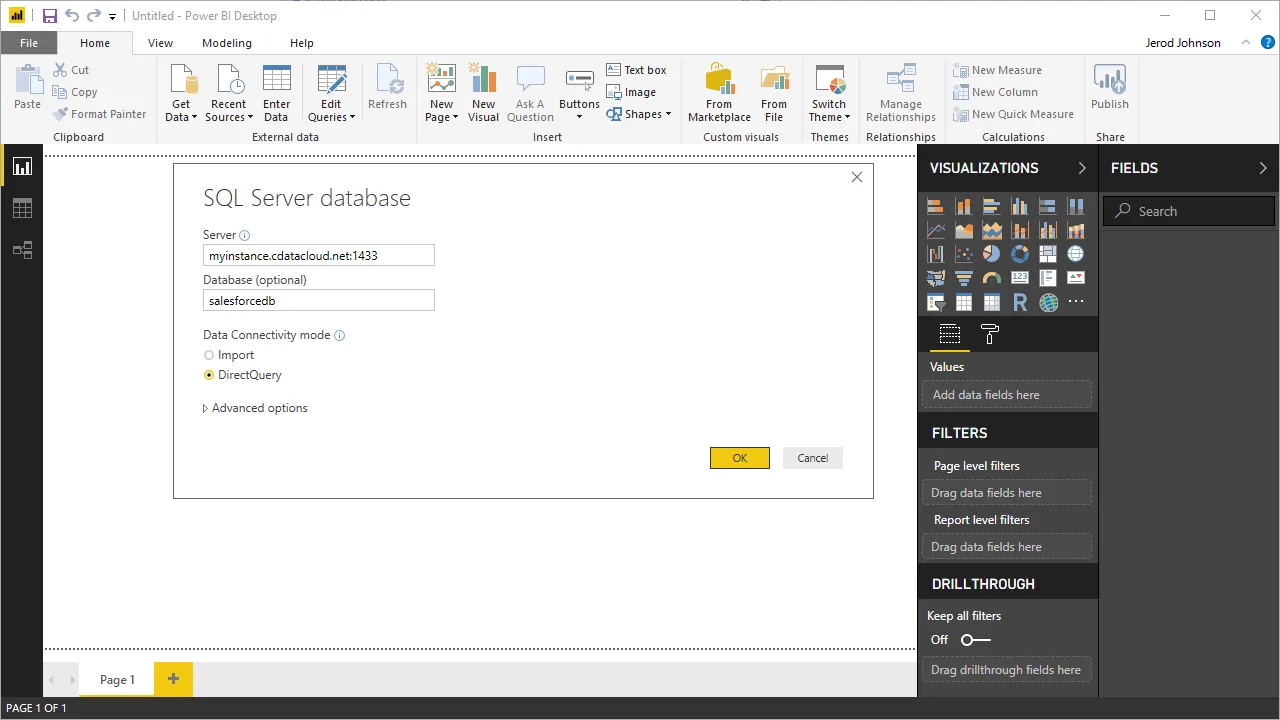 * DirectQuery は、JD Edwards のデータのリアルタイムクエリ処理とリアルタイムのビジュアライゼーションを可能にします。
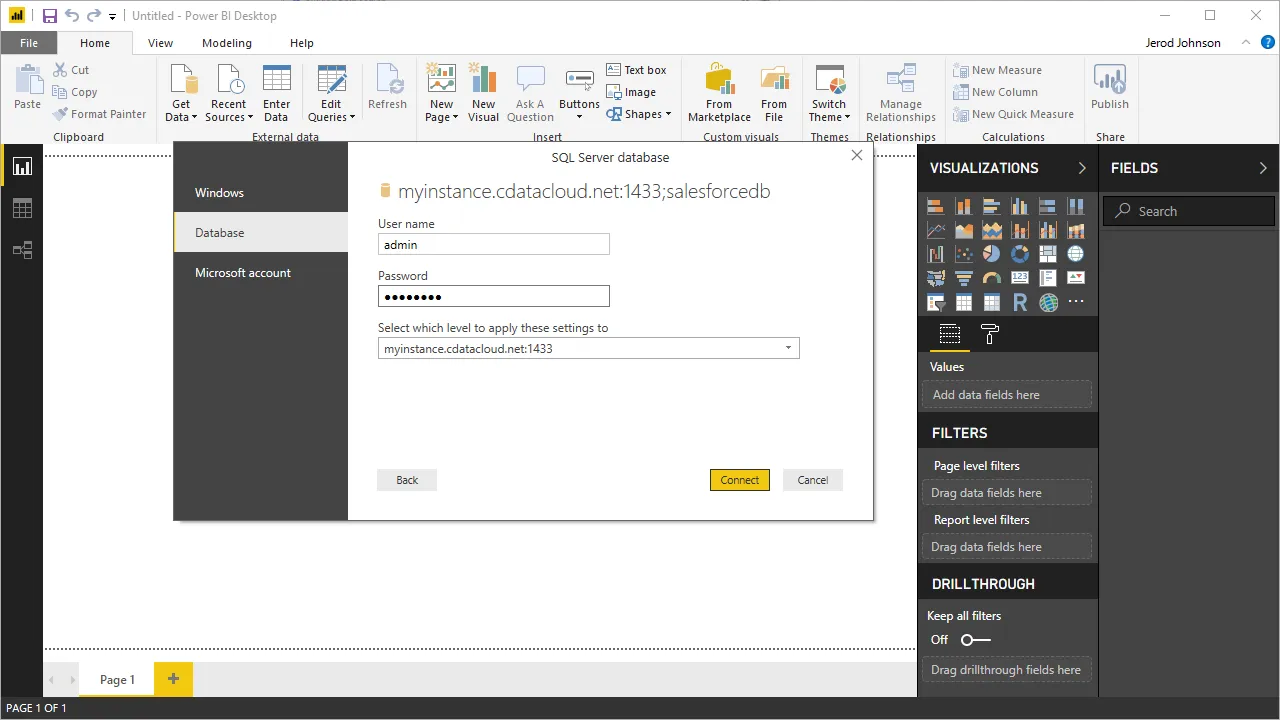
- 「authentication」ウィザードで「Database」を選択してUser name とPassword のプロパティを設定し、「Connect」をクリックします。
- 「Navigator」ダイアログでテーブルを選択し、ビジュアライズします。
「Query Editor」では、JD Edwards カラムをフィルタリング、並べ替え、要約することでデータセットをカスタマイズできます。「Edit」をクリックしてクエリエディタを開きます。行をフィルタするには、行を右クリックします。カラムヘッダーを右クリックして、次のオプションを実行します。
- カラムのデータタイプを変更
- カラムの削除
- カラムをグループ化
Power BI は、Connect AI によって報告されたJD Edwards メタデータから、各カラムのデータタイプを検出します。
Power BI は、クエリへの変更を「Applied Steps」セクションに記録し、リモートJD Edwards のデータに対して実行される、基礎となるデータ取得クエリを調整します。「Close and Apply」をクリックすると、Power BI はデータ取得クエリを実行します。
もしくは、「Load」をクリックしてデータをPower BI にプルします。
- 「Relationships」タブで選択したエンティティ間のリレーションを定義します。
- 「Home」メニューから「Publish」をクリックして「Workspace」を選択します。
Power BI Service からJD Edwards のデータを使ってレポートとダッシュボードを作成する
Power BI サービスにデータセットを公開したので、公開されたデータに基づいて新しいレポートとダッシュボードを作成できます。
- PowerBI.com にログインします。
- 「Workspaces」をクリックし、ワークスペースを選択します。
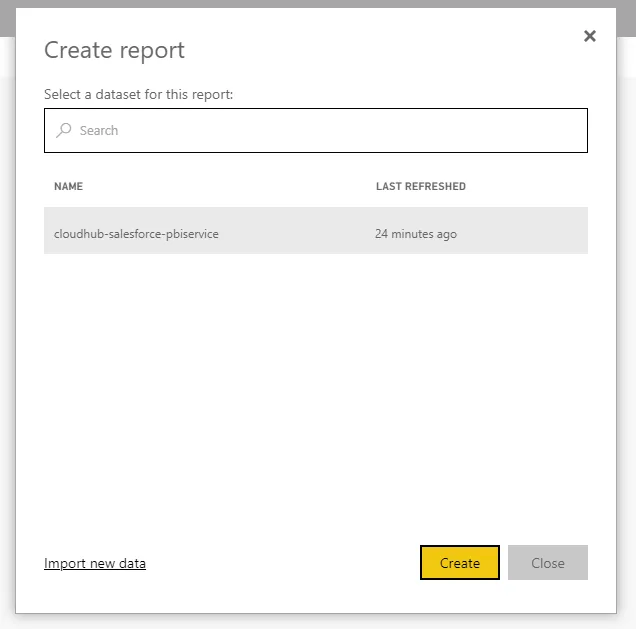
- 「Create」をクリックし、「Report」を選択します。
- レポート用に公開されたデータセットを選択します。
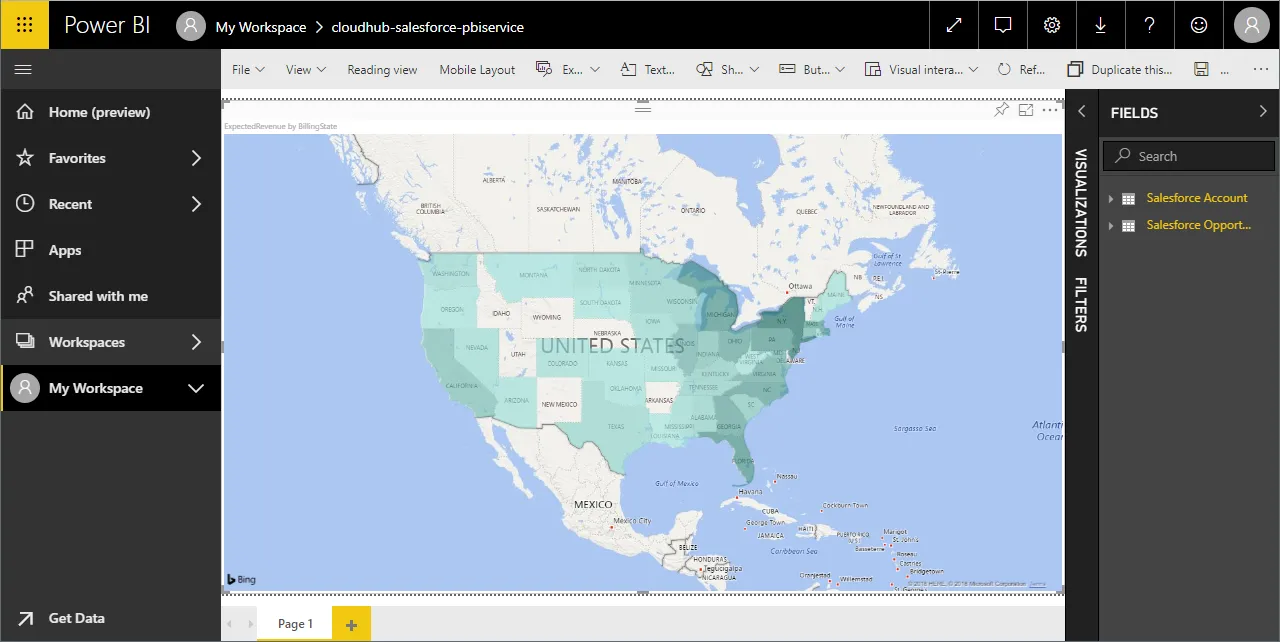
- フィールドとビジュアライゼーションを選択してレポートを追加します。
クラウドアプリケーションからJD Edwards のデータへのSQL アクセス
Power BI サービスからJD Edwards のデータへリアルタイムで直接接続ができるようになりました。これで、JD Edwards を複製せずにより多くのデータソースや新しいビジュアライゼーション、レポートを作成することができます。
クラウドアプリケーションから直接数百種類のSaaS 、ビッグデータ、NoSQL ソースへのリアルタイムデータアクセスを取得するには、CData Connect AI をお試しください。