



デジタルワークプレイス Slingshot のダッシュボードでJD Edwards のデータを可視化・分析

Slingshot はインフラジスティックス社が提供するオールインワンのデジタルワークプレイスサービスです。この記事では、CData Connect AI を経由して Slingshot からJD Edwards に連携するダッシュボードを作成する方法を説明します。
CData Connect AI は、JD Edwards のデータのクラウド to クラウドの仮想OData インターフェースを提供し、Slingshot からリアルタイムにJD Edwards のデータへ連携することができます。
CData Connect AI の設定
Slingshot でJD Edwards のデータをリアルタイムで操作するには、Connect AI からJD Edwards に接続し、コネクションにユーザーアクセスを提供してJD Edwards のデータのOData エンドポイントを作成する必要があります。
パーソナルアクセストークンの追加
OAuth 認証をサポートしていないサービス、アプリケーション、プラットフォーム、またはフレームワークから接続する場合は、認証に使用するパーソナルアクセストークン(PAT)を作成できます。きめ細かなアクセス管理を行うために、サービスごとに個別のPAT を作成するのがベストプラクティスです。
- Connect AI アプリの右上にあるユーザー名をクリックし、User Profile をクリックします。
- User Profile ページでPersonal Access Token セクションにスクロールし、 Create PAT をクリックします。
- PAT の名前を入力して Create をクリックします。

- パーソナルアクセストークンは作成時にしか表示されないため、必ずコピーして安全に保存してください。
Connect AI からJD Edwards に接続
CData Connect AI では、簡単なクリック操作ベースのインターフェースでデータソースに接続できます。
- Connect AI にログインし、 Add Connection をクリックします。

- Add Connection パネルから「JD Edwards」を選択します。

-
必要な認証プロパティを入力し、JD Edwards に接続します。
ドライバーは Application Interface Services(AIS)Server を経由して JD Edwards に接続します。以下の接続プロパティを設定します。
- URL:AIS Server のベース HTTPS URL(例:https://jde-ais.example.com:8300)。
- User:JD Edwards のユーザー名。
- Password:JD Edwards のパスワード。
- Environment(オプション):使用する JD Edwards の環境(例:本番環境なら PD920、開発環境なら DV920)。指定しない場合は、AIS Server のデフォルト環境が使用されます。
- Role(オプション):セッションで使用する JD Edwards のロール。指定しない場合は、AIS Server のデフォルトロールが使用されます。
- DeviceName(オプション):接続元のデバイスまたはアプリケーションの識別子。AIS Server での監査やログ記録に使用されます。
- Jasserver(オプション):リクエストのルーティング先となる Java Application Server(JAS)インスタンス。クラスタ環境で便利です。
公開するデータの選択
JD Edwards ではテーブルとビジネスビューが System Code ごとに整理されており、ドライバーは各 System Code をそれぞれ個別のスキーマとして公開します。利用できるスキーマは、以下のプロパティで制御できます。
- DataModel:System Code をスキーマとして公開する ERP モジュール(カンマ区切りで複数指定可)。接続先インスタンスのすべての System Code を公開する場合は All を指定します。デフォルトは FinancialManagement です。
- SystemCodes:DataModel の System Code に加えて公開したい System Code のカンマ区切りリスト(例:42,43)。
接続時、ドライバーは認証情報を AIS Server に送信してセッショントークンを取得し、キャッシュします。セッションの有効期限が切れる前に、新しいトークンが自動でリクエストされます。

- Create & Test をクリックします。
- Edit JD Edwards Connection ページのPermissions タブに移動し、ユーザーベースのアクセス許可を更新します。

Connect AI にJD Edwards OData エンドポイントを追加する
JD Edwards に接続したら、目的のテーブルのOData エンドポイントを作成します。
- OData ページに移動し、 Add to create new OData endpoints をクリックします。
- JD Edwards 接続(例:JDEdwards1)を選択し、Next をクリックします。
- 使用するテーブルを選択し、Confirm をクリックします。

コネクションとOData エンドポイントを設定したら、Slingshot からJD Edwards のデータに接続できます。
Slingshot にデータソースを追加する
CData Connect AI の設定が完了したら、Slingshot 側に接続設定を追加しましょう。
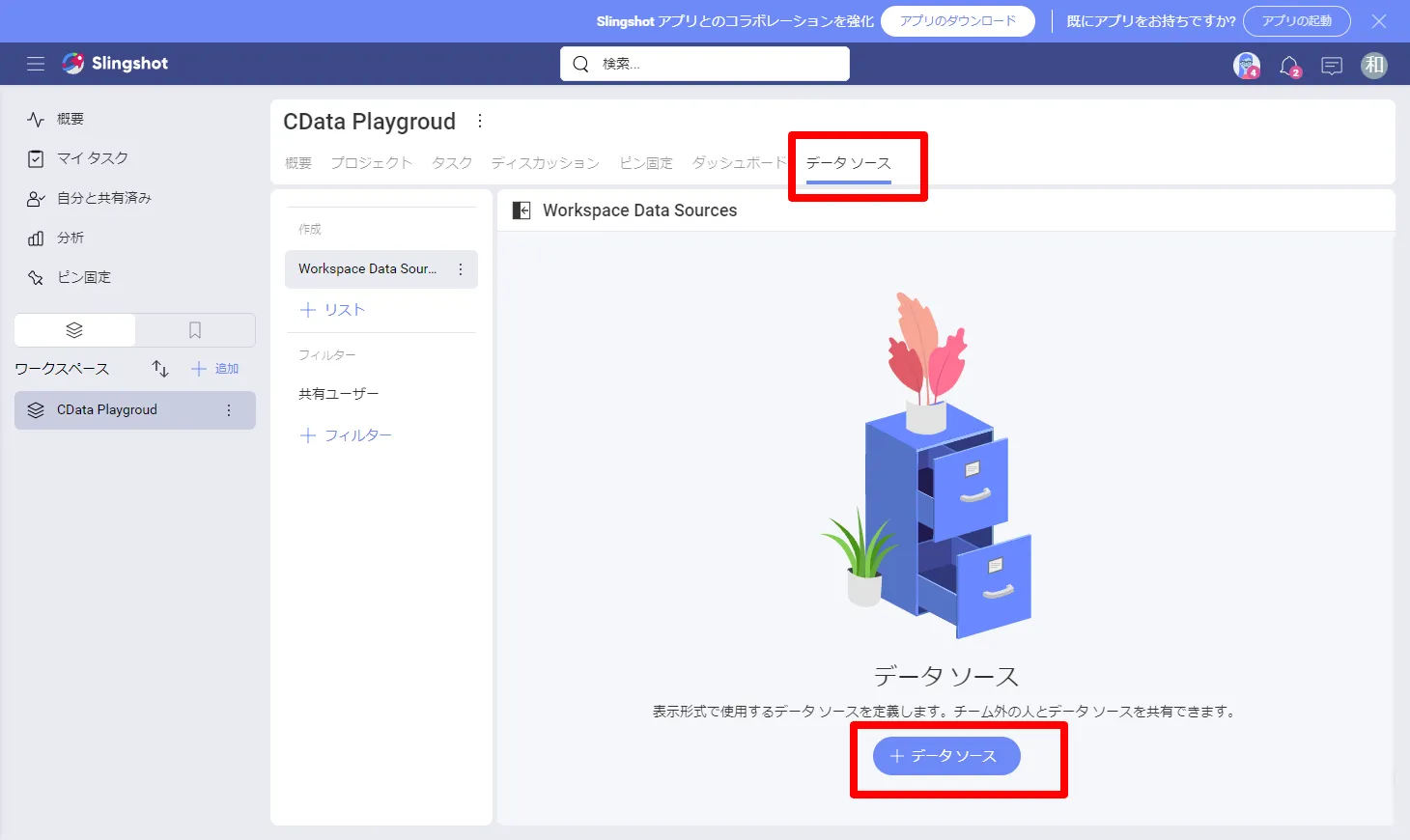
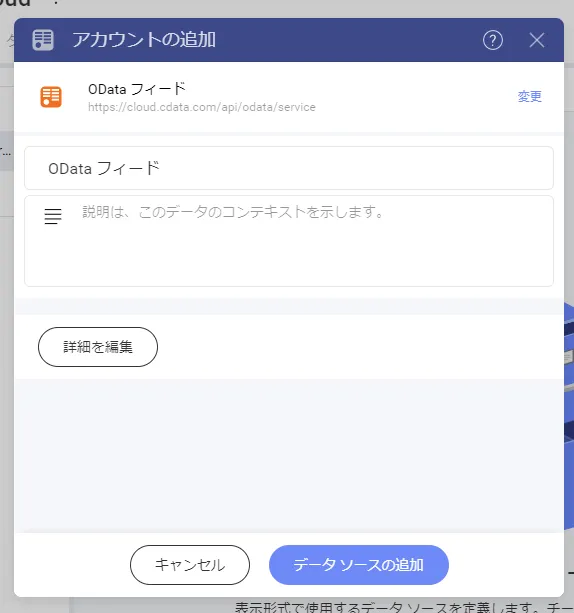
- Slingshot の対象のワークスペースに移動して「データソース」タブに移動し「+データソース」をクリックします。
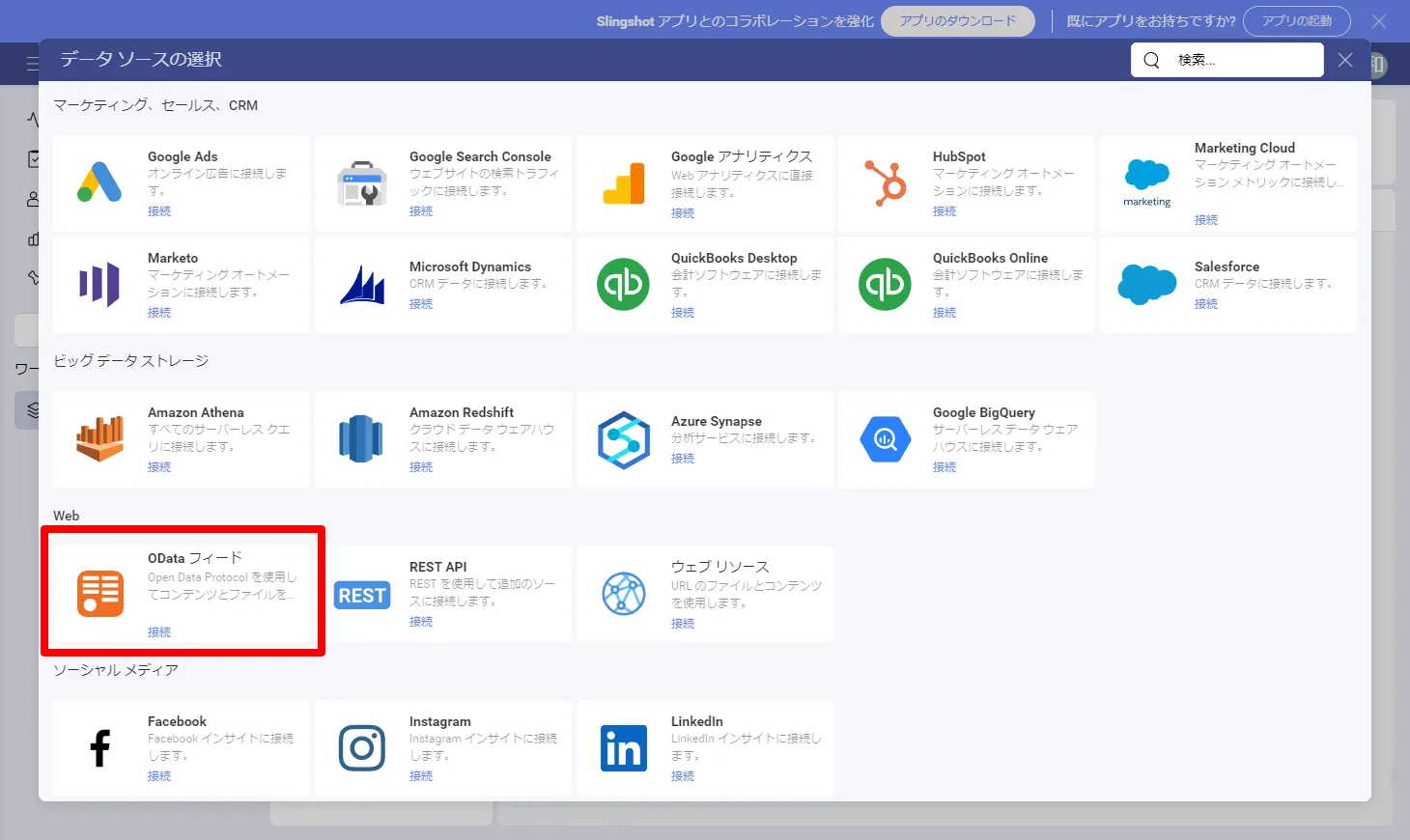
- データソースの一覧から利用したいサービスを選択します。ここで先程CData Connect AI で設定したOData エンドポイントの接続を追加します。
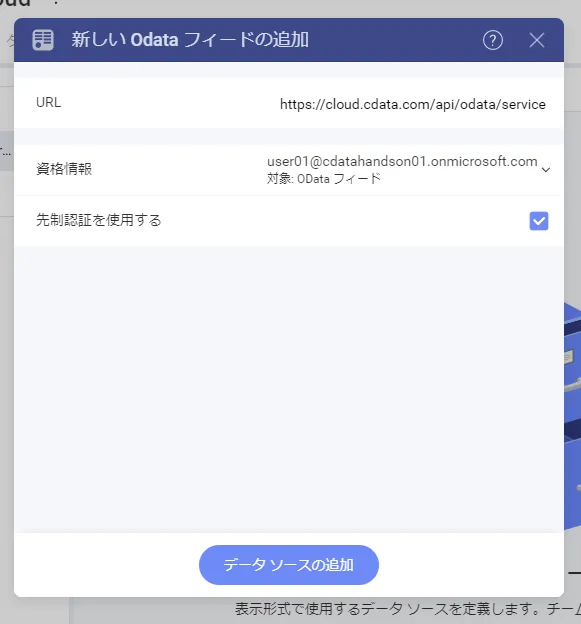
- 「URL」にOData エンドポイントのURL を指定し「先制認証を使用する」にチェックを入れます。その上で「資格情報」を追加しましょう。
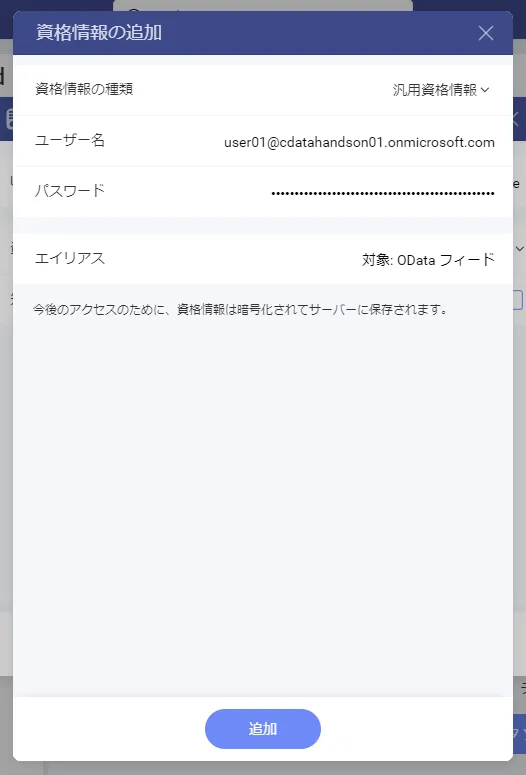
- 資格情報の種類は「汎用資格情報」になります。合わせてCData Connect AI へのログインユーザーIDをユーザー名に入力し、パスワードには先程生成したPAT を入力します。
- あとは「データソースの追加」をクリックすれば、データソースの接続設定は完了になります。
ダッシュボードを作成する
すべての準備が整ったのでJD Edwards のデータを活用してダッシュボードを作成していきましょう。
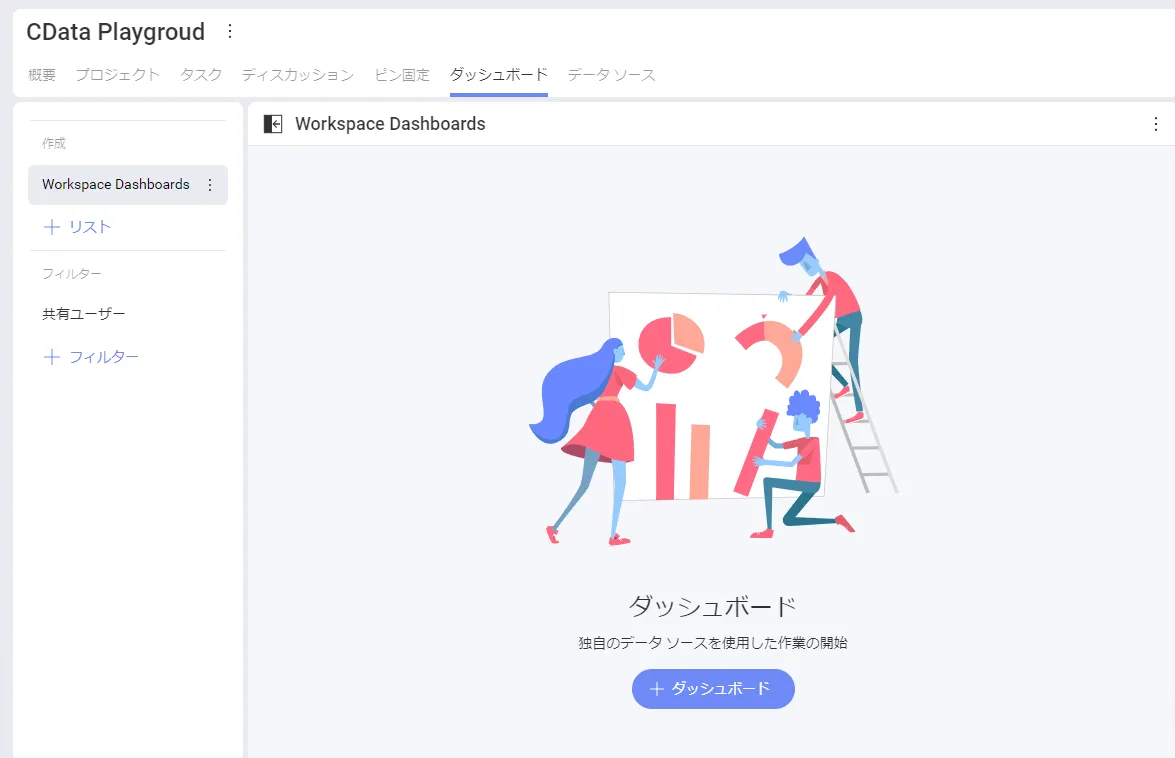
- 「ダッシュボード」タブに移動して「+ダッシュボード」をクリックします。
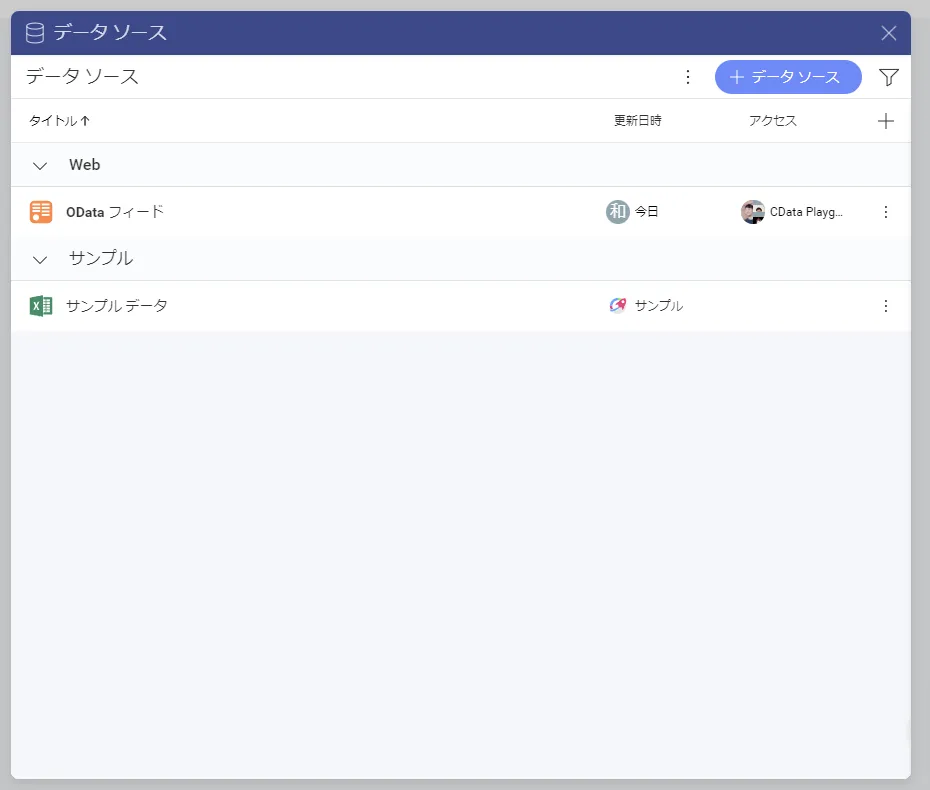
- 先程追加したCData Connect AI へのOData フィードデータソースが表示されるので、これを選択します。
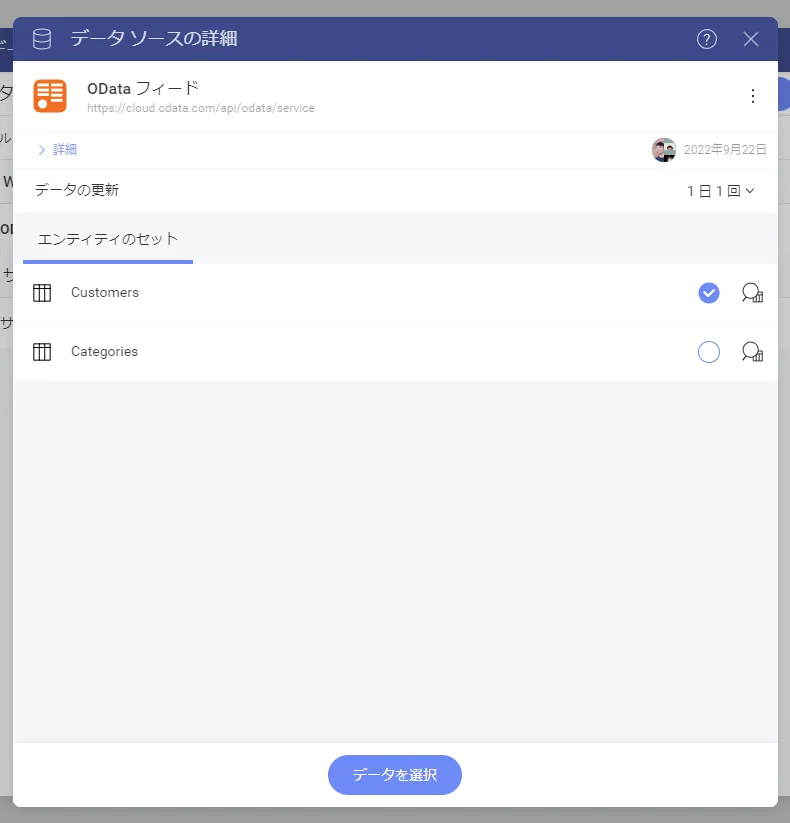
- すると、事前にCData Connect AI 上で登録しておいたテーブルの一覧がエンティティのセットとして表示されるので、任意のエンティティを選択しましょう。
- これでSlingshot 上に対象のデータがシームレスに読み込まれます。あとは可視化するためのラベルや値を選択することで、以下のように簡単にビジュアライズが実施できます。
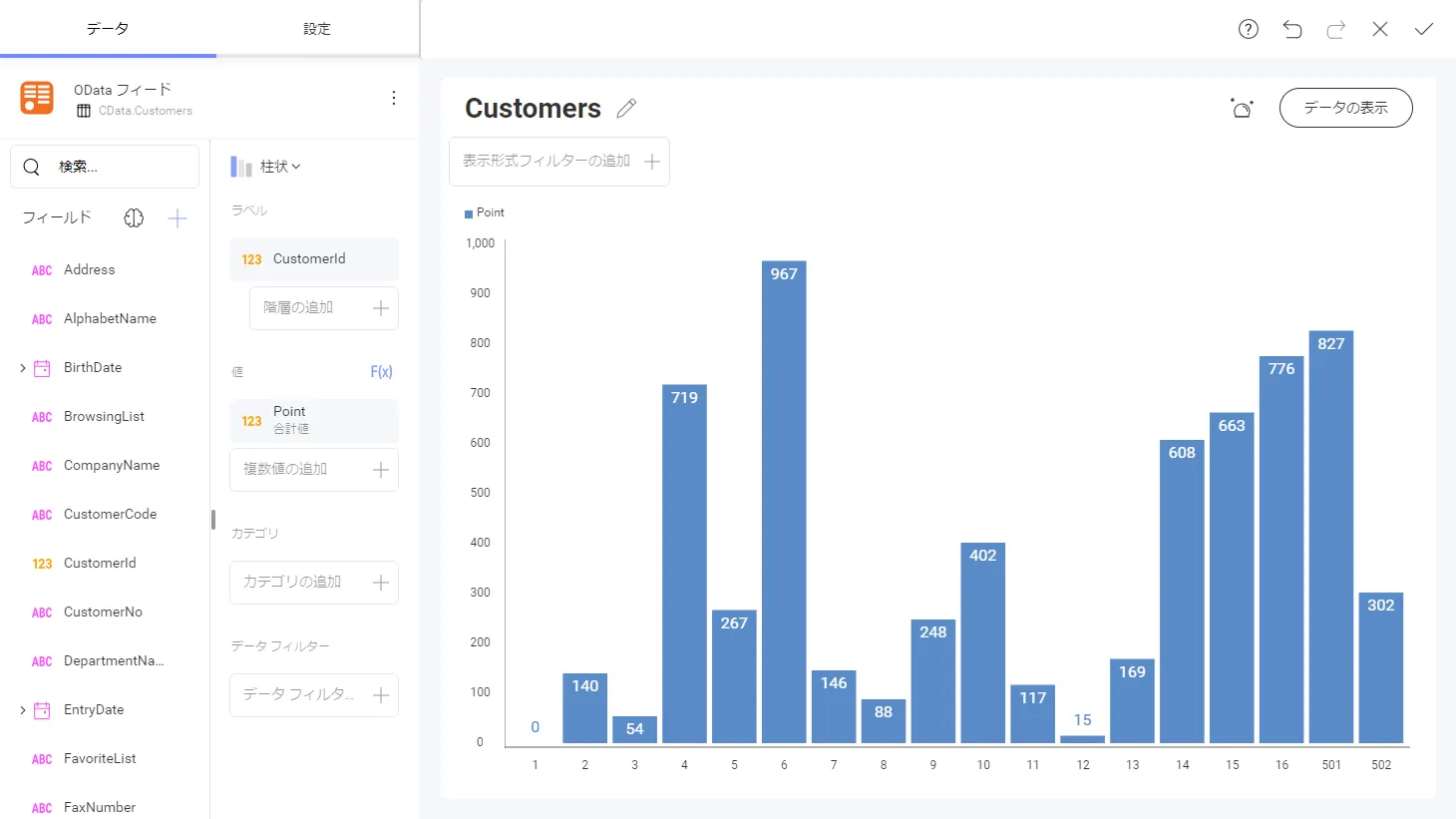
このように、CData Connect AIを経由することで、API 側の複雑な仕様を意識せずにAPI 連携をしたダッシュボードをSlingshot で開発できます。他にも多くのデータソースに対応するCData Connect AI の詳細をこちらからご覧ください。