



CData JDBC ドライバーを使って JetBrains RubyMine からJD Edwards に接続

CData JDBC Driver for JD Edwards は、200 以上のデータソースへの標準化された JDBC 接続を提供し、SaaS やクラウド API をリレーショナルデータベースのように扱えるようにします。これらのドライバーを JetBrains RubyMine に統合することで、IDE から CRM や ERP プラットフォームなどの外部システムに直接接続し、SQL ベースのデータアクセスやリアルタイムクエリが可能になります。
RubyMine は、Ruby と Rails 開発向けの高度な IDE で、高度なコーディング支援、デバッグ、データベースツールを提供します。CData JDBC との統合により、RubyMine から JD Edwards に接続して、JD Edwards のデータ にリアルタイムでアクセスできます。
概要
以下は、統合プロセスの概要です。
- 環境のセットアップ: RubyMine で Ruby インタープリターを設定します
- JDBC ドライバーのインストール: RubyMine のデータベース設定に CData JDBC Driver for JD Edwards を追加します
- 接続: JD Edwards へのライブ接続を確立し、JD Edwards のデータ へのクエリを開始します
RubyMine で Ruby インタープリターを設定
Ruby インタープリターをインストールしたら、RubyMine を開いて環境を設定します。
- 新しい空のプロジェクトを作成します
- インタープリターを選択します(例: C:\Ruby34-x64\bin uby.exe)
- Create をクリックしてプロジェクトを初期化します
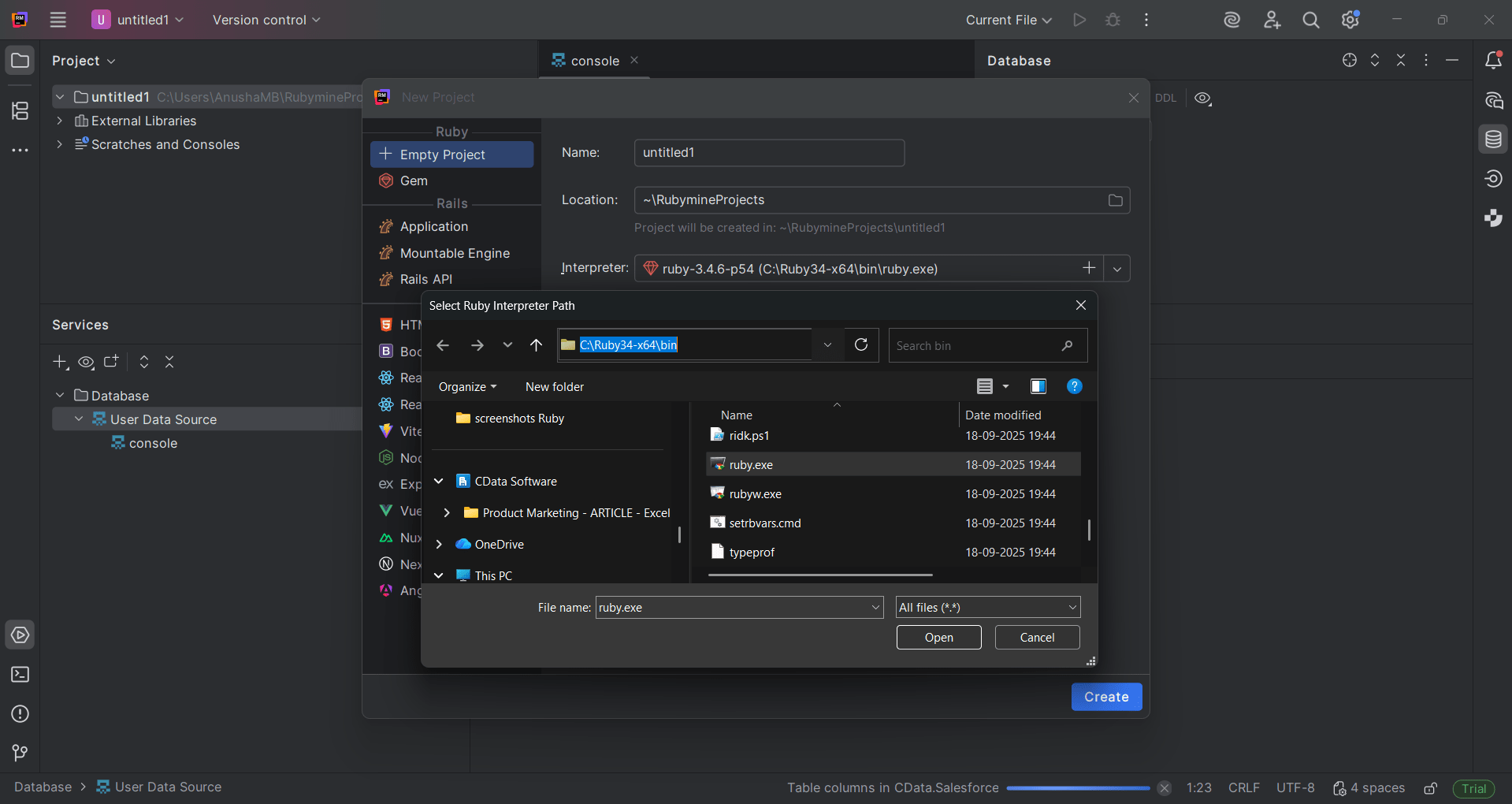
CData JDBC Driver for JD Edwards を追加
次に、RubyMine で CData JDBC Driver for JD Edwards を設定します。
- View メニューから Tool Windows を選択し、Database をクリックしてデータベースパネルを開きます
- "+" アイコンをクリックし、ドロップダウンから Driver を選択します
- Data Sources と Drivers ウィンドウで以下を設定します:
- ドライバーの名前を入力します(例: CData JD Edwards JDBC)
- Driver Files セクションの "+" をクリックし、Custom JARs を選択します
- cdata.jdbc.jdedwards.jar ファイルを見つけて開きます
- Class を cdata.jdbc.jdedwards.JD EdwardsDriver に設定します
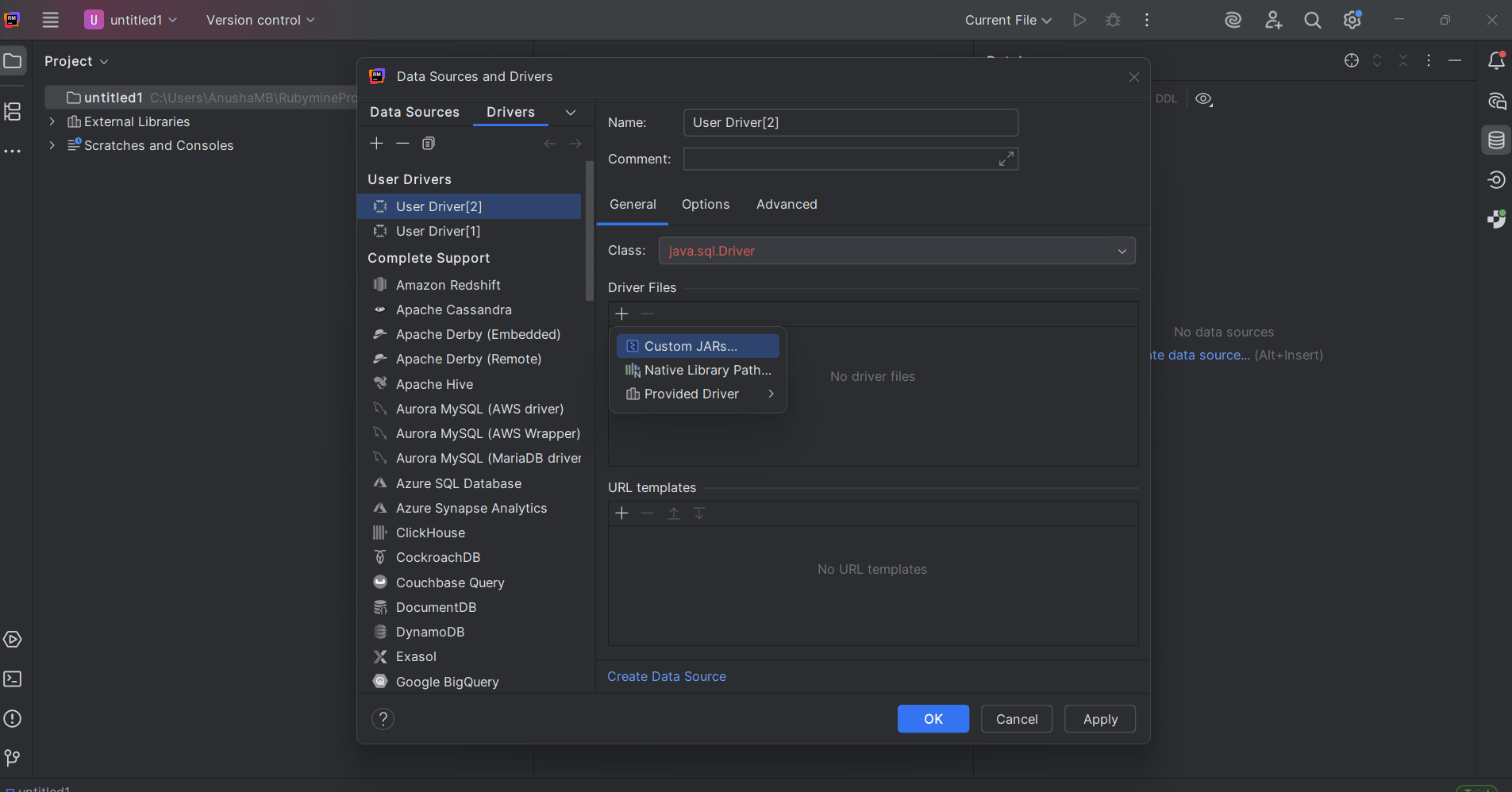
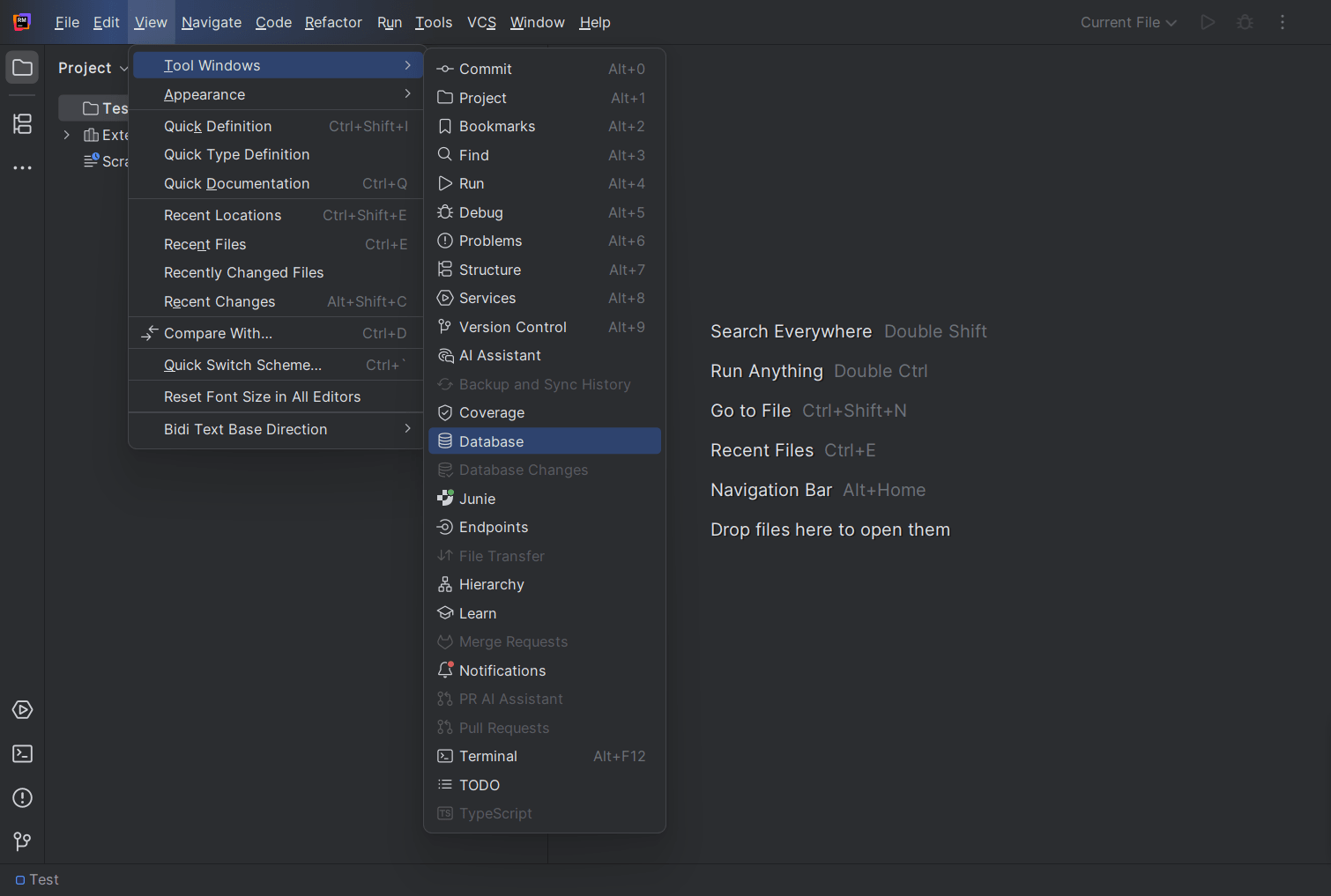
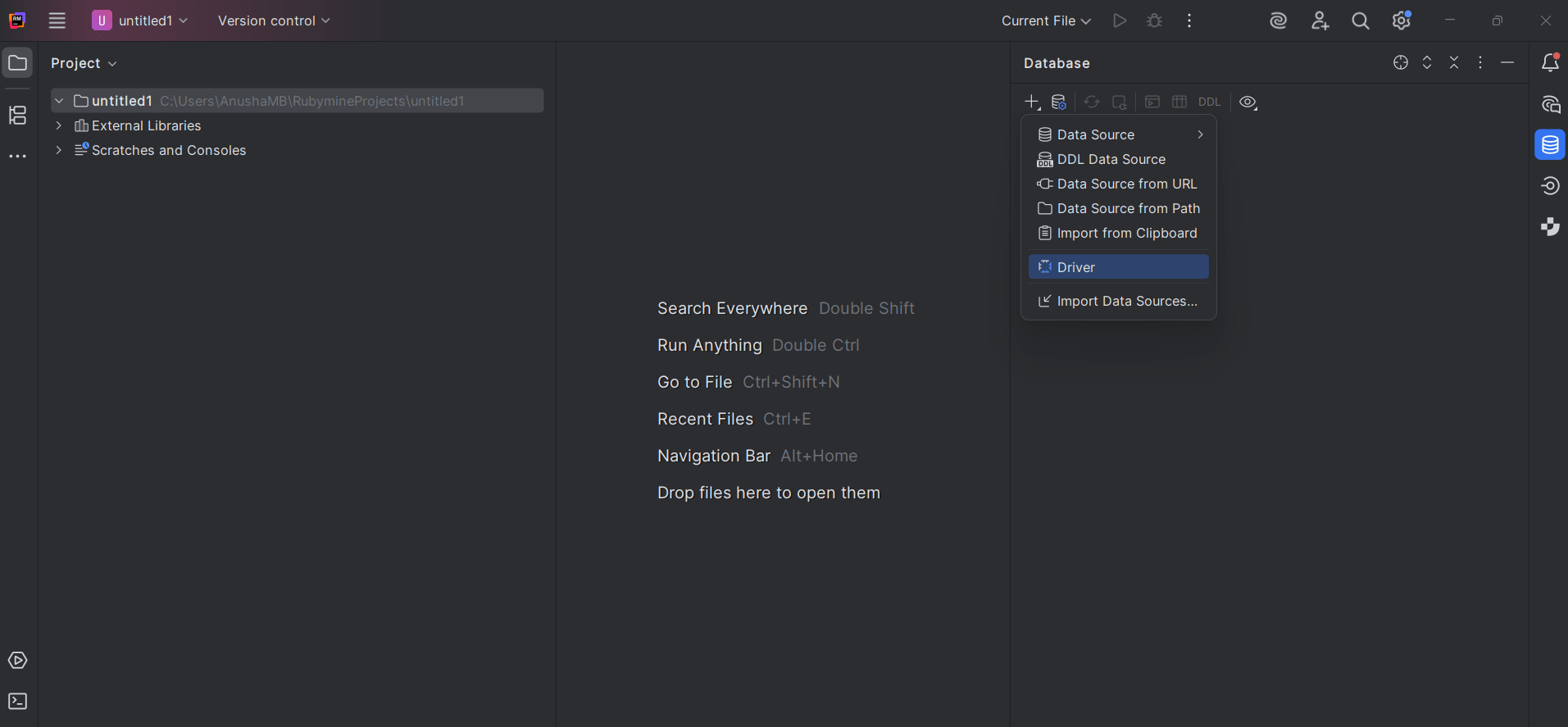
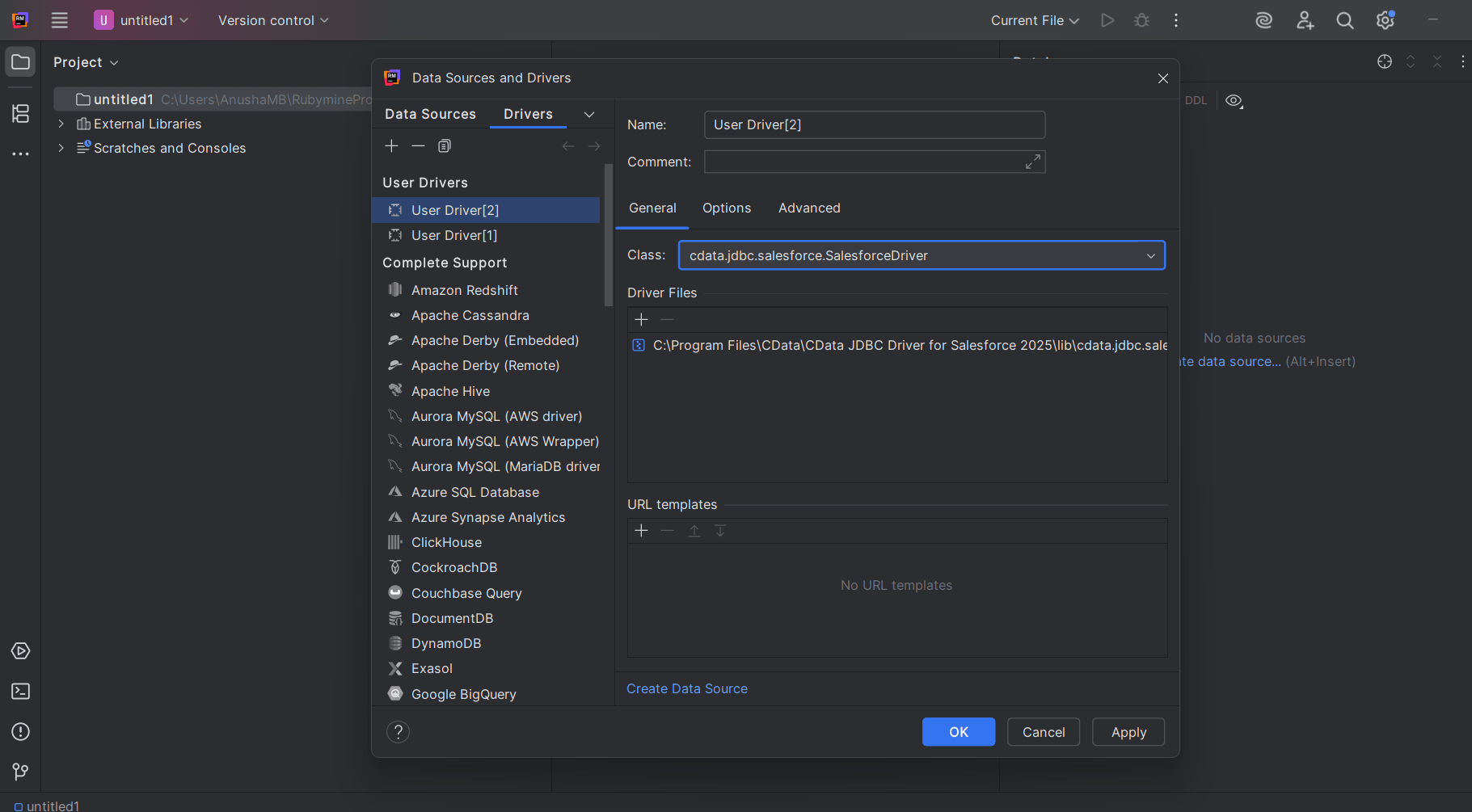
JD Edwards データソースを作成
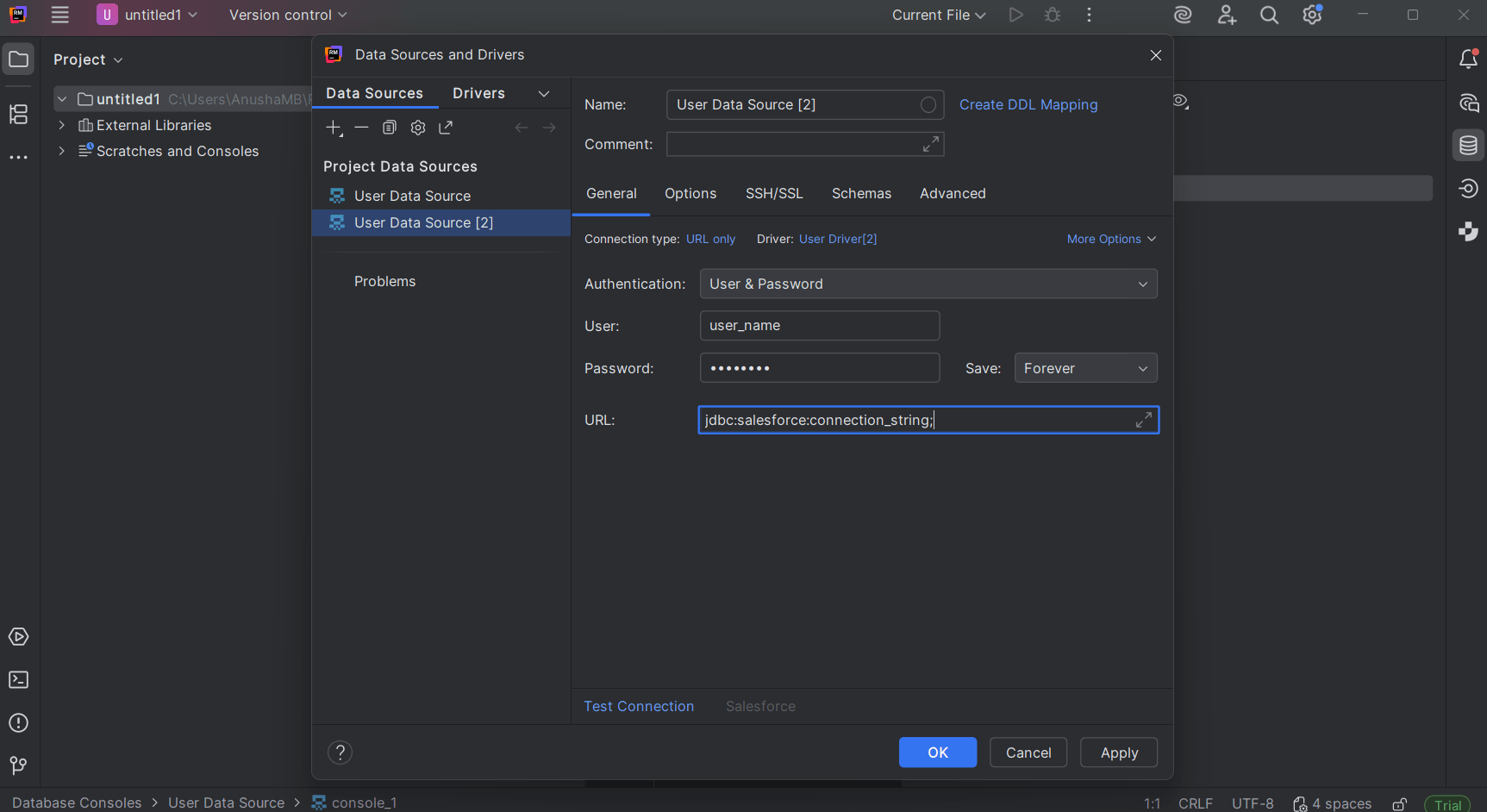
- Create Data Source をクリックし、作成したドライバーを選択します
- 接続ウィンドウで、選択したドライバーが正しいことを確認します
- 接続の詳細を入力します:
- Name: JD Edwards Connection
- URL: jdbc:jdedwards:User=username;Password=password;
- Username と Password: JD Edwards の資格情報を使用します
- Test Connection をクリックします。成功したら OK をクリックして保存します
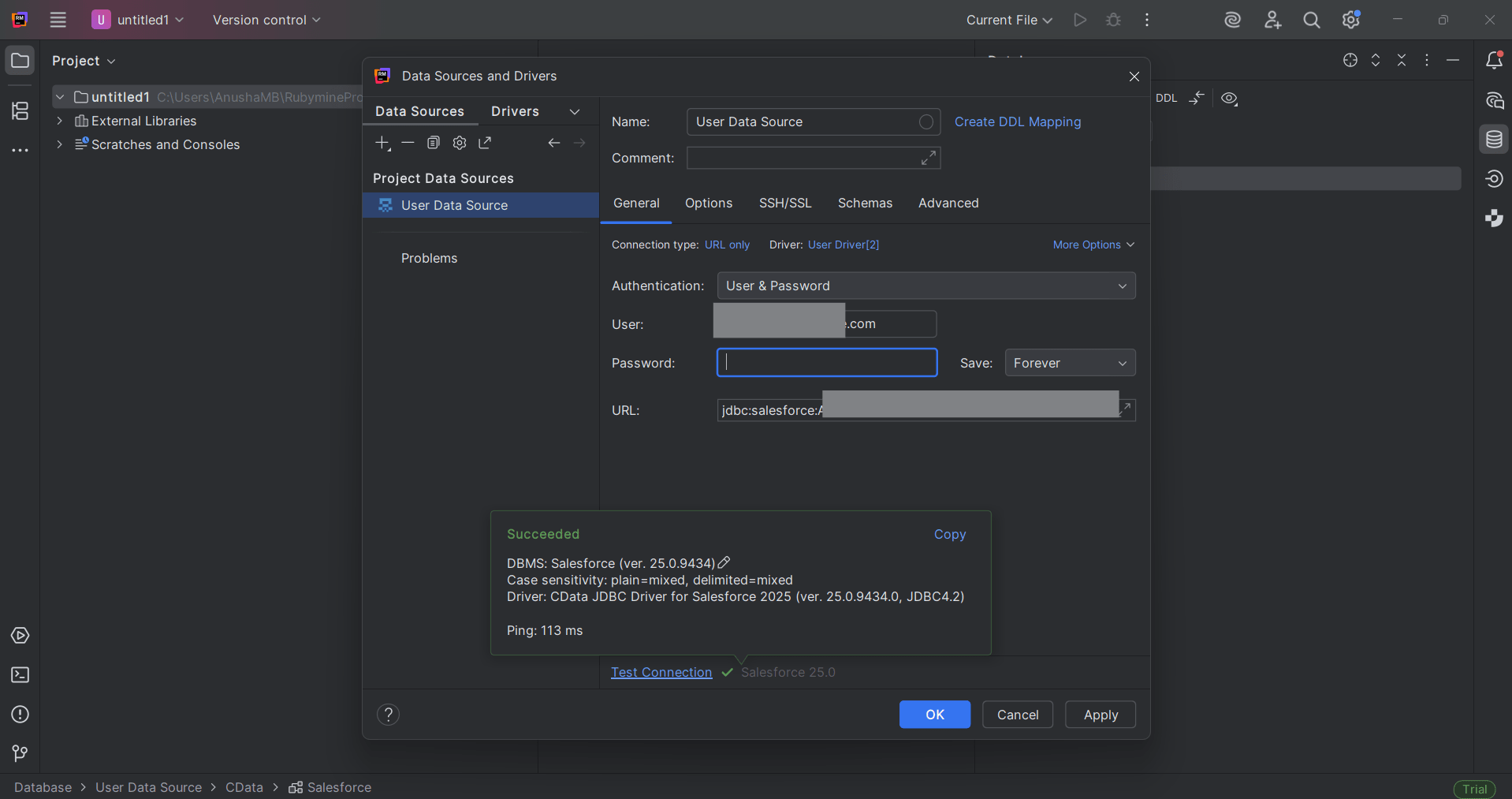
JD Edwards のデータ をリアルタイムでクエリ
接続が確立されると、RubyMine 内から直接 JD Edwards のデータ をリアルタイムでクエリできます。
- Database Console を開きます
- SQL クエリを実行します。例:
SELECT * FROM JD Edwards のデータ_Table LIMIT 10;
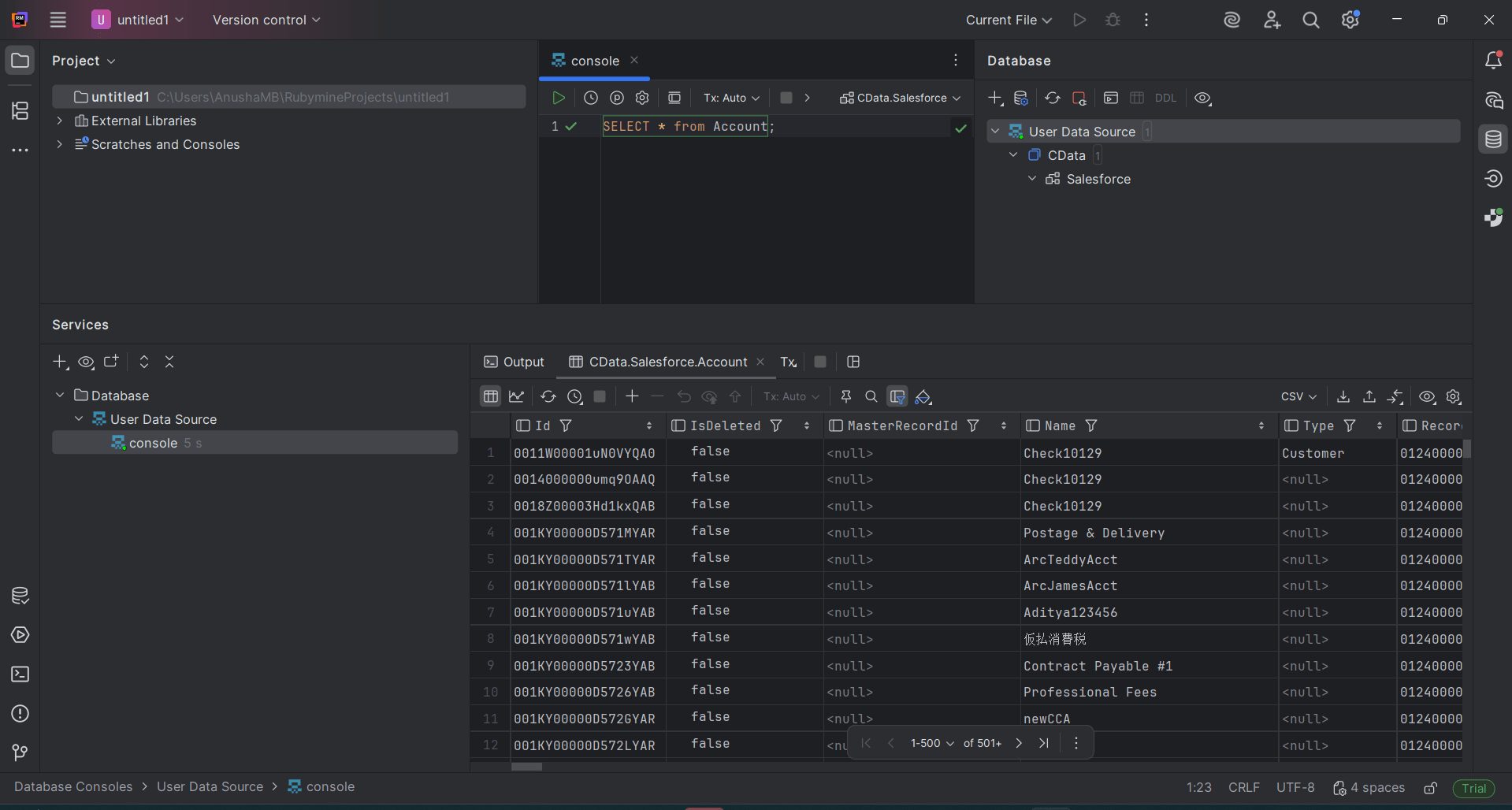
これで、RubyMine 内で SQL を使って JD Edwards のデータに簡単にアクセス・操作できるようになりました。コード開発とリアルタイムデータアクセスを一つの統合環境で実現できます。
CData で RubyMine から 数百種類のデータソースに接続
CData JDBC ドライバーは、開発環境にリアルタイムデータ接続をもたらします。CRM、ERP、アナリティクス、クラウド API など 数百種類のソースに対応しており、IDE を離れることなくデータのクエリ、可視化、データ駆動型アプリケーションの構築が可能です。
30 日間の無料トライアルで、リアルタイムデータ接続の可能性をぜひお試しください。
はじめる準備はできましたか?
JD Edwards Driver の無料トライアルをダウンロードしてお試しください:
ダウンロード