








Manus AIとConnect AIでSage 300 に自然言語でアクセス

Manus AI は、自律型 AI エージェントプラットフォームです。Web ブラウジングやコード実行、外部サービスとの連携など、複雑なタスクを自然言語で実行できます。CData Connect AI のリモート MCP と組み合わせることで、データレプリケーションなしにSage 300 のデータとリアルタイムでやりとりできるようになります。
この記事では、CData Connect AI MCP サーバーを使って Sage 300 に接続し、Manus AI からSage 300 のデータを会話形式で探索(Vibe Query)する方法を解説します。Connect AI を使えば、Sage 300 のデータだけでなく数百もの他のデータソースにもアクセスできる AI エージェントを構築できます。
ステップ1:Manus AI 用の Sage 300 接続を設定
Manus AI から Sage 300 にアクセスするには、CData Connect AI のリモート MCP を使用します。まず、CData Connect AI で Sage 300 接続を作成・設定しましょう。
-
Connect AI にログインし、「Connections」をクリックして 「Add Connection」をクリックします

-
「Add Connection」パネルから「Sage 300」を選択します

-
Sage 300 に接続するために必要な認証プロパティを入力します。
Sage 300 には、Sage 300 Web API で通信するための初期設定が必要となります。
- Sage 300 のユーザー向けのセキュリティグループを設定します。Sage 300 のユーザーに、Security Groups の下にあるbSage 300 Web API オプションへのアクセスを付与します(各モジュール毎に必要です)。
- /Online/Web と/Online/WebApi フォルダ内のweb.config ファイルを両方編集して、AllowWebApiAccessForAdmin のキーを true 設定します。webAPI アプリプールを再起動すると設定が反映されます。
- ユーザーアクセスを設定したら、https://server/Sage300WebApi/ をクリックして、web API へのアクセスを確認してください。
Basic 認証を使用してSage 300 へ認証します。
Basic 認証を使用して接続する
Sage 300 に認証するには、次のプロパティを入力してください。本製品はクッキーを使用して、Sage 300 が開いたセッションを再利用します。 そのため、資格情報はセッションを開く最初のリクエストでのみ使用されます。その後は、Sage 300 が返すクッキーを認証に使用します。
- Url:Sage 300 をホストするサーバーのURL に設定します。Sage 300 Web API 用のURL を次のように作成してください。 {protocol}://{host-application-path}/v{version}/{tenant}/ 例えば、 http://localhost/Sage300WebApi/v1.0/-/ です。
- User:アカウントのユーザー名に設定します。
- Password:アカウントのパスワードに設定します。
 「Save & Test」をクリックします
-
「Add Sage 300 Connection」ページの「Permissions」タブを開き、ユーザーベースの権限を設定します。

パーソナルアクセストークンの作成
パーソナルアクセストークン(PAT)は、Manus AI から Connect AI への接続認証に使用します。きめ細かなアクセス制御を維持するため、サービスごとに個別の PAT を作成することをお勧めします。
- Connect AI アプリの右上にある歯車アイコン()をクリックして設定ページを開きます。
- 設定ページの「Access Tokens」セクションで 「Create PAT」をクリックします。
-
PAT にわかりやすい名前を付けて「Create」をクリックします。

- パーソナルアクセストークンは作成時にのみ表示されます。必ずコピーして安全に保管してください。
これで接続の設定と PAT の生成が完了しました。Manus AI からSage 300 のデータに接続する準備が整いました。
ステップ2:Manus AI にログイン
Manus にアクセスし、Manus AI アカウントにサインインします。ログインしたら、CData Connect AI MCP サーバーをカスタムコネクタとして設定していきましょう。
ステップ3:CData Connect AI MCP サーバーをコネクタとして追加
Manus AI では、コネクタ設定から外部 MCP サーバーに接続できます。CData Connect AI MCP サーバーの追加方法は、JSON インポートと直接設定の2つがあります。以下でそれぞれの方法を説明します。
-
Manus AI でプロフィールアイコンをクリックし、Settings を開きます
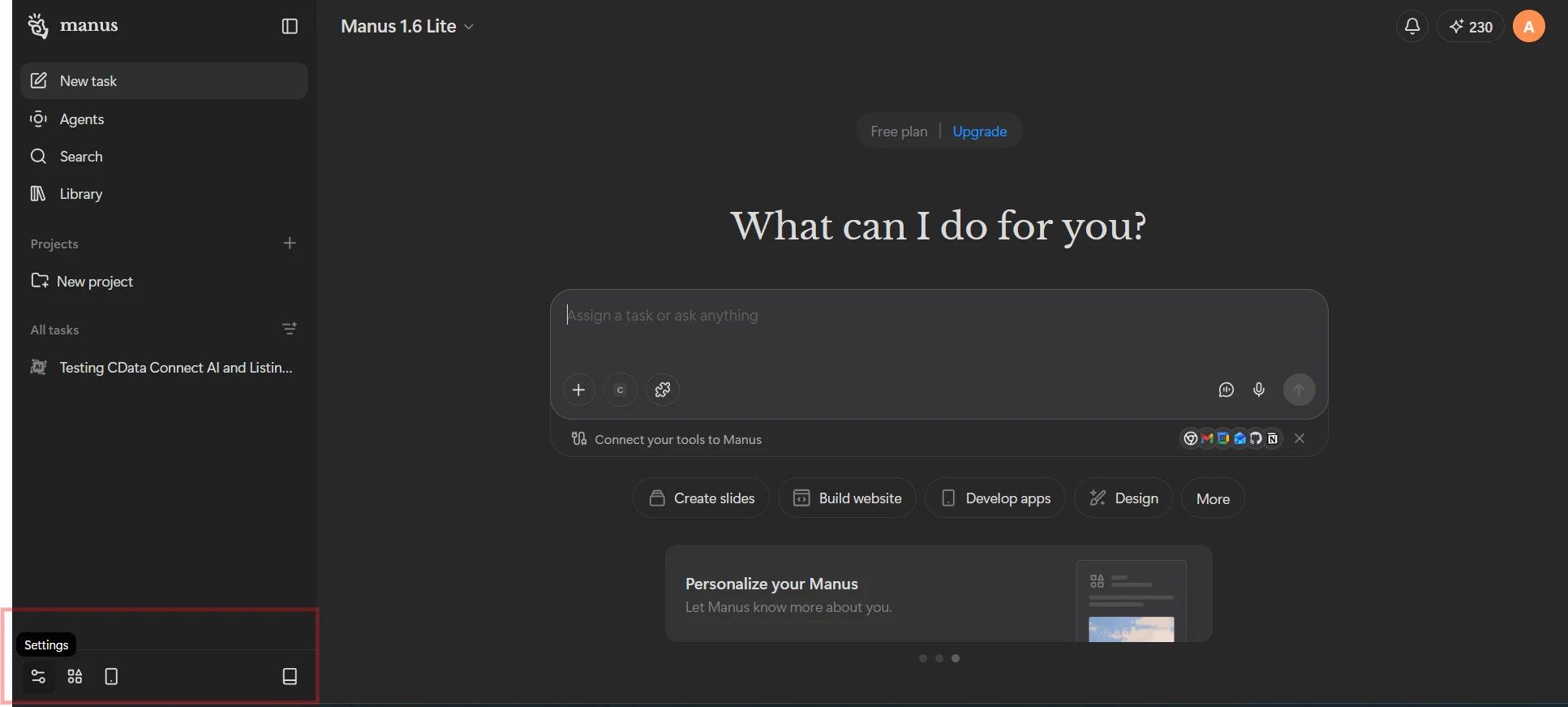
-
Connectors セクションで Add Connectors をクリックします
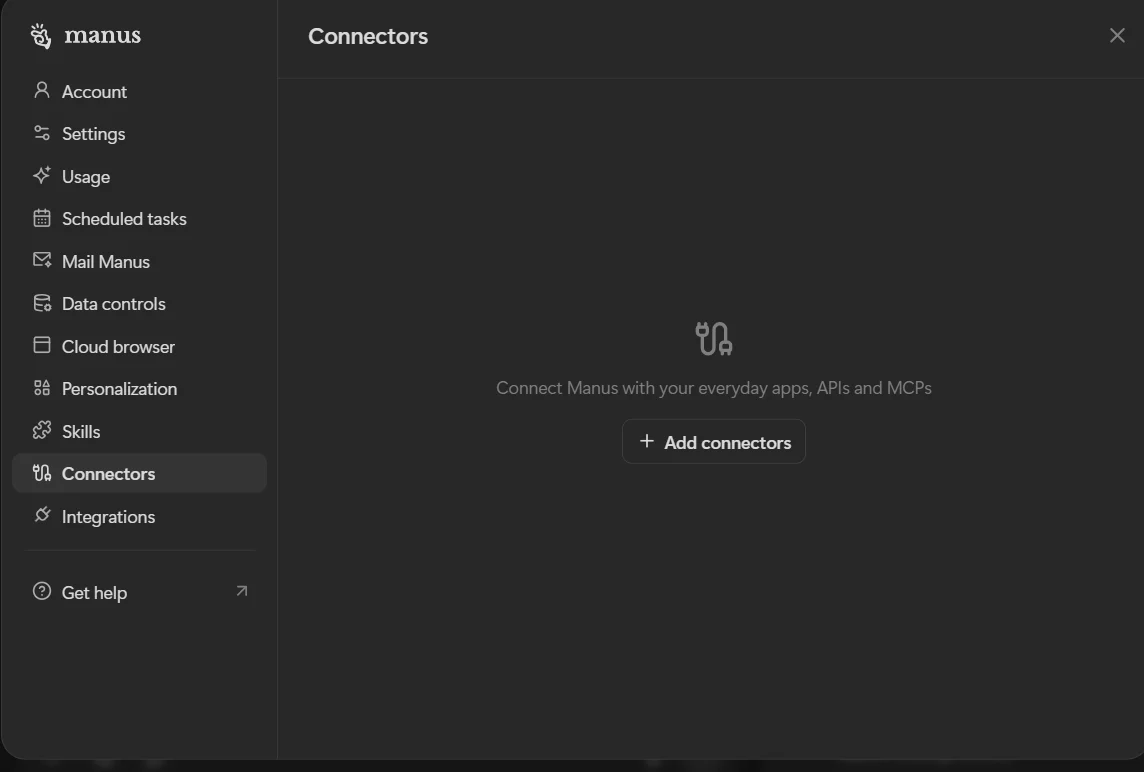
-
Custom MCP を選択します
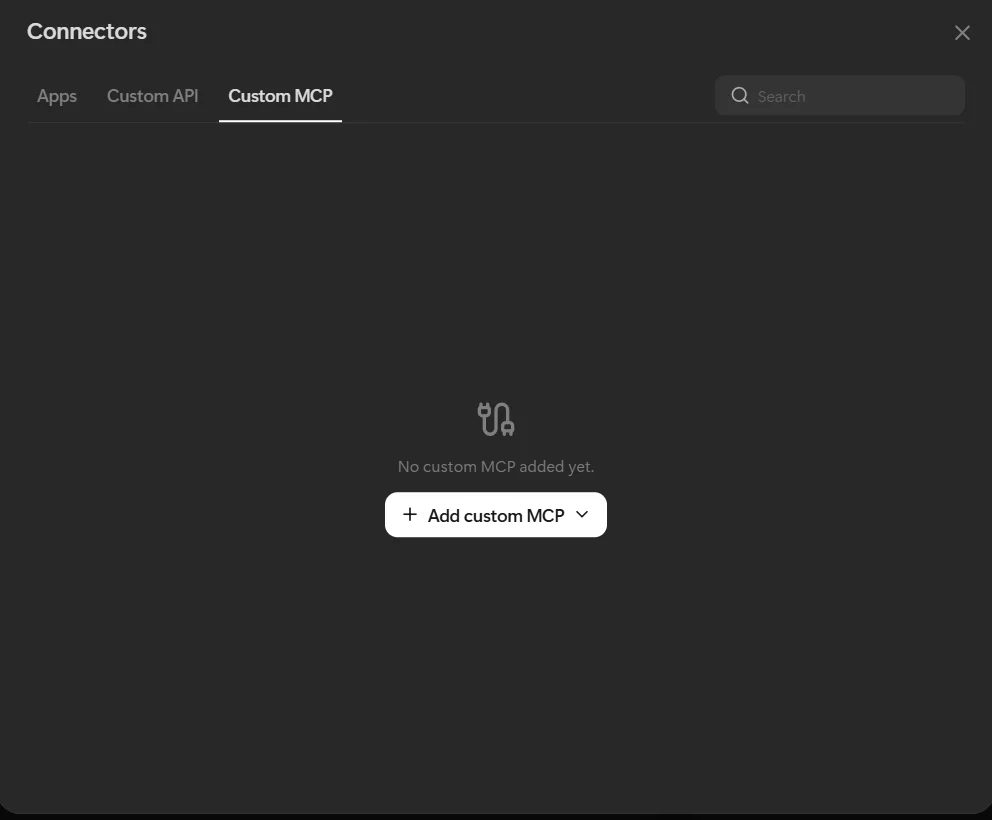
-
Add custom MCP をクリックして設定オプションを選択します
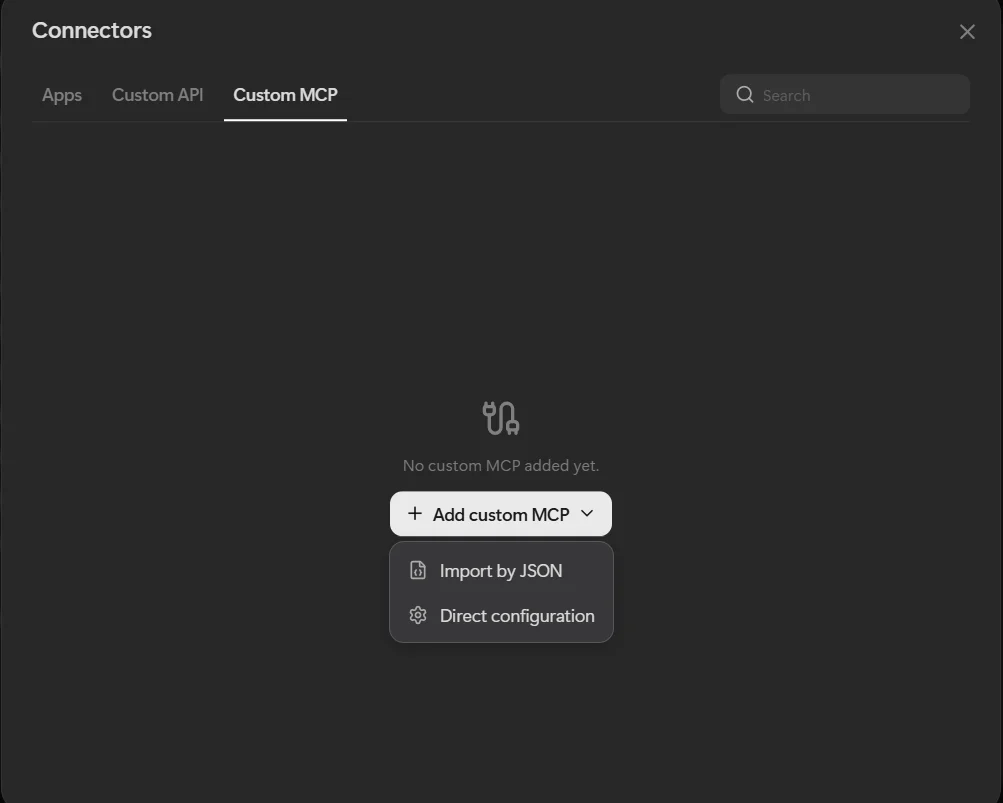
方法 A:JSON インポート
JSON 設定スニペットを貼り付けて、MCP サーバーをすばやく設定する方法です。
- コネクタのセットアップオプションから Import by JSON を選択します。
-
以下の JSON を設定フィールドに貼り付け、プレースホルダーを Connect AI の認証情報に置き換えてください:
url を Connect AI の MCP URL に、USER_NAME を Connect AI のメールアドレスに、YOUR_CONNECTAI_PAT をステップ1で作成したパーソナルアクセストークンに置き換えてください。{ "mcpServers": { "cdata-connect-ai": { "transport": "sse", "url": "https://mcp.cloud.cdata.com/mcp", "headers": { "Authorization": "Basic USER_NAME:YOUR_CONNECTAI_PAT;" } } } }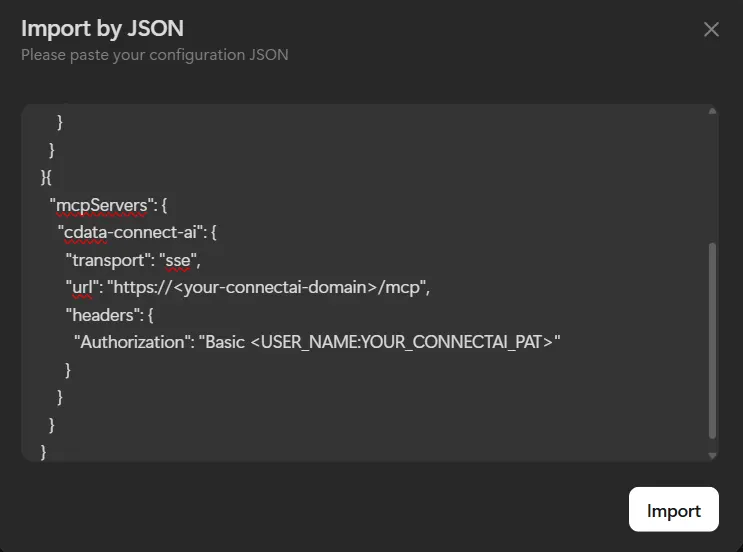
- Import をクリックして設定を適用します。
方法 B:直接設定
Manus AI のインターフェースから MCP サーバーの接続プロパティを手動で入力する方法です。
- コネクタのセットアップオプションから Direct Configuration を選択します。
-
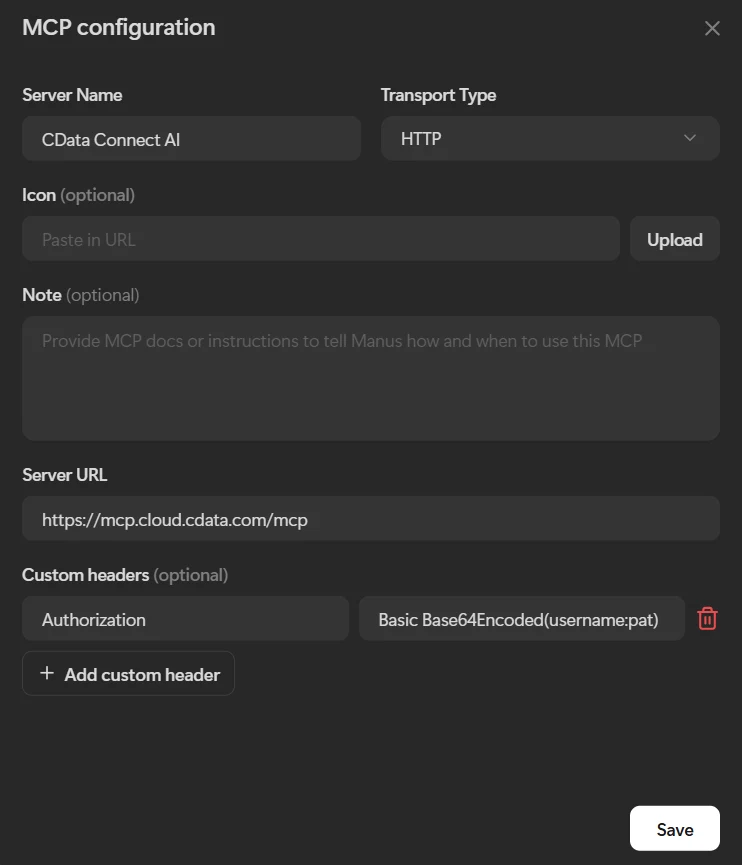
以下の項目を入力します:
- Server Name:CData Connect AI
- Transport Type:HTTP
- Server URL:https://mcp.cloud.cdata.com/mcp
- Custom Headers:ヘッダー名に Authorization、値に Basic Base64Encoded(username:pat) を指定します。プレースホルダーは、Base64 エンコードした Connect AI のメールアドレスと PAT の組み合わせに置き換えてください。
- 必要に応じて Note を入力し、この MCP コネクタの使用方法やタイミングについて Manus AI に指示を与えることもできます。
- Save をクリックして CData Connect AI MCP サーバーへの接続を確立します。保存後、コネクタがコネクタ一覧にアクティブとして表示されます。
ステップ4:自然言語でSage 300 のデータをクエリ
CData Connect AI MCP を Manus AI に設定すると、新しいチャットセッションで自然言語を使ってSage 300 のデータにアクセスできるようになります。
- Manus AI で新しいチャットを開きます。
-
Sage 300 のデータについて質問してみましょう。例えば:
- 過去30日間のすべての顧客を表示して
- 売上が好調な製品はどれ?
- 第4四半期の売上トレンドを分析して
- 現在進行中のプロジェクトとそのステータスを一覧表示して
-
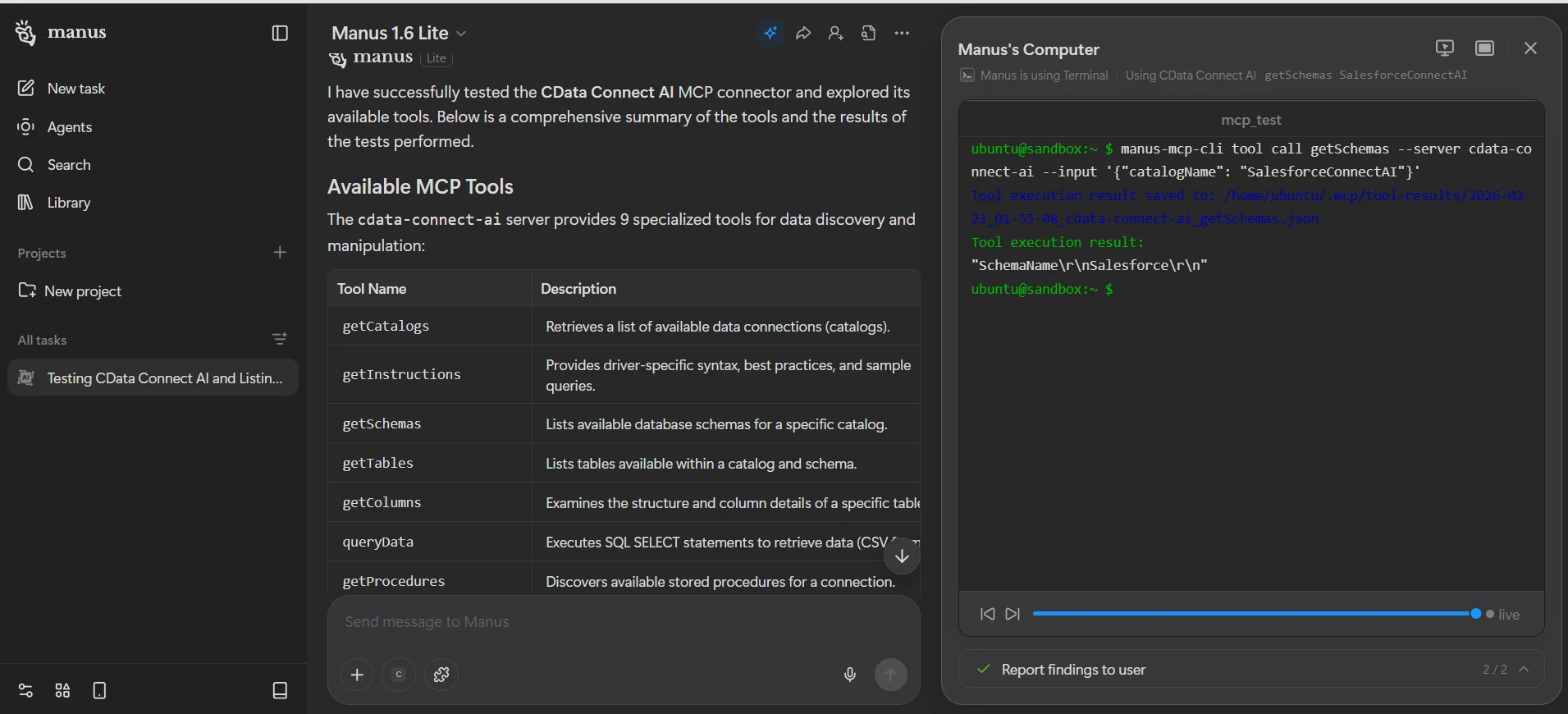
Manus AI が CData Connect AI MCP サーバーを通じてSage 300 のデータにリアルタイムでクエリを実行し、ライブデータに基づいた回答を返します。
CData Connect AI を入手
数百種類の SaaS、ビッグデータ、NoSQL ソースへのリアルタイムデータアクセスをクラウドアプリケーションから直接利用するには、CData Connect AI を今すぐお試しください!