



【ノーコード】SAS でSage X3 Cloud データを可視化・分析する方法

SAS は、高度なアナリティクス、多変量解析、BI、データ管理、予測分析のためのソフトウェアです。SAS とCData ODBC Driver for SageX3Cloud を合わせて使うことで、SAS からリアルタイムSage X3 Cloud のデータへデータベースライクにアクセスできるようになり、レポーティング、分析能力を向上できます。本記事では、SAS でSage X3 Cloud のライブラリを作成し、リアルタイムSage X3 Cloud に基づいたシンプルなレポートを作成します。
CData ODBC ドライバーは、ドライバーに組み込まれた最適化されたデータ処理により、SAS でリアルタイムSage X3 Cloud のデータを送受信する場合に圧倒的なパフォーマンスを提供します。SAS からSage X3 Cloud に複雑なSQL クエリを発行すると、ドライバーはフィルタや集計などのサポートされているSQL 操作をSage X3 Cloud に直接プッシュし、組み込みSQL エンジンを利用して、サポートされていない操作(一般的にはSQL 関数とJOIN 操作)をクライアント側で処理します。組み込みの動的メタデータクエリを使用すると、SAS でSage X3 Cloud を簡単にビジュアライズおよび分析できます。
CData ODBC ドライバとは?
CData ODBC ドライバは、以下のような特徴を持ったリアルタイムデータ連携ソリューションです。
- Sage X3 Cloud をはじめとする、CRM、MA、会計ツールなど多様なカテゴリの270種類以上のSaaS / オンプレミスデータソースに対応
- 多様なアプリケーション、ツールにSage X3 Cloud のデータを連携
- ノーコードでの手軽な接続設定
- 標準 SQL での柔軟なデータ読み込み・書き込み
CData ODBC ドライバでは、1.データソースとしてSage X3 Cloud の接続を設定、2.SAS 側でODBC Driver との接続を設定、という2つのステップだけでデータソースに接続できます。以下に具体的な設定手順を説明します。
CData ODBC ドライバのインストールとSage X3 Cloud への接続設定
まずは、本記事右側のサイドバーからSageX3Cloud ODBC Driver の無償トライアルをダウンロード・インストールしてください。30日間無償で、製品版の全機能が使用できます。
以下は、Sage X3 Cloud に接続するための情報と、Windows およびLinux 環境でDSN を構成するためのステップです。
Sage X3 Cloud では OAuth 2.0 の Client Credentials フローを使用し、API へのアクセスには X-API-Key も必要です。AuthScheme を OAuth に設定し、以下の接続プロパティを指定します。
- URL:Sage X3 Cloud インスタンスのベース URL。
- OAuthAccessTokenUrl:OAuth トークンエンドポイント(例:https://your-auth-domain/oauth/token)。
- OAuthClientId:OAuth アプリケーションのクライアント ID。
- OAuthClientSecret:OAuth アプリケーションのクライアントシークレット。
- Audience:トークンリクエストで使用する API の Audience 値。
- XAPIKey:Sage X3 Cloud の管理者から提供された X-API-Key。
- Folder:Sage X3 のフォルダ名(例:SEED)。このフォルダがデフォルトのスキーマとして使用されます。
- Folders(オプション):Sage X3 フォルダのカンマ区切りリスト(例:SEED,PERF)。各フォルダが個別のスキーマとして公開されるため、Schema.Table 構文でフォルダをまたいだクエリを実行できます。
ドライバーは Client Credentials フローでアクセストークンを取得し、すべての API リクエストで X-API-Key とあわせて送信します。InitiateOAuth を GETANDREFRESH(デフォルト)に設定しておけば、トークンの取得と更新は自動で行われます。
DSN を構成する際に、Max Rows プロパティを定めることも可能です。これによって返される行数を制限するため、ビジュアライゼーション・レポートのデザイン時のパフォーマンスを向上させるのに役立ちます。
Windows
未指定の場合は、初めにODBC DSN(data source name)で接続プロパティを指定します。ドライバーのインストールの最後にアドミニストレーターが開きます。Microsoft ODBC Data Source Administrator を使用して、ODBC DSN を作成および構成できます。
Linux
Linux 環境にCData ODBC Driver for SageX3Cloud をインストールする場合、ドライバーのインストールによりシステムDSN が事前定義されます。システムデータソースファイル(/etc/odbc.ini) を編集し、必要な接続プロパティを定義することで、DSN を変更できます。
/etc/odbc.ini
[CData SageX3Cloud Sys]
Driver = CData ODBC Driver for SageX3Cloud
Description = My Description
AuthScheme = OAuth
URL = https://x3server/
OAuthAccessTokenUrl = https://auth-domain/oauth/token
OAuthClientId = your_client_id
OAuthClientSecret = your_client_secret
Audience = https://api-audience
XAPIKey = your_api_key
Folder = SEED
これらの構成ファイルの使用に関する具体的な情報については、ヘルプドキュメントを参照してください。
SAS でSage X3 Cloud ライブラリを作成
CData ODBC Driver for SageX3Cloud に基づくライブラリを追加することで、SAS でSage X3 Cloud に接続します。
- SAS を開き、[Explorer]ペインで[Libraries]を展開します。
- [Active Libraries]ウィンドウで右クリックし、[New]を選択します。
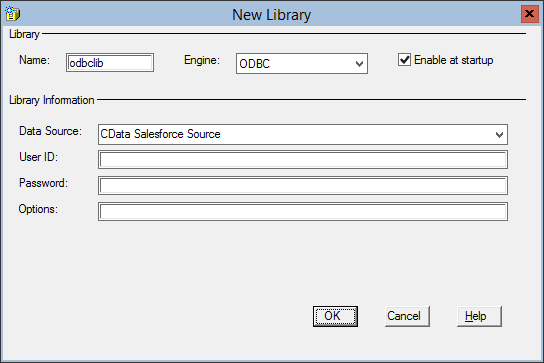
- ライブラリに名前を付け(odbclib)、Engine としてODBC を選択し、ライブラリをセッション間で保持する場合は[Enable at startup]をクリックします。
- Data Source を以前構成したDSN に設定し、[OK]をクリックします。
Sage X3 Cloud クエリからビューを作成
SAS は、ローコードのポイントアンドクリッククエリツールを使用するか、PROC SQL とカスタムSQL クエリのプログラムを使うことで、データのクエリをネイティブにサポートします。SAS でビューを作成すると、ビューがクエリされるたびに定義クエリが実行されます。これは、レポート、チャート、分析について常にリアルタイムSage X3 Cloud のデータにクエリを実行することを意味します。
クエリツールの使用
- SAS で[Tools]->[Query]と進みます。
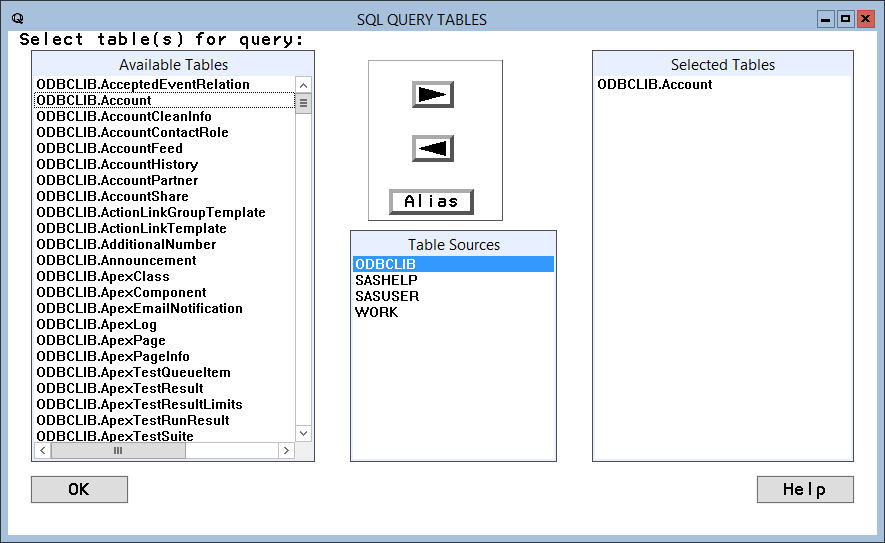
- データをプルするテーブルソースとテーブルを選択し、[OK]をクリックします。
- カラムを選択し、右クリックしてフィルタリング、順序付け、グループ化などを追加します。
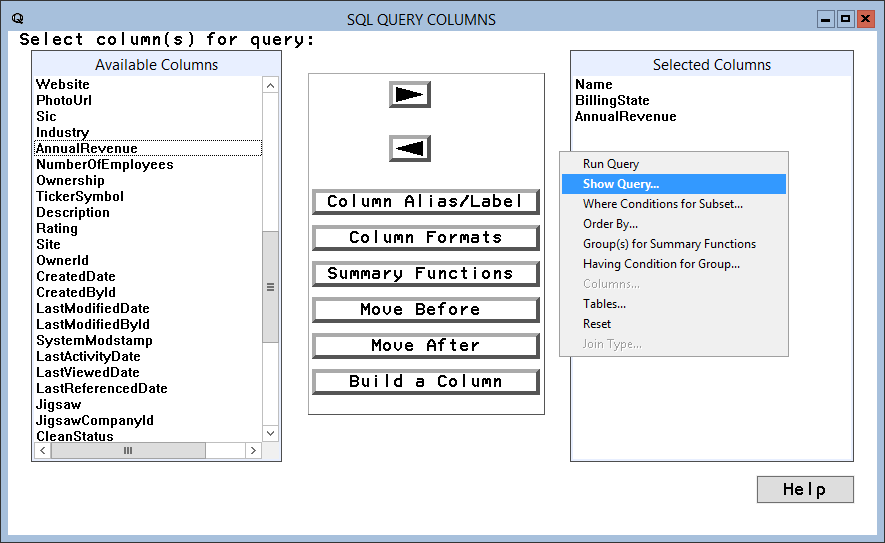
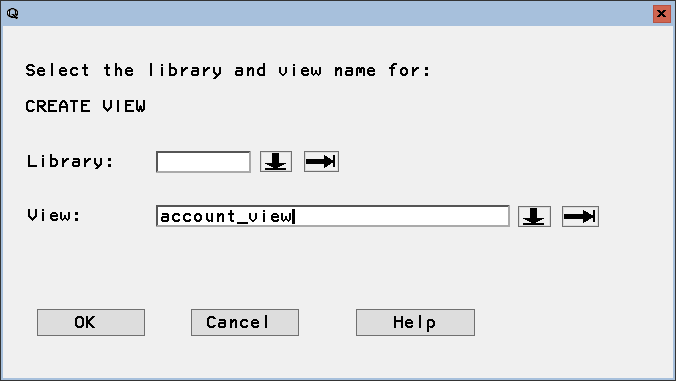
- [SQL Query Tool]ウィンドウを右クリックして[Show Query]を選択し、[Create View]をクリックして、クエリの結果を含むローカルビューを作成します。ビューに名前を付け、[OK] をクリックします。
PROC SQL の使用
- SAS で、[Editor]ウィンドウに移動します。
- PROC SQL を使用してデータをクエリし、ローカルビューを作成します。
Note:このステップにより、[Work]ライブラリにビューが作成されます。オプションとして、create view ステートメントでライブラリを指定できます。proc sql; create view bpcustomer_view as select bpcnum, bpcnam from odbclib.bpcustomer where BPCNUM = 'MARTIN'; quit; - [Run]->[Submit]とクリックしてクエリを実行し、ローカルビューを作成します。
SAS のSage X3 Cloud のデータに関するレポートまたはビジュアライズ
ローカルビューを作成すると、パワフルなSAS 機能を使用してSage X3 Cloud のデータをレポート、ビジュアライズ、またはその他の方法で分析できます。PROC PRINT を使用して簡単なレポートを印刷し、PROC GCHART を使用してデータに基づいた基本的なグラフを作成しましょう。
HTML を印刷
- SAS で、[Editor]ウィンドウに移動します。
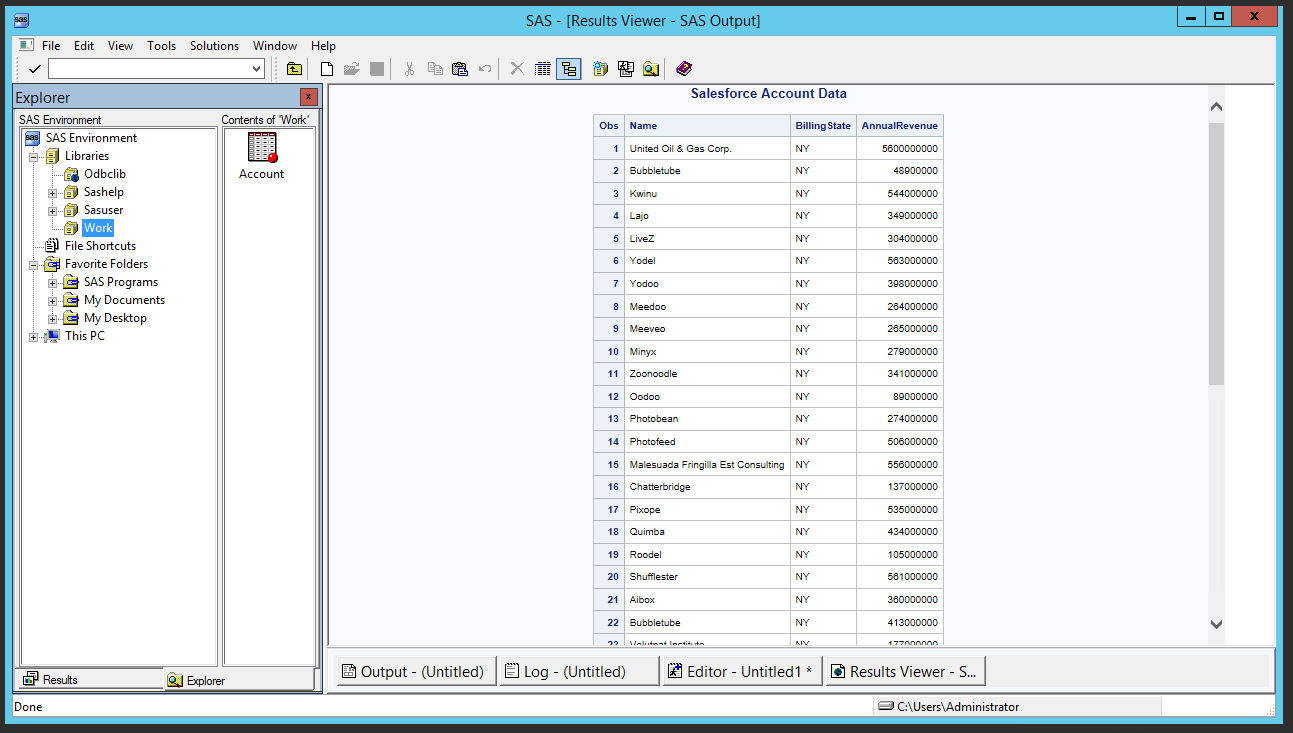
- PROC PRINT を使用してSage X3 Cloud BPCUSTOMER データのHTML レポートを印刷します。
proc print data=bpcustomer;
  title "Sage X3 Cloud BPCUSTOMER Data";
run;
チャートを印刷
- SAS で、[Editor]ウィンドウに移動します。
- PROC GCHART を使用してBPCUSTOMER データのチャートを作成します。
proc gchart data=bpcustomer;
  pie bpcnum / sumvar=bpcnam
      value=arrow
      percent=arrow
      noheading
      percent=inside plabel=(height=12pt)
      slice=inside value=none
      name='BPCUSTOMERChart';
run;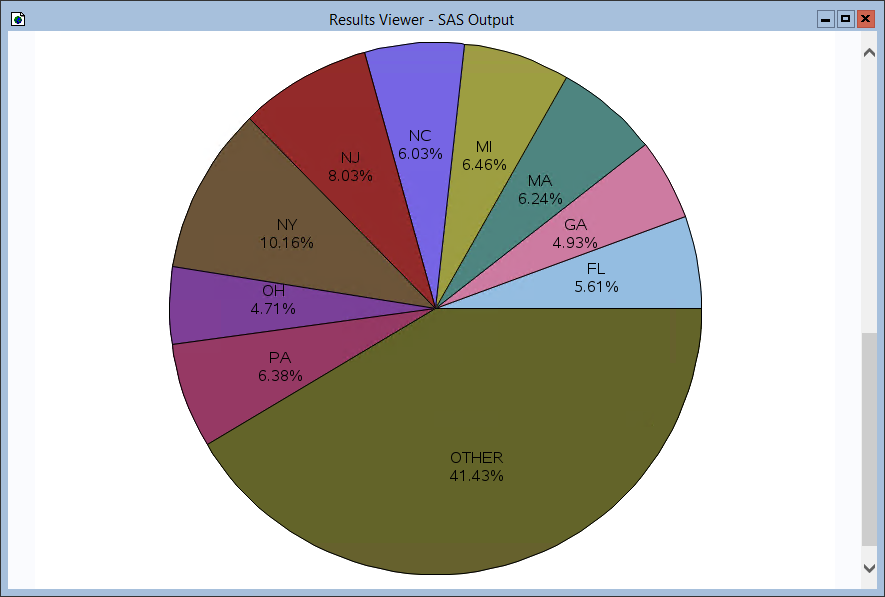
Sage X3 Cloud からSAS へのデータ連携には、ぜひCData ODBC ドライバをご利用ください
このようにCData ODBC ドライバと併用することで、270を超えるSaaS、NoSQL データをコーディングなしで扱うことができます。30日の無償評価版が利用できますので、ぜひ自社で使っているクラウドサービスやNoSQL と合わせて活用してみてください。
CData ODBC ドライバは日本のユーザー向けに、UI の日本語化、ドキュメントの日本語化、日本語でのテクニカルサポートを提供しています。
はじめる準備はできましたか?
Sage X3 Cloud ODBC Driver の無料トライアルをダウンロードしてお試しください:
ダウンロード詳細:
 Sage X3 Cloud ODBC Driver
Sage X3 Cloud ODBC Driver は、ODBC 接続をサポートするさまざまなアプリケーションからSage X3 Cloud のリアルタイムデータ連携を実現するパワフルなツールです。
データベースにアクセスするときと同感覚でSage X3 Cloud データにアクセスし、標準ODBC Driver インターフェースを通じてSage X3 Cloud に読み出し、書き込み、更新が可能に。