








APOS Live Data GatewayでTeradata のセマンティックビューを構築

APOS Live Data Gateway(LDG) は、データ接続とデータ変換のソリューションとして機能し、SAP Analytics Cloud やその他の SAP ソリューション向けにライブデータ接続を促進し、データソースの可能性を広げます。CData Connect AI と統合することで、ユーザーはTeradata のデータにリアルタイムアクセスするためのセマンティックレイヤービューを構築でき、リレーショナルデータベースと同様の方法で Teradata のリアルタイム分析が可能になります。
CData Connect AI は、Teradata を含む数百のデータソースをSQL Server 互換エンドポイントとして公開するクラウドサービスです。APOS からは通常のSQL Server と同じ手順で接続でき、レプリケーション不要でライブのTeradata のデータを利用できます。
APOS Live Data Gateway 用に Teradata への接続を設定
APOS Live Data Gateway から Teradata への接続は CData Connect AI を介して行います。APOS Live Data Gateway でTeradata のデータを操作するには、まず Teradata への接続を作成・設定します。
- Connect AI にログインして「Sources」をクリック、次に「 Add Connection」をクリック
- 接続を追加パネルから「Teradata」を選択
-
Teradata に接続するために必要な認証プロパティを入力します。
Teradata に接続するには、次の認証情報とデータベースサーバー名を指定します。
- User: Teradata ユーザーのユーザー名に設定。
- Password: Teradata ユーザーのパスワードに設定。
- DataSource: Teradata サーバー名、DBC 名、またはTDPID を指定。
- Port: サーバーが実行されているポートを指定。
- Database: データベース名を指定。指定されない場合は、CData 製品はデフォルトデータベースに接続されます。

- 「Save & Test」をクリック
-
Teradata 接続の追加ページで「Permissions」タブに移動し、ユーザーベースのアクセス許可を設定します。



Personal Access Token の作成
REST API、OData API、または Virtual SQL Server を介して Connect AI に接続する場合、Personal Access Token(PAT)を使用して Connect AI への接続を認証します。アクセスの粒度を維持するために、サービスごとに個別の PAT を作成することをお勧めします。
- Connect AI アプリの右上にある歯車アイコン()をクリックして設定ページを開きます。
- 設定ページで「Access Tokens」セクションに移動し、「 Create PAT」をクリックします。
-
PAT に名前を付けて「Create」をクリックします。

- Personal Access Token は作成時にのみ表示されるため、必ずコピーして安全な場所に保存してください。
接続と PAT が設定できたので、APOS Live Data Gateway からTeradata のデータに接続する準備が整いました。
Teradata への接続とセマンティックレイヤービューの作成
CData Connect AI で接続を設定したら、Live Data Gateway Admin ツールで Teradata に接続し、Live Data Gateway Web UI でセマンティックレイヤービューを構築する準備が整います。
Teradata への接続を設定
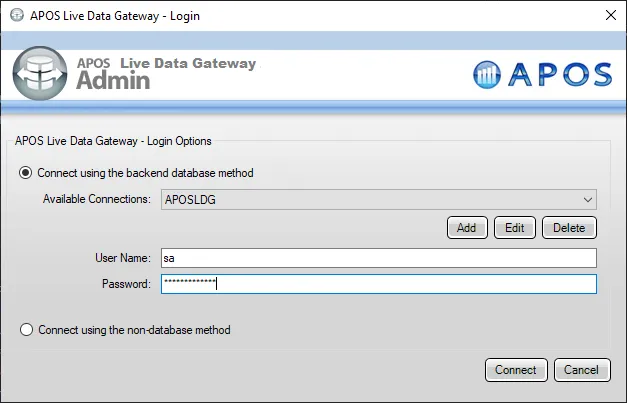
- APOS Live Data Gateway Manager にログインします。
- まだの場合は、APOS LDG ライセンスファイルを更新します。
- 「File」→「Configurations」をクリック
- License の「...」メニューをクリック
- CData Connect AI ライセンスを含む APOS チームからのライセンスファイルを選択
- APOS Live Data Gateway Manager で「Add」をクリックします。
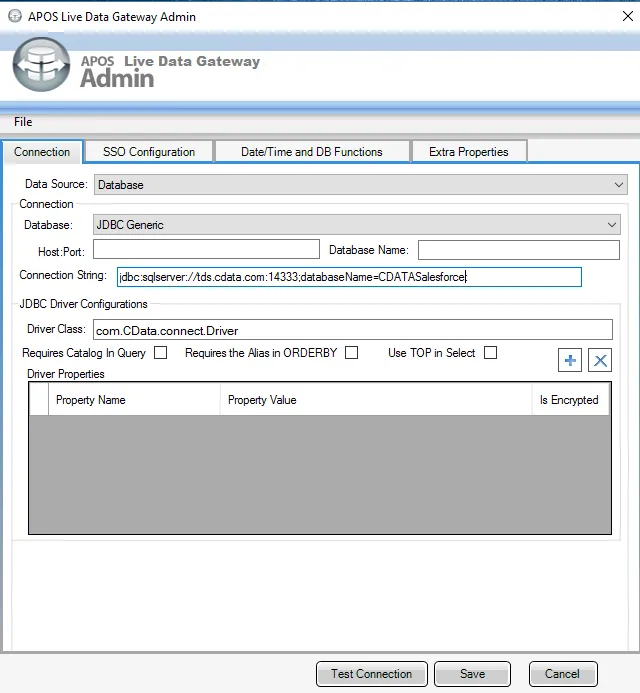
- APOS Live Data Gateway の「Connection」タブで接続を設定します。
- Data Source を「Database」に設定
- Database を「JDBC Generic」に設定
- Connection String を以下のような接続文字列に設定(先ほど設定した接続名を使用):
jdbc:sqlserver://tds.cdata.com:14333;databaseName=Teradata1 - Driver Class を「com.CData.connect.Driver」に設定(デフォルトで設定されています)
- 「Test Connection」をクリック
- 「Save」をクリック
- 接続に一意のプレフィックスを付けます(例: "teradata")
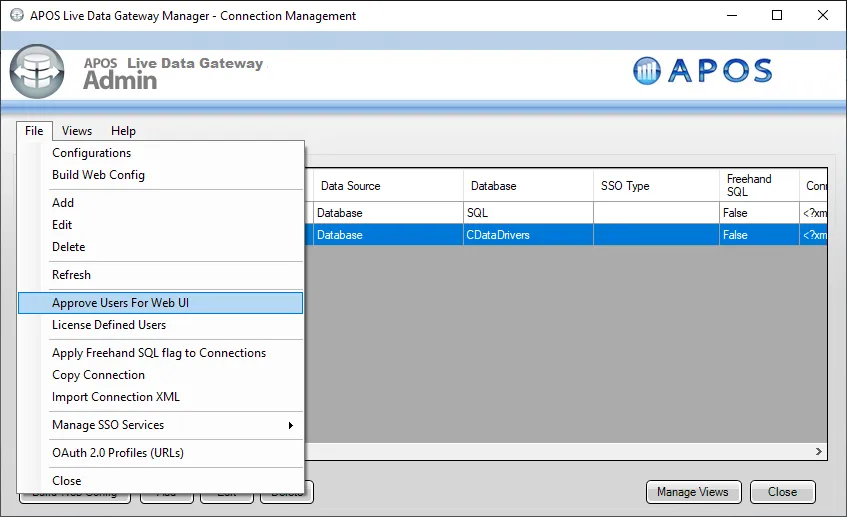
- 新しく作成した接続をハイライトし、「File」→「Approve Users For Web UI」をクリックします。
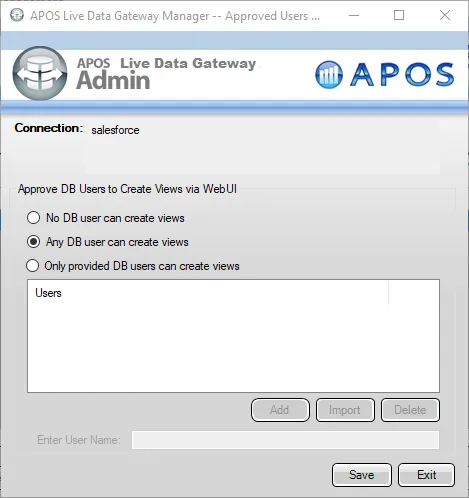
- ビューを作成できる適切な DB ユーザーを承認し、「Save」をクリックします。
これで、Live Data Gateway Web UI でセマンティックレイヤービューを構築する準備が整いました。
セマンティックレイヤービューの作成
- ブラウザで APOS Live Data Gateway Portal に移動します。
- 接続を選択します(例: "teradata")
- User Name と Password を Connect AI のユーザー名と PAT に設定します。
- 「Login」をクリック
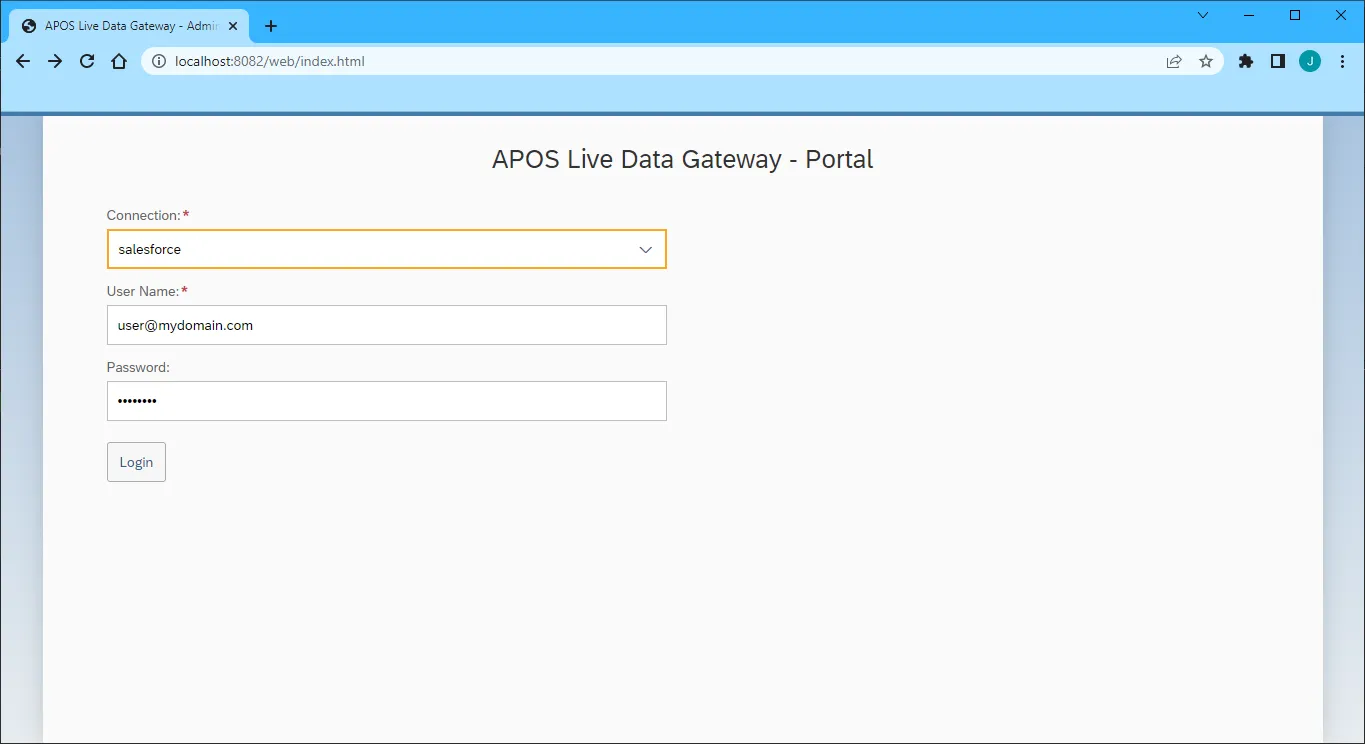
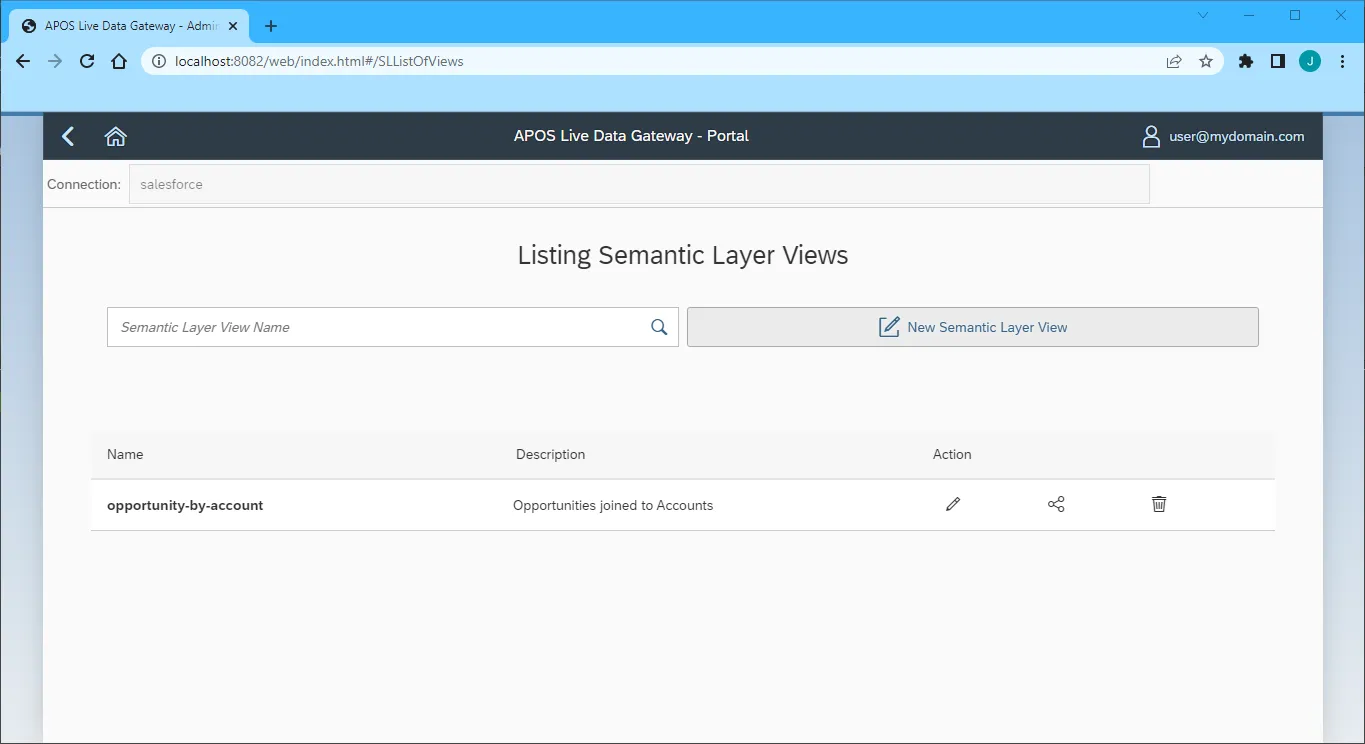
- 接続したら、「Semantic Layer」をクリックして新しいセマンティックレイヤービューを作成します。
- 「New Semantic Layer View」をクリック
- Semantic Layer View Prefix と Semantic Layer View Name を設定します。
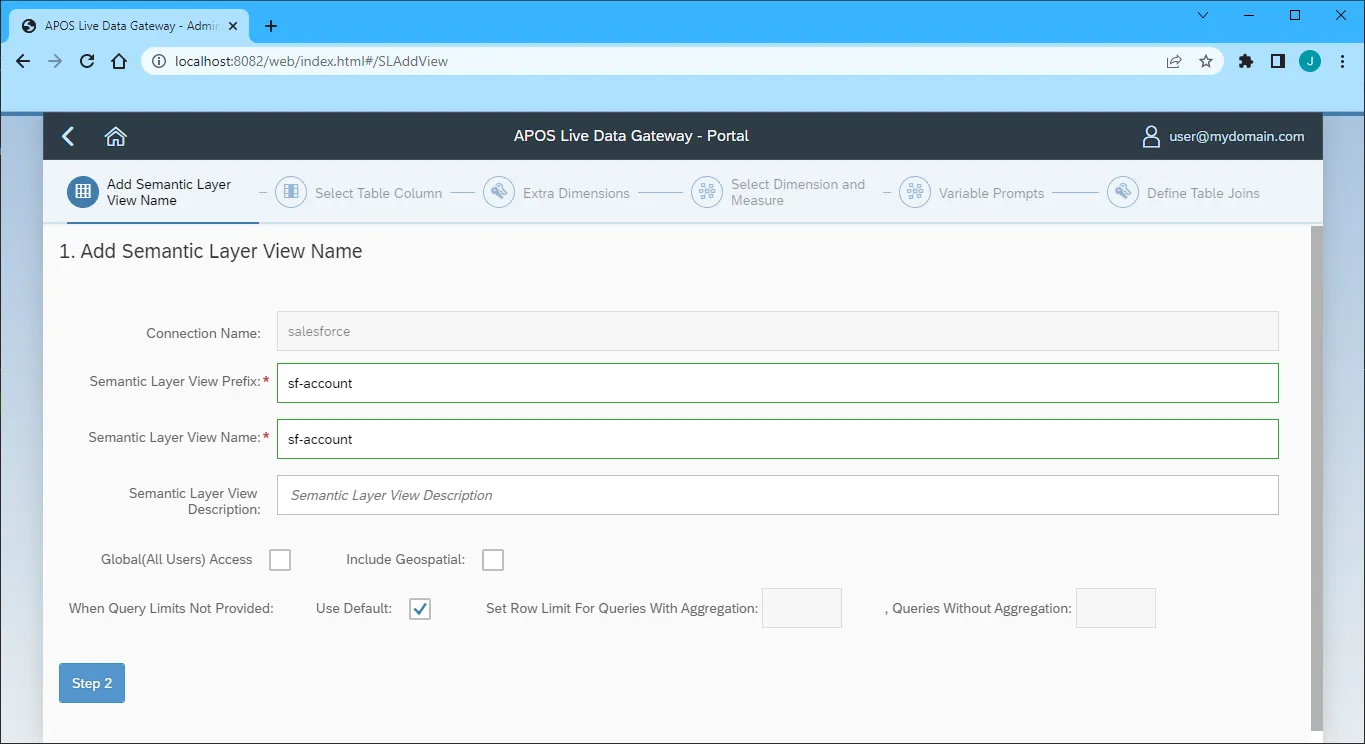
- 「Step 2」をクリック
- ビューに含めるテーブルとカラムを選択します。
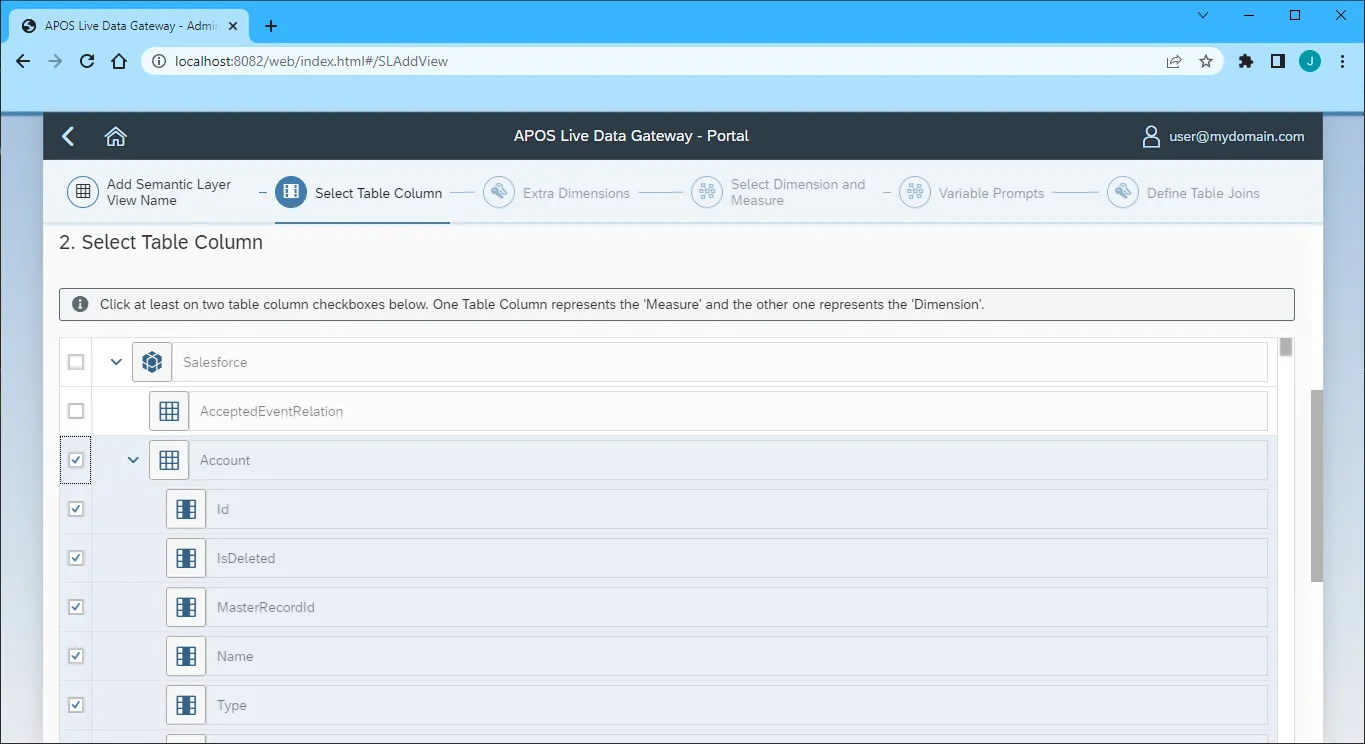
- 「Step 3」をクリック
- 利用可能なテーブルカラムからメジャーを選択します。
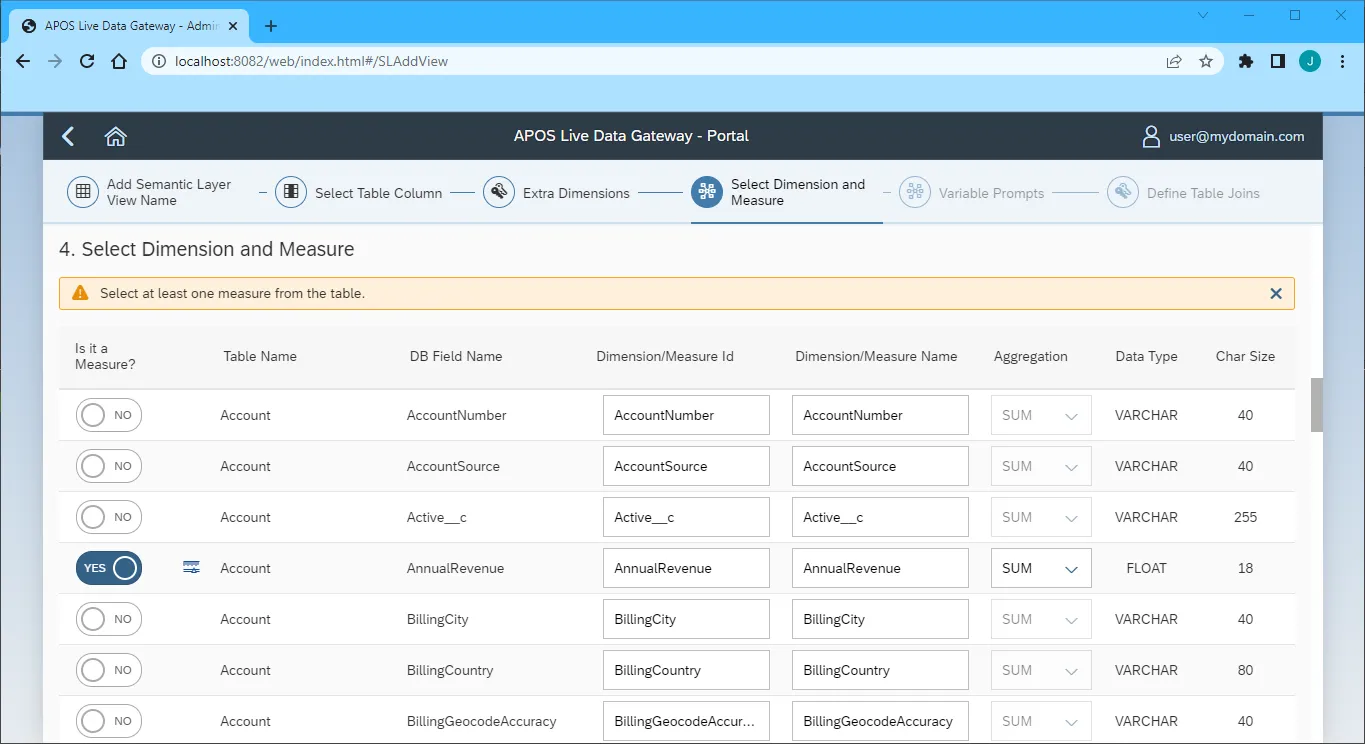
- 「Step 5」をクリック(「Extra Dimensions」ステップはスキップ)
- 変数プロンプトを追加します。
- 「Step 6」をクリック
- テーブル結合を定義します。
- 「Review」をクリック
- セマンティックレイヤービューを確認し、「Save」をクリックします。
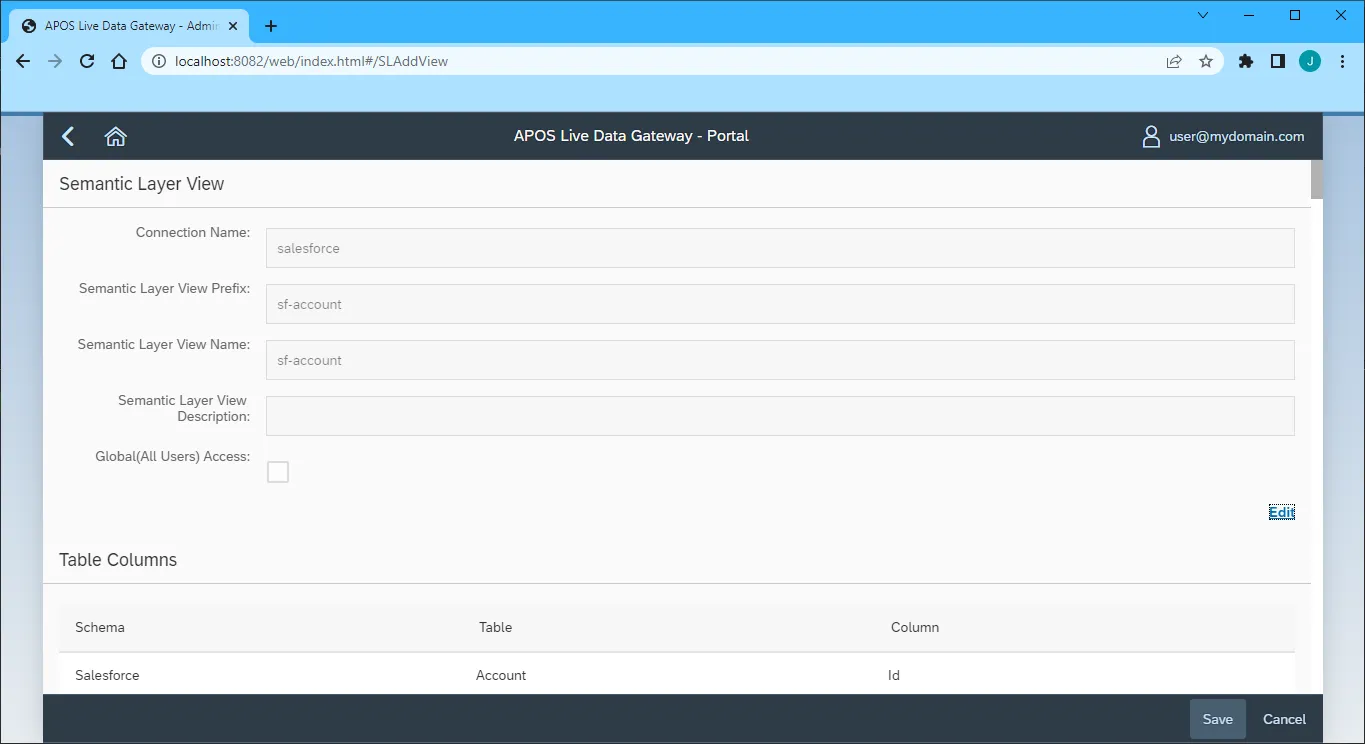
セマンティックレイヤービューが作成されたので、APOS Live Data Gateway を介してTeradata のデータにアクセスでき、SAP Analytics Cloud やその他の SAP ソリューションからTeradata のデータへのリアルタイムデータ接続が可能になりました。
CData Connect AI を入手
SQL Server データベースから直接、数百種類のSaaS、ビッグデータ、NoSQL ソースへのリアルタイムデータアクセスを実現するには、CData Connect AI をお試しください。