








Tableau Desktop で Wave Financial のビジュアライゼーションを作成

Tableau は、企業がデータを活用して課題を解決する方法を変革するビジュアル分析プラットフォームです。CData Connect AI と組み合わせることで、クラウド間でリアルタイムにWave Financial のデータにアクセスし、ビジュアライゼーションやダッシュボードなどを作成できます。この記事では、Wave Financial に接続し、Tableau でWave Financial のデータからビジュアライゼーションを作成する方法をご紹介します。
CData Connect AI は、Wave Financial 向けに純粋な SQL Server インターフェースをクラウド間で提供します。コネクタをインストールすることなく、Tableau でリアルタイムのWave Financial のデータから簡単にビジュアライゼーションを作成できます。ビジュアライゼーションを作成する際、Tableau はデータを収集するための SQL クエリを生成します。Connect AI は、フィルタや JOIN などの SQL 操作をWave Financialに直接プッシュする最適化されたデータ処理により、サーバーサイド処理を活用してWave Financial のデータをすばやく取得します。
Wave Financial への接続を設定(Tableau 向け)
Tableau から Wave Financial への接続は、CData Connect AI を介して行います。それでは、Wave Financial のデータを Tableau から利用できるようにするため、Wave Financial への接続を作成していきましょう。
- Connect AI にログインして「Sources」をクリック、次に「 Add Connection」をクリック
- 接続を追加パネルから「Wave Financial」を選択
-
Wave Financial に接続するために必要な認証プロパティを入力します。
Wave Financial 接続プロパティの取得・設定方法
Wave Financial は、データに接続する手段として、API トークンを指定する方法とOAuth 認証情報を使用する方法の2つを提供しています。
API トークン
Wave Financial API トークンを取得するには:- Wave Financial アカウントにログインします。
- 左ペインのManage Applications に移動します。
- トークンを作成するアプリケーションを選択します。最初にアプリケーションを作成する必要がある場合があります。
- API トークンを生成するには、Create token をクリックします。
OAuth
Wave Financial はOAuth 認証のみサポートします。すべてのOAuth フローで、この認証を有効にするにはAuthScheme をOAuth に設定する必要があります。ヘルプドキュメントでは、以下の3つの一般的な認証フローでのWave Financial への認証について詳しく説明しています。
- デスクトップ:ユーザーのローカルマシン上でのサーバーへの接続で、テストやプロトタイピングによく使用されます。組み込みOAuth またはカスタムOAuth で認証されます。
- Web:共有ウェブサイト経由でデータにアクセスします。カスタムOAuth でのみ認証されます。
- ヘッドレスサーバー:他のコンピュータやそのユーザーにサービスを提供する専用コンピュータで、モニタやキーボードなしで動作するように構成されています。組み込みOAuth またはカスタムOAuth で認証されます。
カスタムOAuth アプリケーションの作成方法や、組み込みOAuth 認証情報を使う場合でもカスタムOAuth アプリケーションの作成が推奨されるケースについては、ヘルプドキュメント の「カスタムOAuth アプリケーションの作成」セクションを参照してください。

- 「Save & Test」をクリック
-
Wave Financial 接続の追加ページで「Permissions」タブに移動し、ユーザーベースの権限を更新します。



パーソナルアクセストークンを追加
REST API、OData API、または仮想 SQL Server を通じて Connect AI に接続する場合は、パーソナルアクセストークン(PAT)を使用して認証を行います。アクセス管理を細かく制御するため、サービスごとに個別の PAT を作成することをお勧めします。
- Connect AI アプリの右上にある歯車アイコン()をクリックして設定ページを開きます。
- 設定ページで「Access Tokens」セクションに移動し、「 Create PAT」をクリックします。
-
PAT に名前を付けて「Create」をクリックします。

- パーソナルアクセストークンは作成時にのみ表示されます。必ずコピーして、今後の利用のために安全に保管してください。
接続の設定と PAT の生成が完了したら、Tableau からWave Financial のデータに接続する準備は完了です。
Tableau で Wave Financial をリアルタイムに可視化
Tableau Desktop から CData Connect AI 仮想 SQL Server への接続を確立するには、以下の手順に従います。
- Tableau Desktop で新しいブックを開きます。「サーバーへ」の下で「その他」を選択し、「Microsoft SQL Server」を選択します。
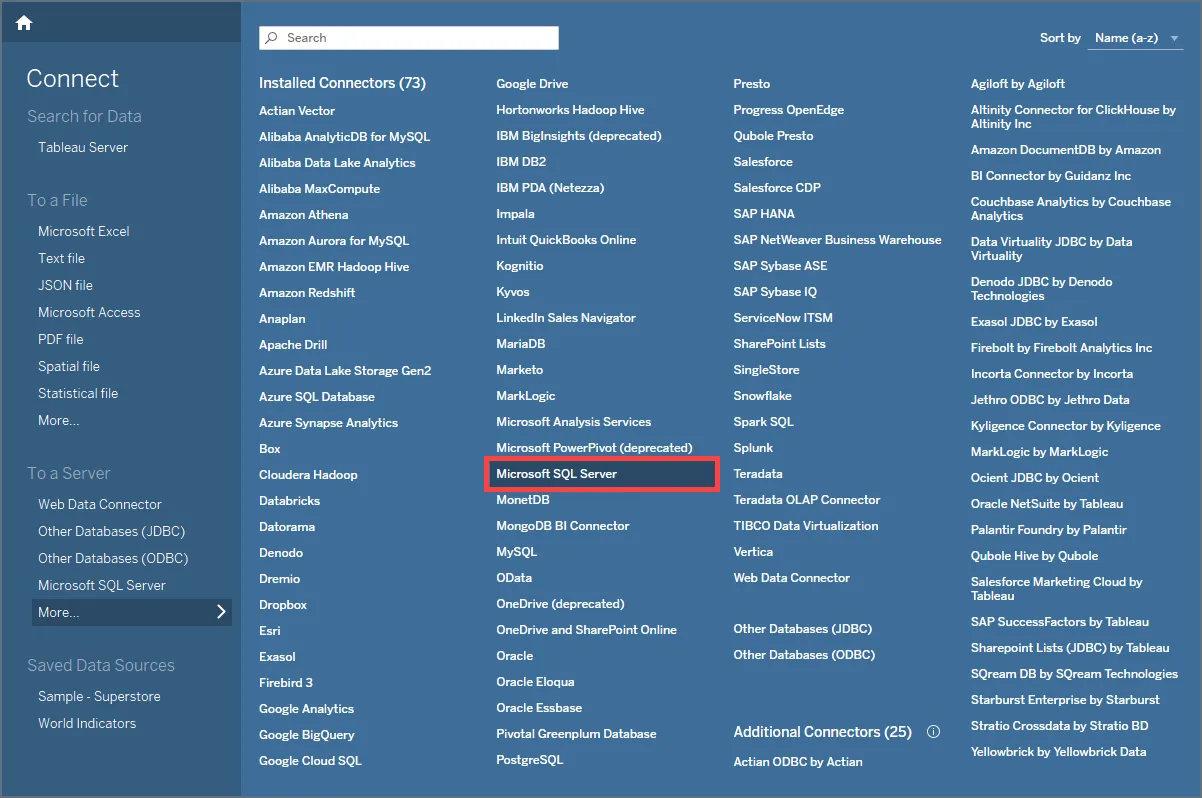
- 認証情報を入力します。
- サーバー: 仮想 SQL Server エンドポイントとポートをカンマで区切って入力: tds.cdata.com,14333
- データベース: 接続したい CData Connect AI データソースの接続名を入力(例: WaveFinancial1)
- 認証: 「特定のユーザー名とパスワードを使用する」を選択
- ユーザー名: CData Connect AI のユーザー名を入力。CData Connect AI インターフェースの右上に表示されています(例: [email protected])
- パスワード: 先ほど生成した PAT を入力
- SSL を必須にする: 選択したままにします
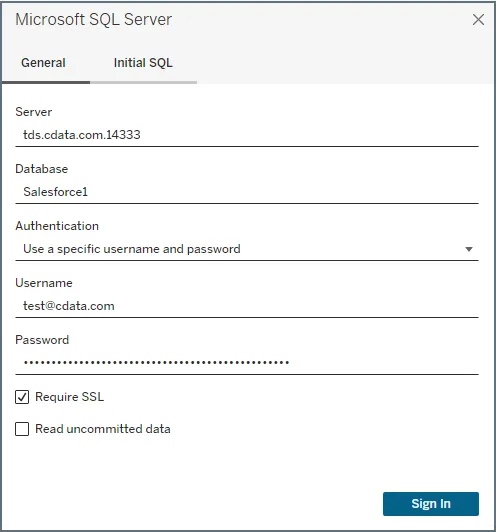
- 「サインイン」をクリックします。
- 使用するデータベース(Connect AI 接続)を選択し、ライブまたは抽出の接続タイプを選択します。
- 可視化したいテーブルを選択します。複数のテーブルを選択する場合は、適切なカラムを使用してテーブル間のリレーションシップを定義します。
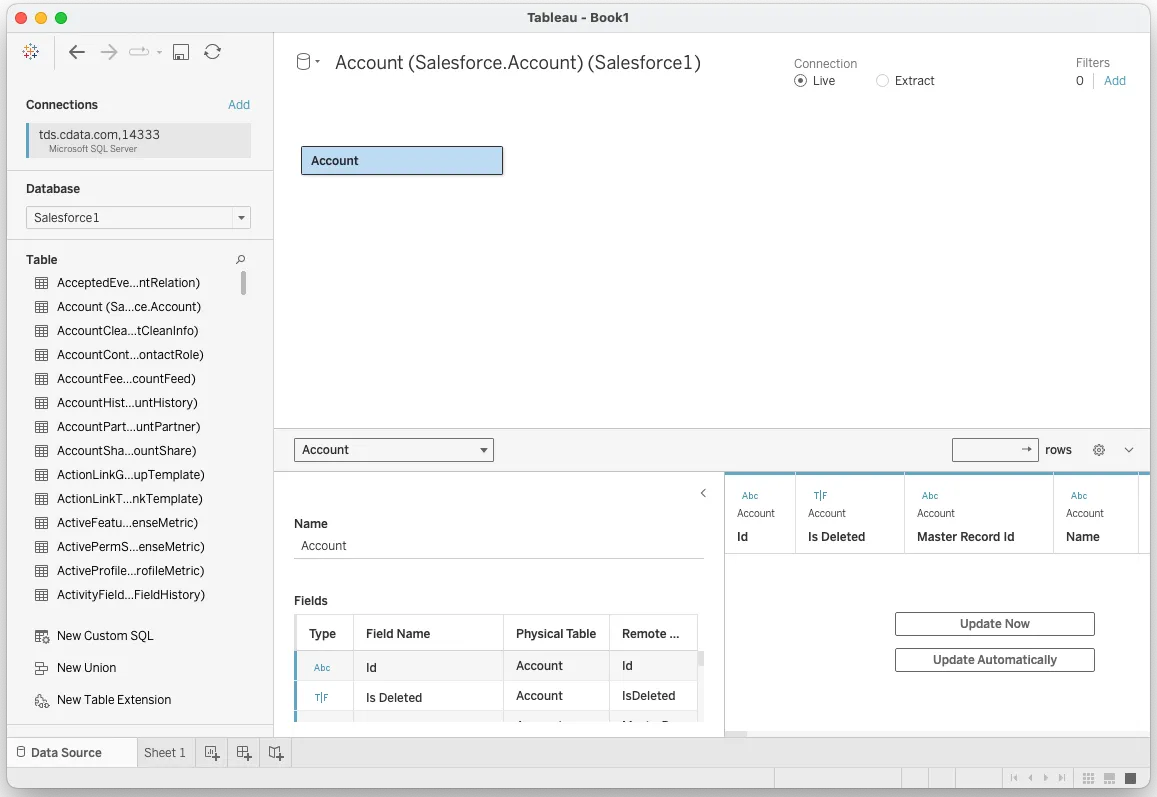
- 可視化するフィールドを選択します。
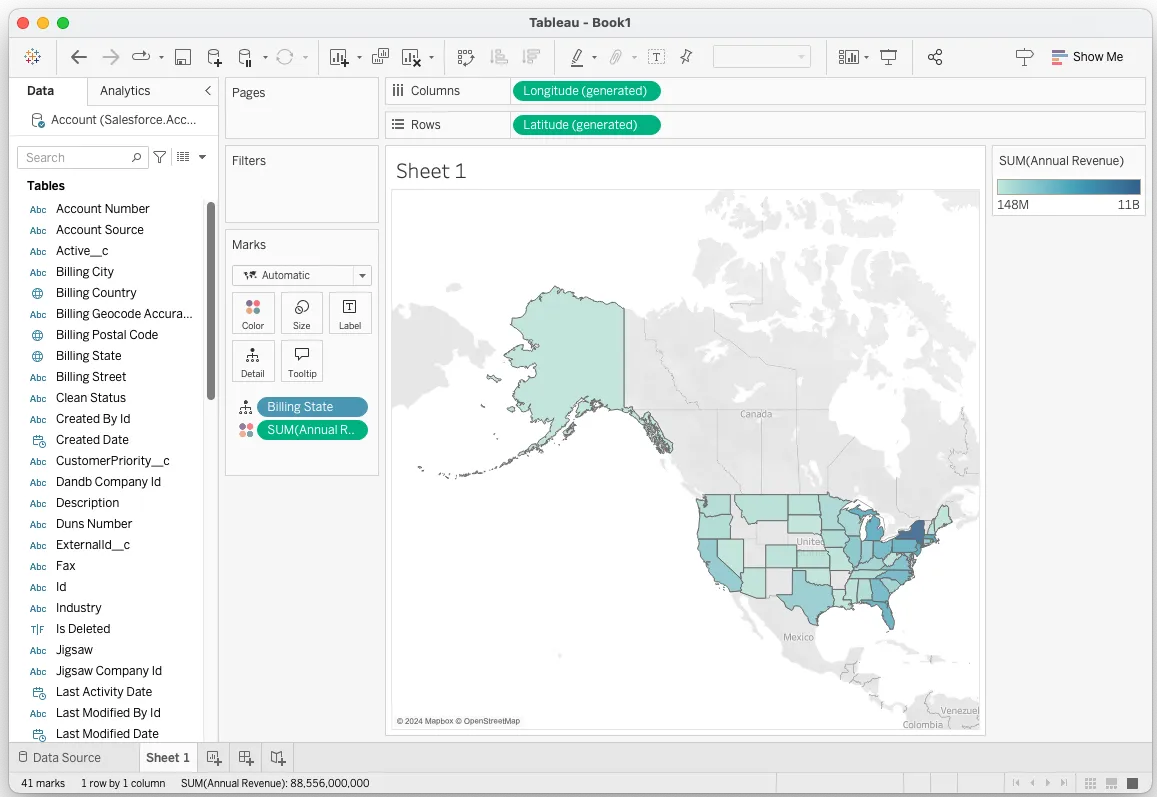
データアプリケーションから Wave Financial へのリアルタイムアクセス
これで、Tableau ワークブックからWave Financial のデータへのダイレクトなクラウド間接続が完成しました。新しいビジュアライゼーションの作成、ダッシュボードの構築などが可能です。Tableau などのアプリケーションから 100 以上の SaaS、ビッグデータ、NoSQL ソースへのライブアクセスの詳細については、Connect AI のページをご覧ください。