








Grafana で Adobe Experience Manager 連携ダッシュボードを作成

Grafana は、さまざまなデータソースからのテレメトリを分析、監視、可視化できるオープンソースプラットフォームです。CData Connect AI と組み合わせることで、ビジネスダッシュボードから Adobe Experience Manager のデータ に即座にアクセスできます。この記事では、Connect AI を使用して Adobe Experience Manager に接続し、Grafana 内で Adobe Experience Manager のデータ から基本的なダッシュボードを作成する手順を解説します。
CData Connect AI は、Adobe Experience Manager を含む数百のデータソースをSQL Server 互換エンドポイントとして公開するクラウドサービスです。Grafana からは通常のSQL Server と同じ手順で接続でき、レプリケーション不要でライブのAdobe Experience Manager のデータを利用できます。
Adobe Experience Manager 接続を Grafana 用に構成
Grafana から Adobe Experience Manager への接続は、CData Connect AI を介して実現されます。Grafana から Adobe Experience Manager のデータ を操作するには、まず Adobe Experience Manager の接続を作成して構成します。
- Connect AI にログインし、Sources をクリックしてから、 Add Connection をクリックします
- Add Connection パネルから「Adobe Experience Manager」を選択します
-
Adobe Experience Manager に接続するために必要な認証プロパティを入力します。
Adobe Experience Manager(AEM)の WebDAV 経由で JCR リポジトリを公開するインスタンスに接続します。オンプレミスの AEM と AEM as a Cloud Service の両方のデプロイメントに対応しています。
接続するには、以下のプロパティを設定してください。
- URL: WebDAV 対応の JCR サーバー URL。
- AEM as a Cloud Service: https://author-pXXXXX-eXXXXX.adobeaemcloud.com/crx/server
- ローカル開発: http://localhost:4502/crx/server
- User: AEM のユーザー名。
- Password: AEM のパスワード。
注意: テーブルは JCR リポジトリの構造に基づいて動的に生成されます。設定したユーザーが AEM リポジトリ内の必要なコンテンツパスにアクセスするための十分な権限を持っていることを確認してください。

- URL: WebDAV 対応の JCR サーバー URL。
- Save & Test をクリックします
-
Add Adobe Experience Manager Connection ページの Permissions タブに移動し、User-based permissions を更新します。



パーソナルアクセストークンの追加
REST API、OData API、または仮想 SQL Server を介して Connect AI に接続する場合、パーソナルアクセストークン(PAT)を使用して Connect AI への接続を認証します。アクセスの細かい制御を維持するため、各サービスごとに個別の PAT を作成することをお勧めします。
- Connect AI アプリの右上にある歯車アイコン()をクリックして、設定ページを開きます。
- 設定ページで Access Tokens セクションに移動し、 Create PAT をクリックします。
-
PAT に名前を付けて、Create をクリックします。

- パーソナルアクセストークンは作成時にのみ表示されるため、必ずコピーして安全な場所に保管しておいてください。
接続の構成と PAT の生成が完了したら、Grafana から Adobe Experience Manager のデータ に接続する準備が整いました。
Grafana でリアルタイムの Adobe Experience Manager のデータ を可視化
Grafana から CData Connect AI 仮想 SQL Server API への接続を確立するには、以下の手順に従います。
- まだインストールしていない場合は、Grafana のウェブサイトからお使いの OS 用の Grafana をダウンロードしてインストールします。インストール後、http://localhost:3000/ で Grafana にアクセスします。
- Grafana のユーザー名とパスワードでログインします。初回ログインの場合、ユーザー名は admin、パスワードは admin です。
-
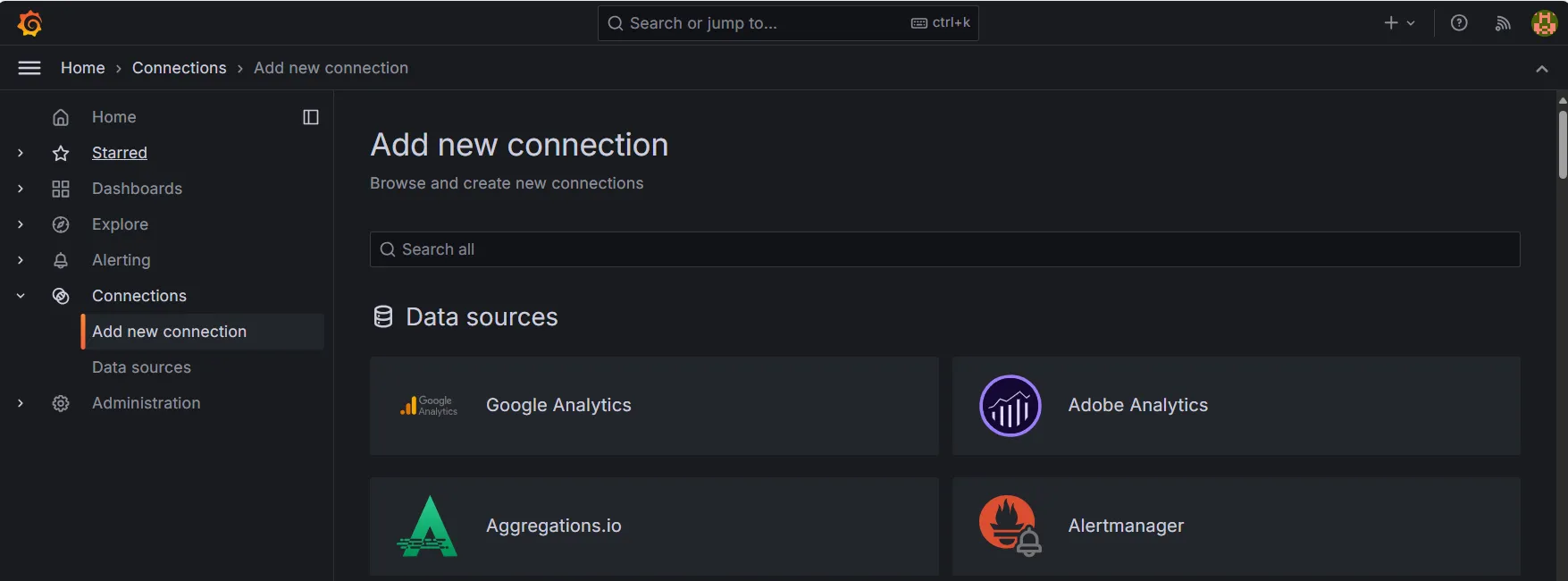
ナビゲーションメニューで、Sources > Add new connection をクリックします。このページで Microsoft SQL Server を検索し、データソースとして選択します。
-
Microsoft SQL Server を選択し、Add new data source をクリックします。

-
新しいデータソースの名前を入力し、以下の接続設定を入力します:
- Host:tds.cdata.com:14333
- Database:接続したい CData Connect AI データソースの接続名を入力します(例:AdobeExperienceManager1)。
- Username:CData Connect AI のユーザー名を入力します。これは CData Connect AI インターフェースの右上に表示されています。例:[email protected]
- Password:先ほど生成した PAT を入力します。
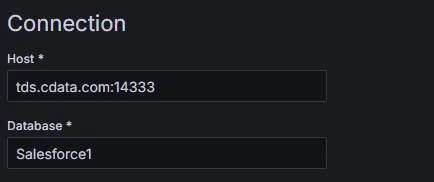
- Save & Test をクリックします。接続が正常に確立されると、Database Connect OK メッセージが表示されます。
ダッシュボードの作成
Adobe Experience Manager 用のデータソースを作成したら、Adobe Experience Manager のデータ でダッシュボードの構築を開始できます。ナビゲーションメニューで Dashboards をクリックして開始します。
- Dashboards ページで、+ Create dashboard をクリックし、次に + Add visualization をクリックします。
-
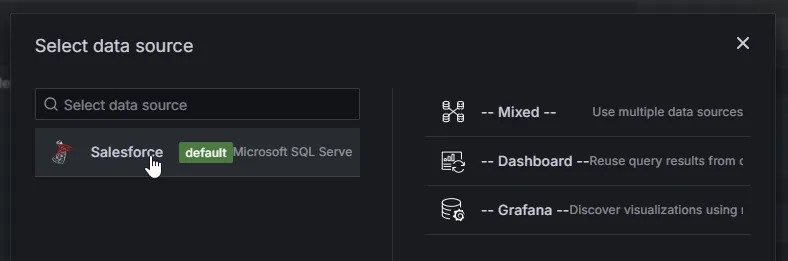
Select data source ウィンドウが開き、作成した接続を選択できます。
-
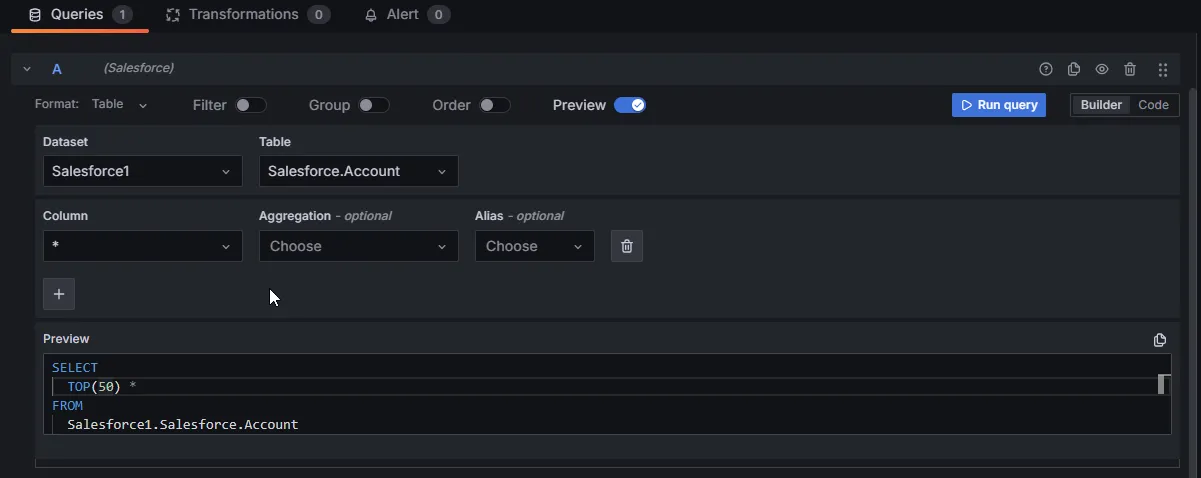
接続を選択したら、可視化用にクエリするテーブルとカラムを選択できます。Run Query を押して生成されたクエリを実行します。
-
クエリを実行すると、結果データがクエリエディターの上に表示されます。ここで、ダッシュボードパネルにデータを表示するための可視化タイプを選択できます。
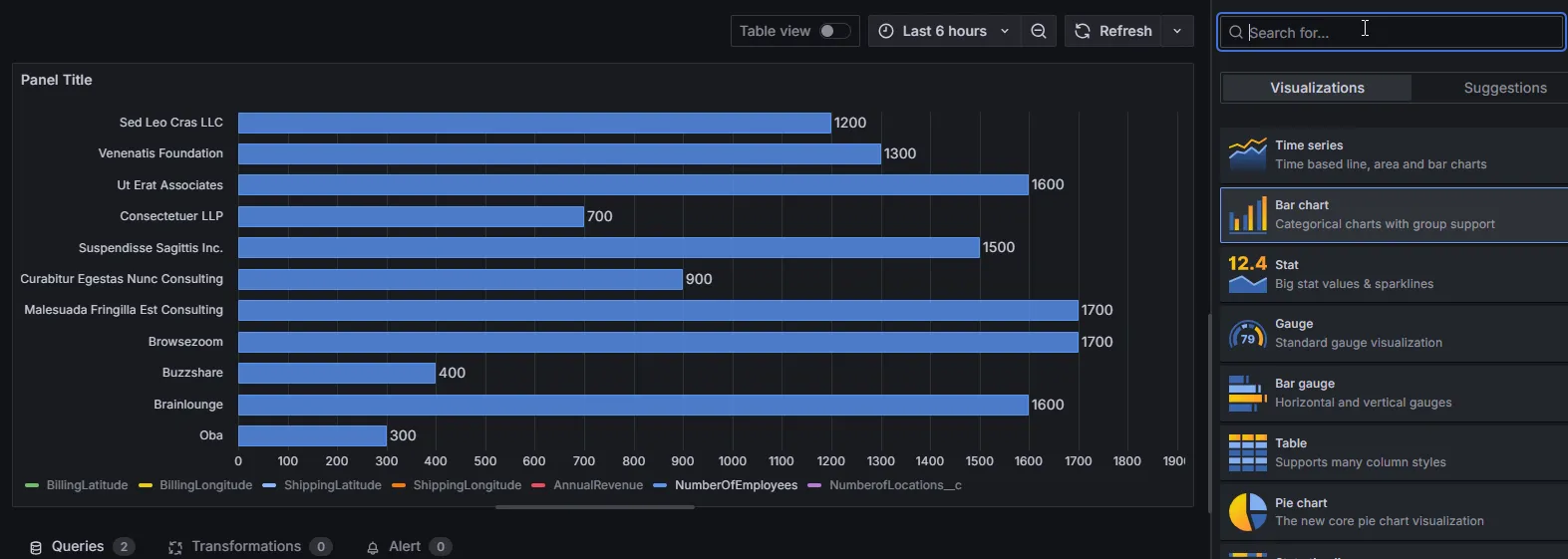
- パネルの編集が完了したら、Save dashboard をクリックしてダッシュボードへの変更を保存できます。
数百種類の SaaS、ビッグデータ、NoSQL ソースへのリアルタイムデータアクセスをクラウドアプリケーションから直接取得するには、CData Connect AI をぜひお試しください!