








Mendix で Anaplan 連携アプリを構築

Mendix は、モバイルアプリとWeb アプリの両方を大規模に構築・保守できる高生産性アプリプラットフォームです。CData Connect AI と組み合わせることで、Mendix からクラウド間で即座にAnaplan のデータにアクセスできるようになります。この記事では、Mendix からCData Connect AI のデータソースに接続する方法を説明します。
CData Connect AI は Anaplan 専用のクラウド間インターフェースを提供し、ネイティブでサポートされているデータベースにデータをレプリケートすることなく、Mendix でリアルタイムのAnaplan のデータをインポートできます。Mendix でWeb およびモバイルアプリを構築する際、CData Connect AI はサポートされているすべてのSQL 操作(フィルター、JOIN など)を Anaplan に直接プッシュし、サーバーサイド処理を活用して必要なAnaplan のデータを迅速に返します。
Mendix 用に Anaplan への接続を設定
Mendix からAnaplan のデータを操作するには、Connect AI から Anaplan に接続し、接続へのユーザーアクセスを付与し、Anaplan のデータ 用のワークスペースを作成する必要があります。
Connect AI から Anaplan に接続
CData Connect AI は、シンプルなポイント&クリック操作でデータソースに接続できるインターフェースを提供しています。
- Connect AI にログインして「Sources」をクリックし、 Add Connection をクリックします
- Add Connection パネルから「Anaplan」を選択します
-
Anaplan への接続に必要な認証プロパティを入力します。
Anaplan への認証
ドライバーはBasic、証明書、またはOAuth による認証をサポートしています。いずれの場合も、Region をAnaplan アカウントデータがホストされているリージョン(例:US1、これがデフォルト)に設定してください。
Basic 認証の使用
AuthScheme をBasic に設定し、Anaplan のUser とPassword を入力します。ワークスペースがシングルサインオン(SSO)を使用している場合は、Basic 認証を使用するために Exception User として割り当てられている必要があります。
証明書認証の使用
AuthScheme をCertificate に設定し、Certificate、CertificateType、PrivateKey プロパティを入力します(どちらかが暗号化されている場合はCertificatePassword / PrivateKeyPassword も設定してください)。証明書は、Anaplan テナント管理者に登録されたCA 発行のX.509 証明書である必要があります。
OAuth 認証の使用
Anaplan でカスタムOAuth アプリケーションを登録し、以下のプロパティを設定します:
- OAuthClientId:カスタムOAuth アプリケーションの登録時に割り当てられたクライアントId。
- OAuthClientSecret:カスタムOAuth アプリケーションの登録時に割り当てられたクライアントシークレット。
- CallbackURL:アプリケーションの登録時に定義したリダイレクトURI。
- InitiateOAuth:GETANDREFRESH に設定すると、ドライバーがOAuth トークンの交換と更新を自動的に管理します。
カスタムOAuth アプリの作成方法とOAuth の使用方法については、ヘルプドキュメントの「はじめに」の章を参照してください。

- Save & Test をクリックします
-
Add Anaplan Connection ページの「Permissions」タブに移動し、ユーザーベースの権限を更新します。



Personal Access Token の追加
REST API、OData API、またはVirtual SQL Server 経由でConnect AI に接続する場合、Personal Access Token(PAT)を使用してConnect AI への接続を認証します。アクセス管理の粒度を維持するために、サービスごとに個別のPAT を作成することをお勧めします。
- Connect AI アプリの右上にある歯車アイコン()をクリックして設定ページを開きます。
- Settings ページで「Access Tokens」セクションに移動し、 Create PAT をクリックします。
-
PAT に名前を付けて「Create」をクリックします。

- Personal Access Token は作成時にのみ表示されるため、必ずコピーして安全な場所に保存してください。
Mendix 用に Anaplan エンドポイントを設定
Anaplan への接続後、対象テーブル用のワークスペースを作成します。
-
「Workspaces」ページに移動し、 Add をクリックして新しいワークスペースを作成します(または既存のワークスペースを選択します)。
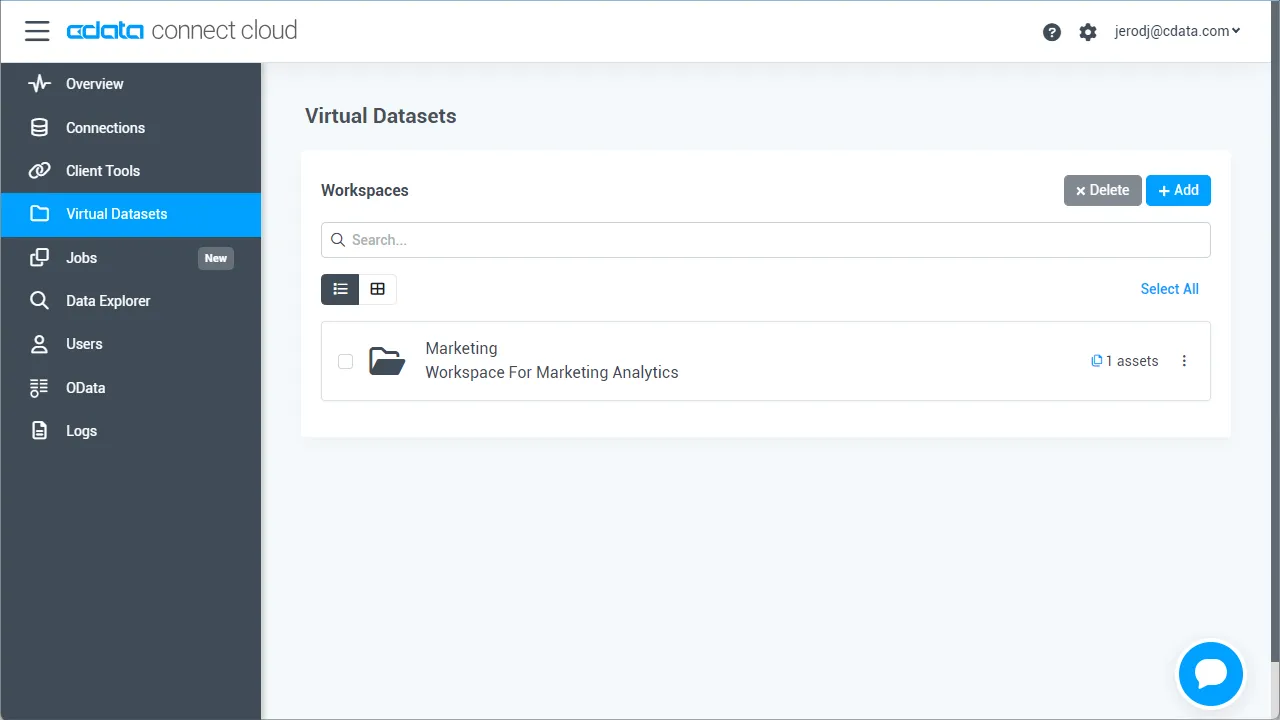
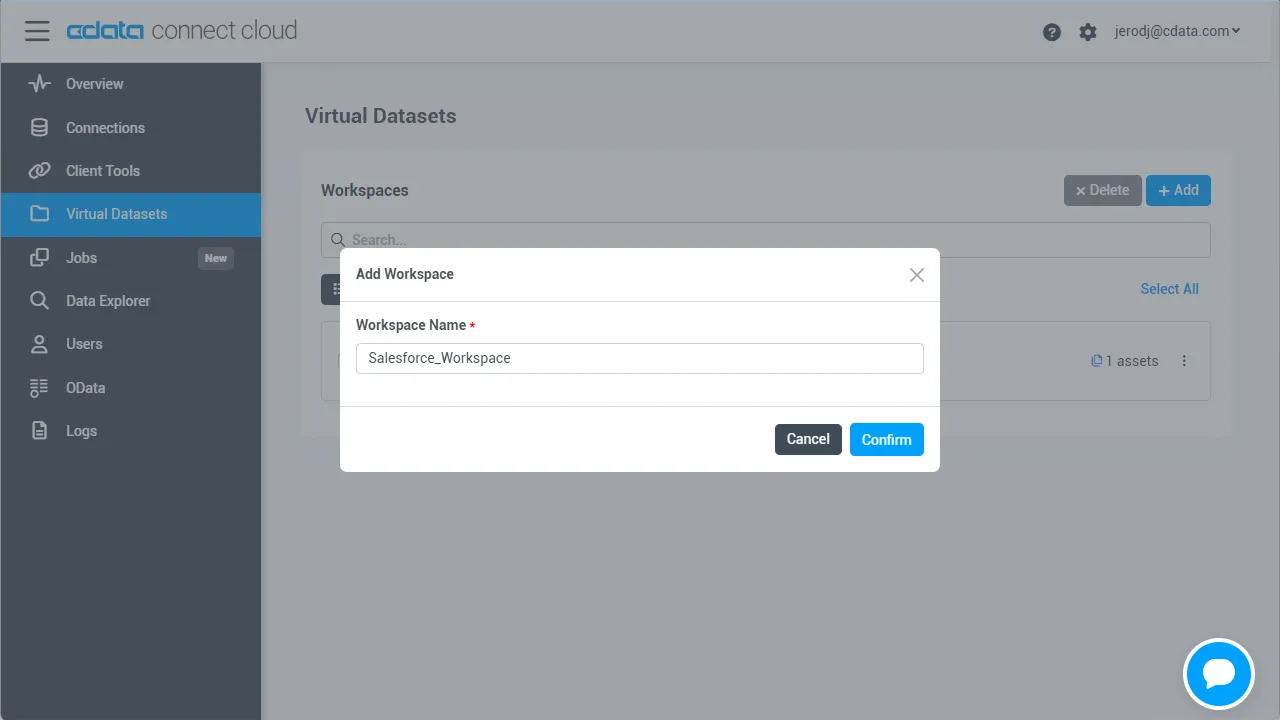
- Add をクリックしてワークスペースに新しいアセットを追加します。
-
Anaplan 接続(例:Anaplan1)を選択し、「Next」をクリックします。
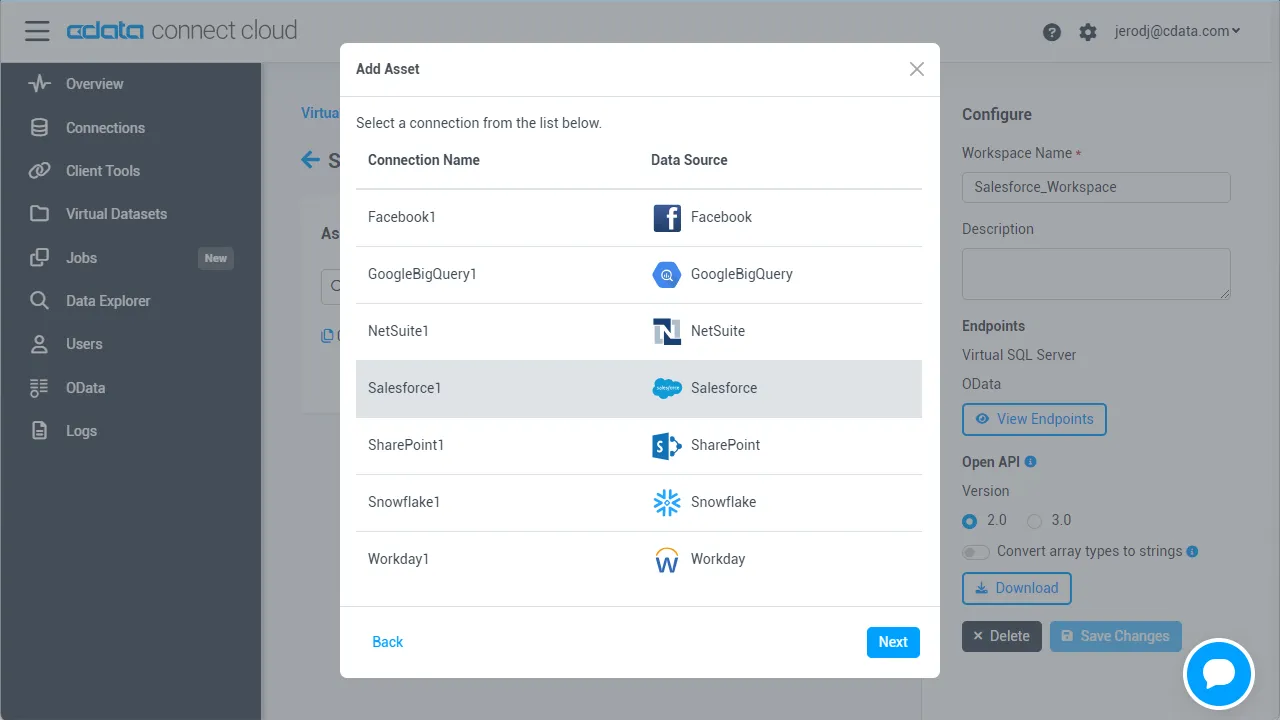
-
操作したいテーブルを選択し、「Confirm」をクリックします。
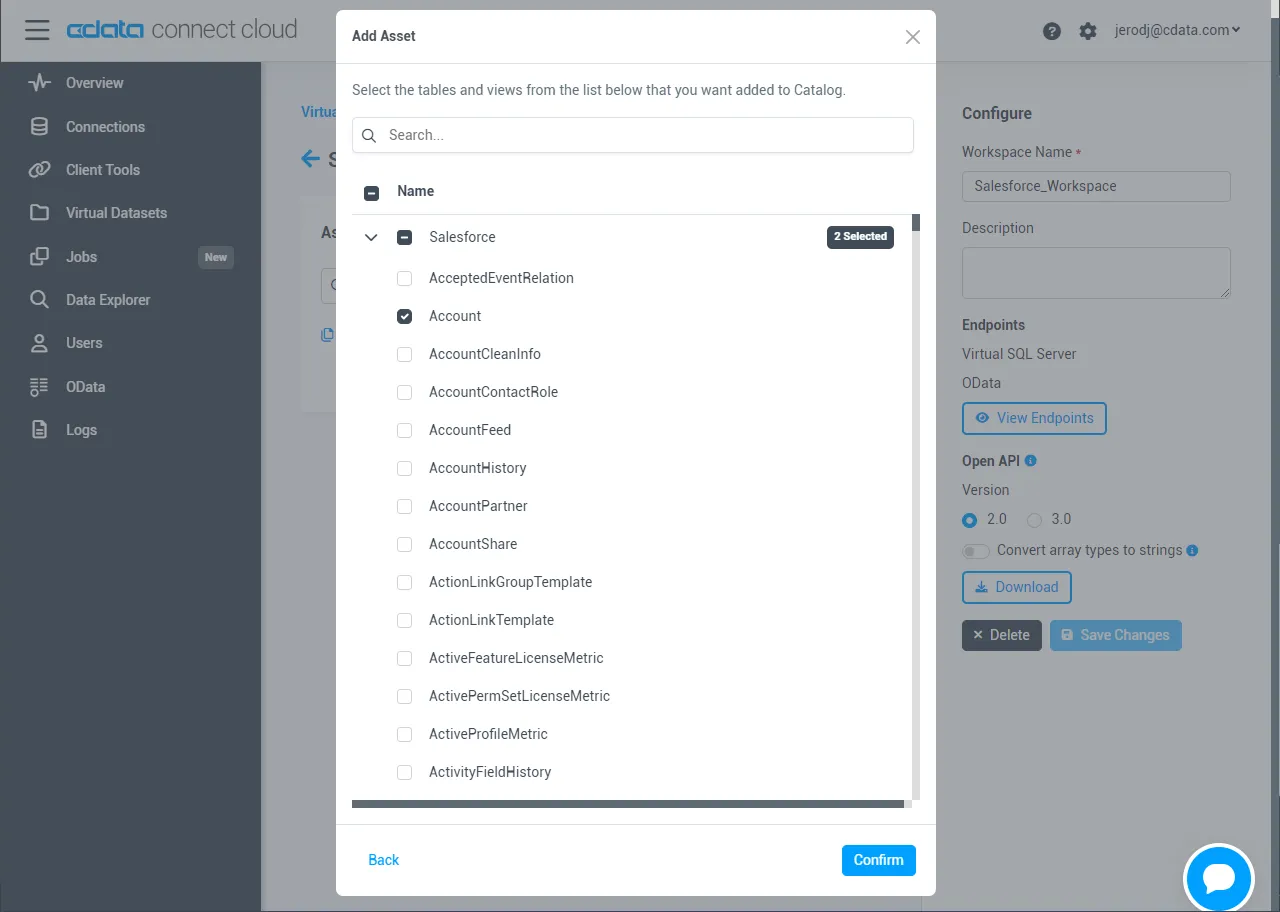
- ワークスペースのOData サービスURL をメモしておきます。例:https://cloud.cdata.com/api/odata/{workspace_name}
接続、PAT、ワークスペースの設定が完了したら、Mendix からAnaplan のデータに接続する準備が整いました。
Anaplan 連携アプリの構築
OData メタデータファイルのダウンロード
Mendix で接続を作成する際、接続フローにはData Source Contract File が必要です。以下の手順に従って、curl(コマンドラインツール)を使用してCData Connect AI のOData メタデータファイルをダウンロードします:
- お使いのOS 用のコマンドラインウィンドウを開きます。Windows では、スタートメニューを開いて「cmd」と入力し、Enter キーを押してコマンドプロンプトを開きます。macOS およびLinux では、ターミナルウィンドウを開きます。
- curl がシステムにインストールされているか確認するには、「curl -help」と入力してEnter キーを押します。インストールされていない場合は、curl のWeb サイトからインストールしてください。
-
以下のcurl コマンドを実行します。USER をCData Connect AI のユーザー名に、PAT を先ほど生成したPAT に置き換えてください:
curl -u USER:PAT https://cloud.cdata.com/api/odata/{workspace_name}/$metadata -o metadata.xml - curl コマンドで作成されたmetadata.xml ファイルを探し、アクセスしやすい場所に移動します。
Mendix からCData Connect AI に接続
以下の手順に従って、Mendix からCData Connect AI への接続を確立します:
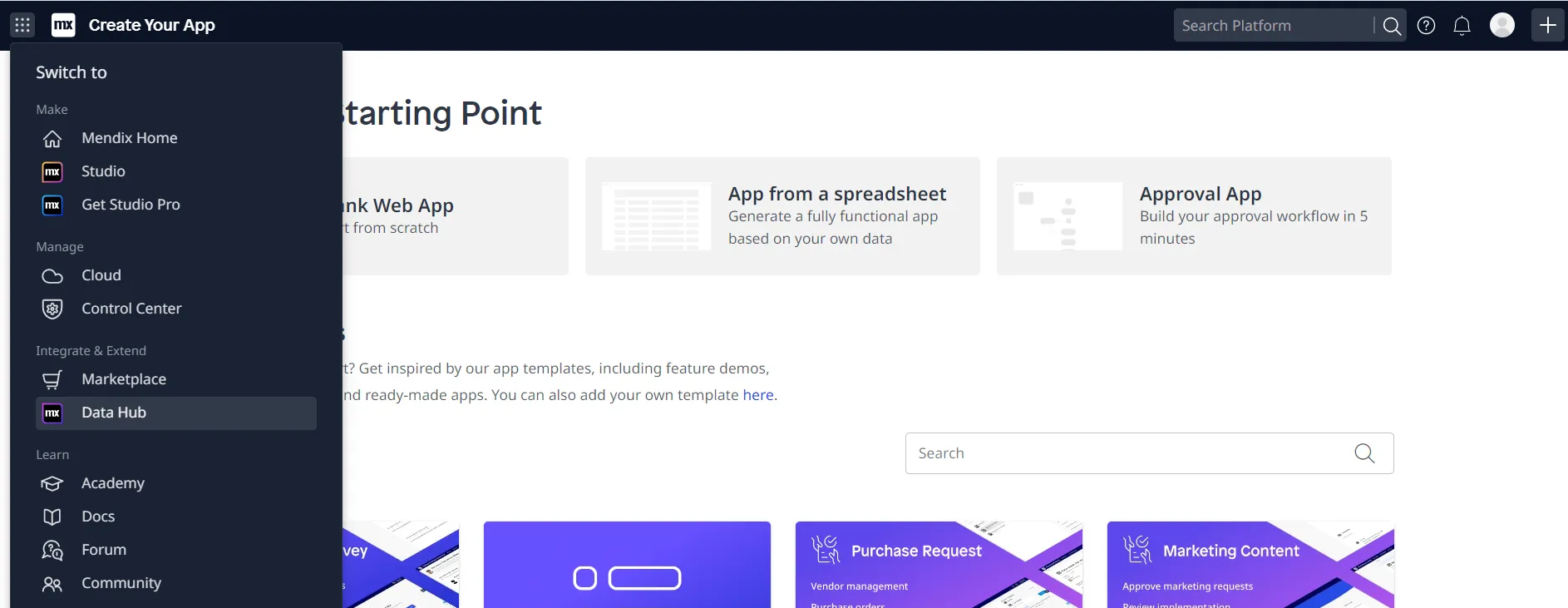
- Mendix にログインし、Data Hub ページを開きます。
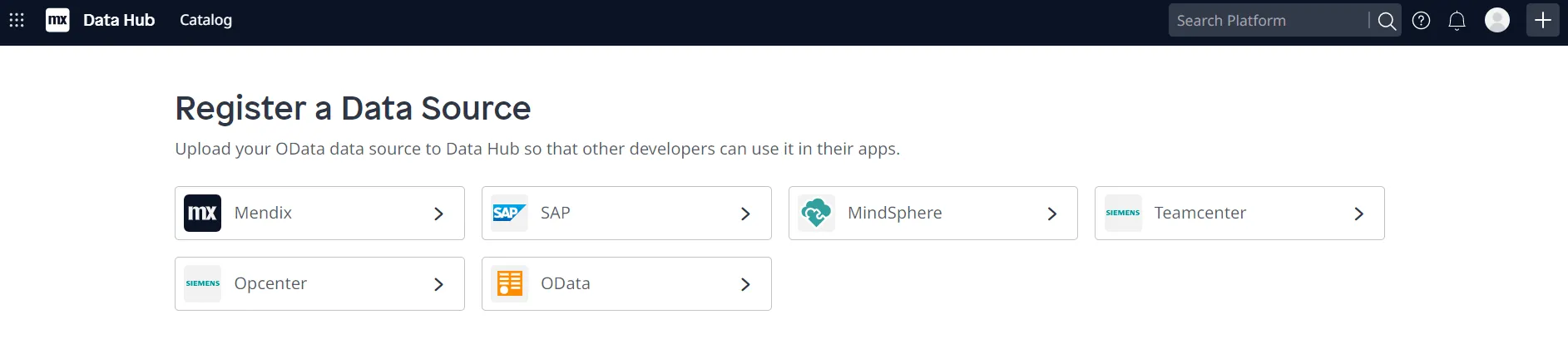
- 「Register a Data Source」セクションで「OData」を選択します。
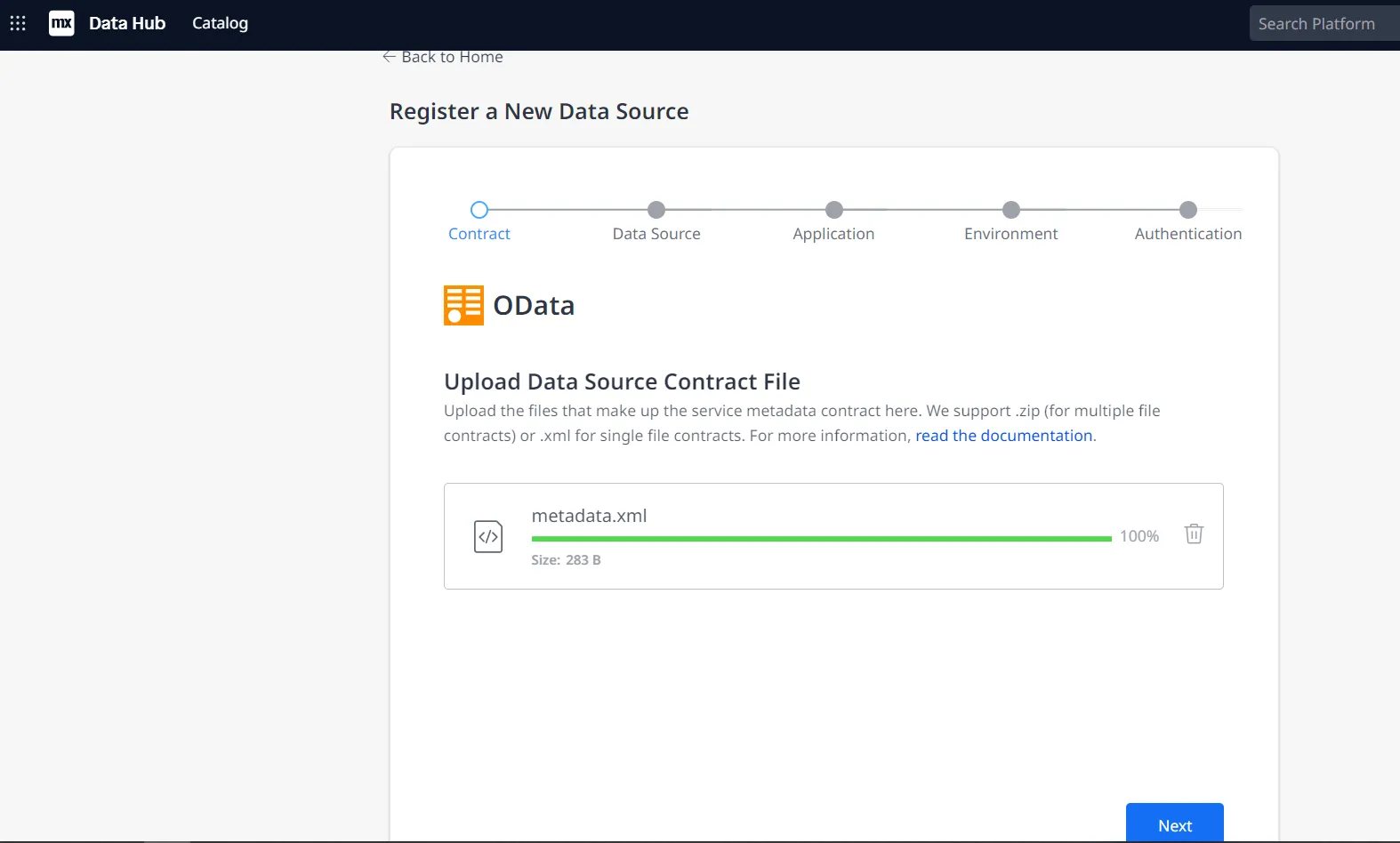
- 上記の手順で取得したmetadata.xml ファイルをアップロードし、「Next」をクリックします。
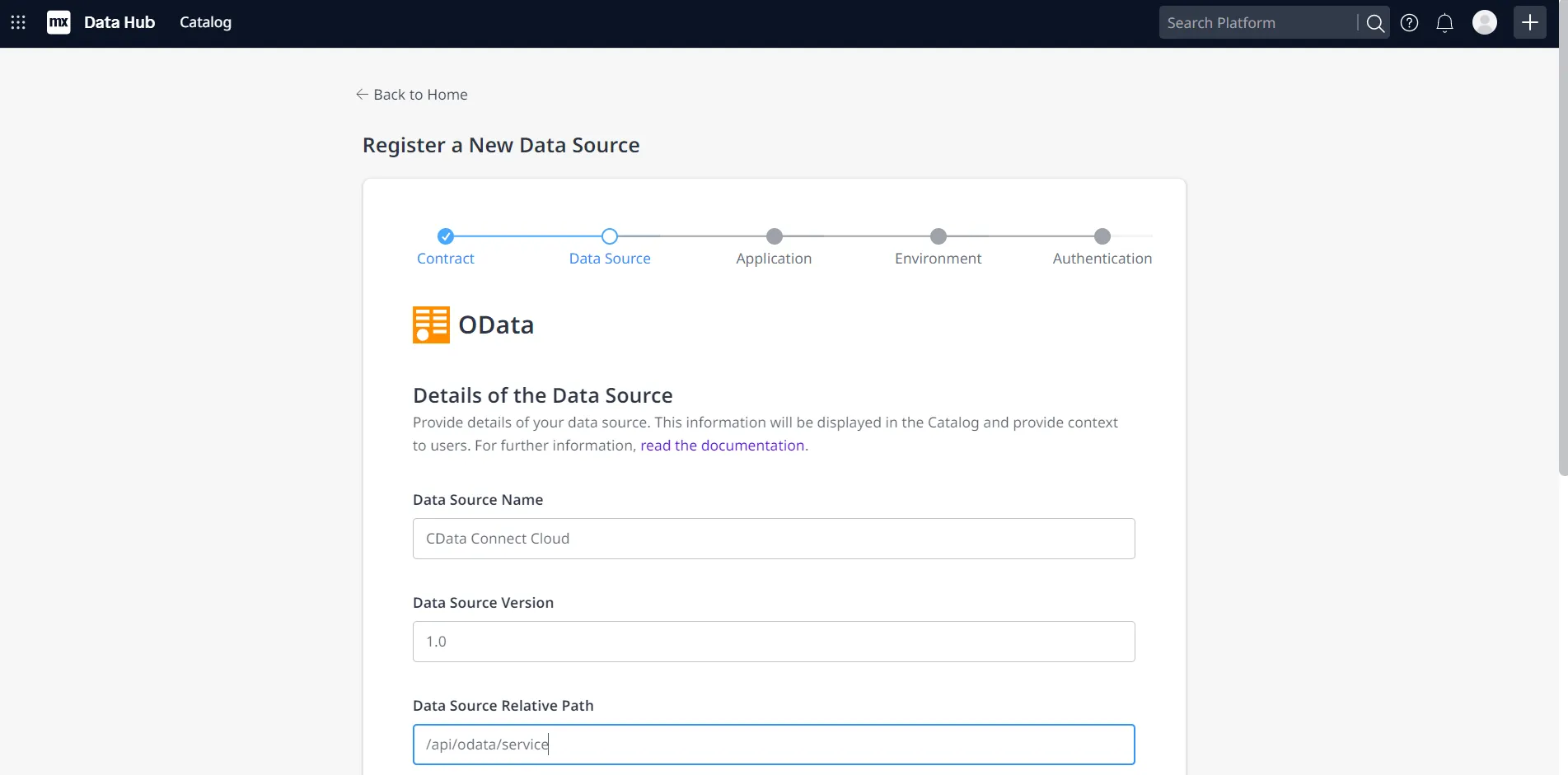
- 「Data Source Name」と「Data Source Version」に希望する値を入力します。 「Data Source Relative Path」フィールドに「/api/odata/{workspace_name}」と入力し、「Next」をクリックします。
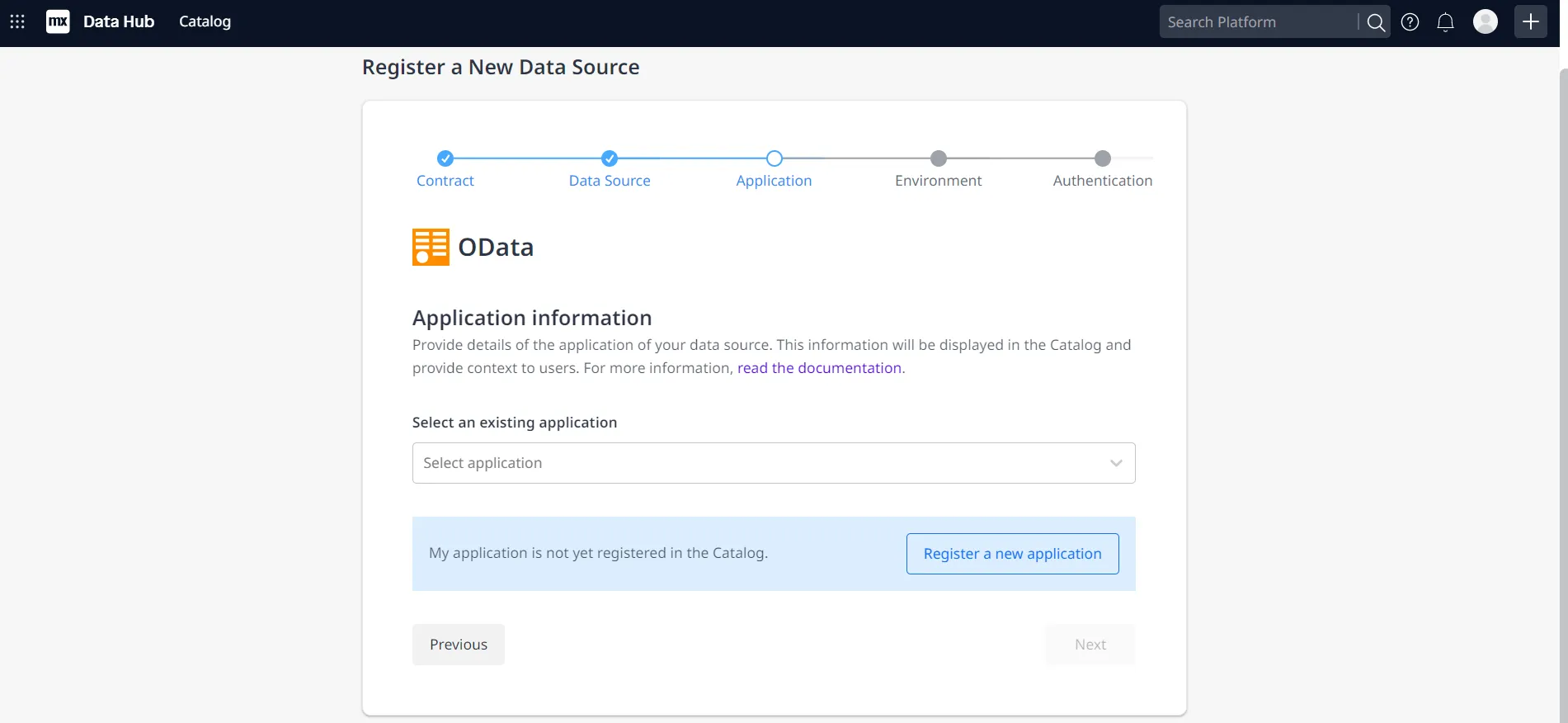
- 「Application information」ページで「Register a new application」をクリックします。
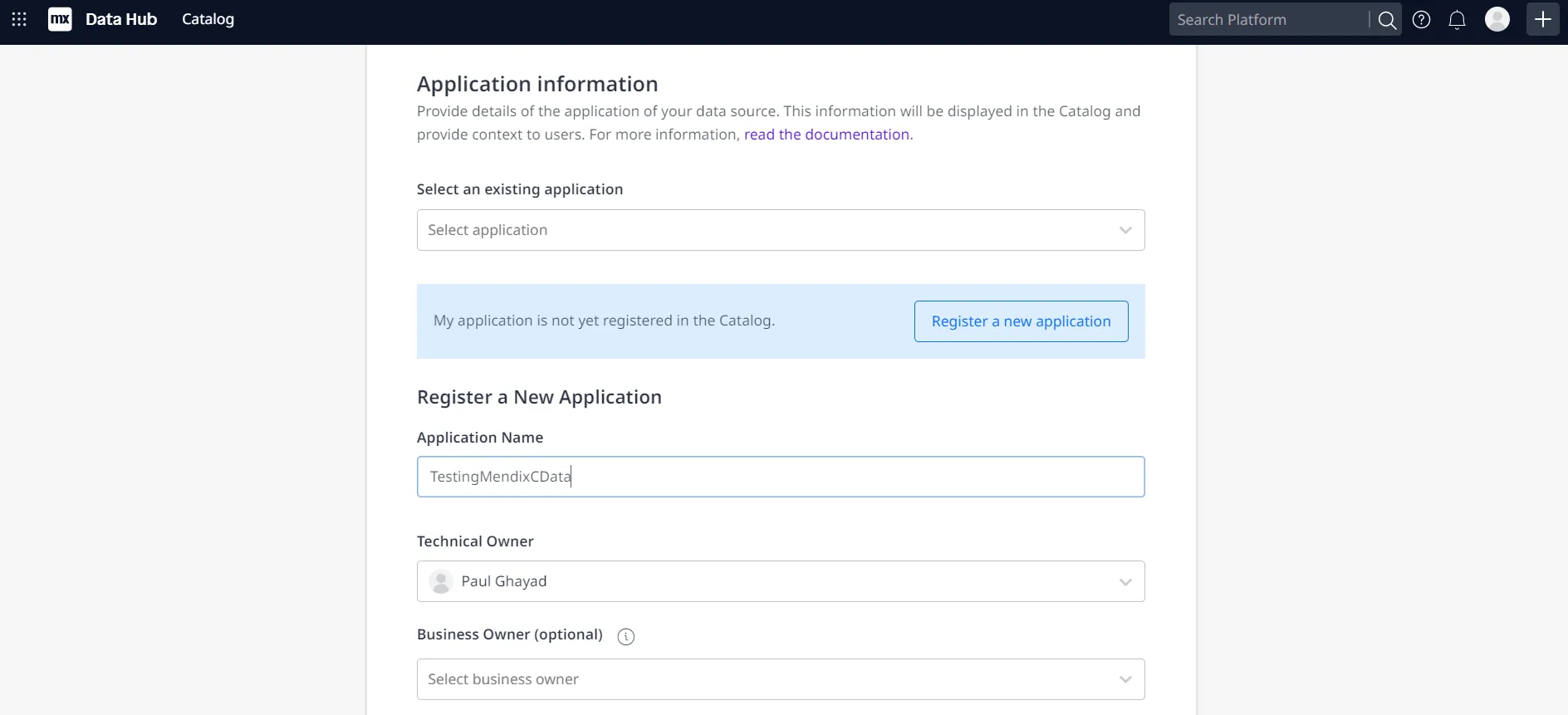
- 「Application Name」に名前を入力し、テクニカルオーナーを選択します(デフォルトでは現在ログインしているユーザーになります)。
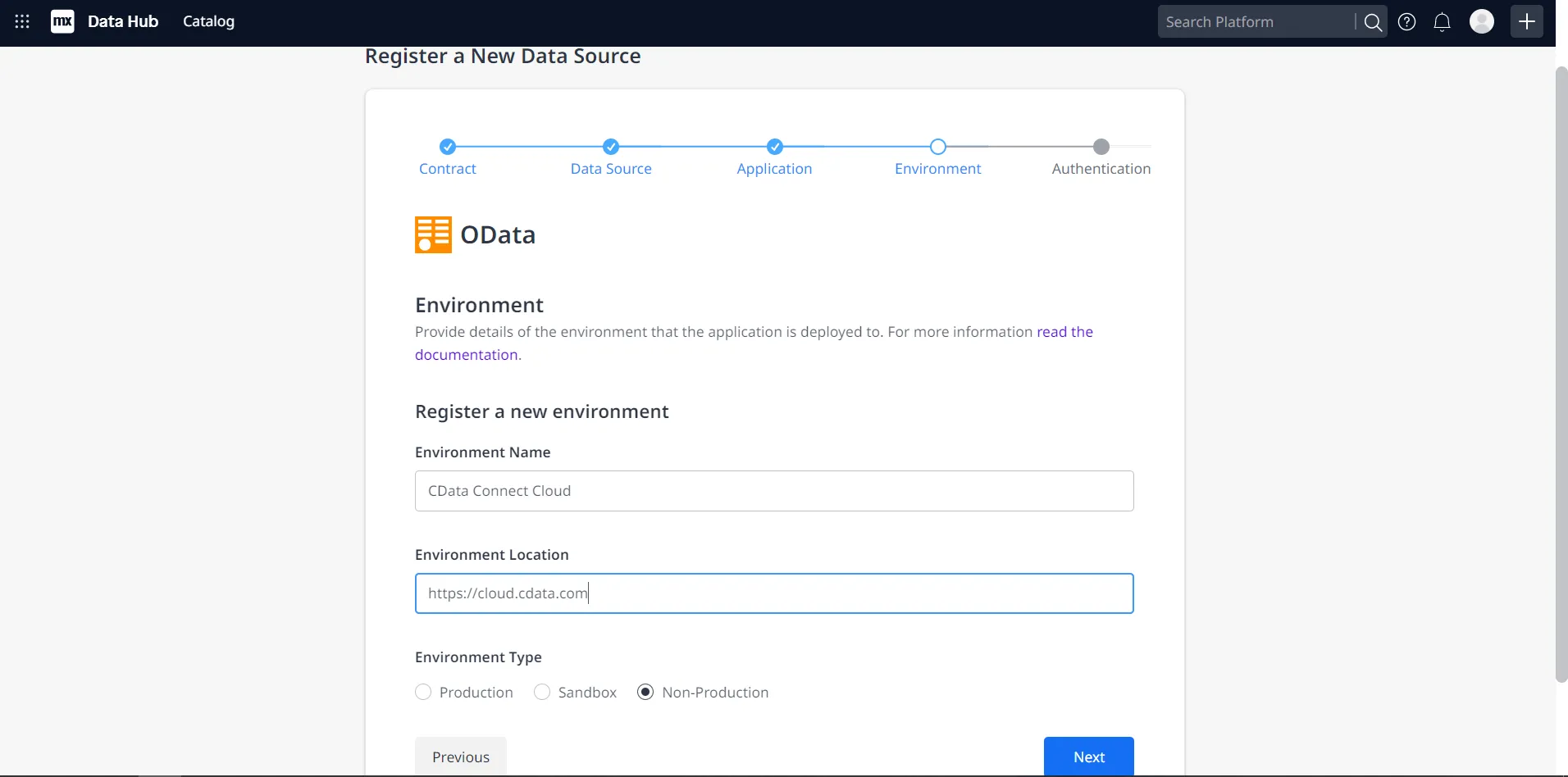
- 「Next」をクリックします。「Environment Name」フィールドに希望する名前を入力します(例:CData Connect AI)。 「Environment Location」フィールドに「https://cloud.cdata.com」と入力し、必要に応じて適切な「Environment Type」(例:Production)を選択します。
- 「Done!」をクリックして接続を作成します。
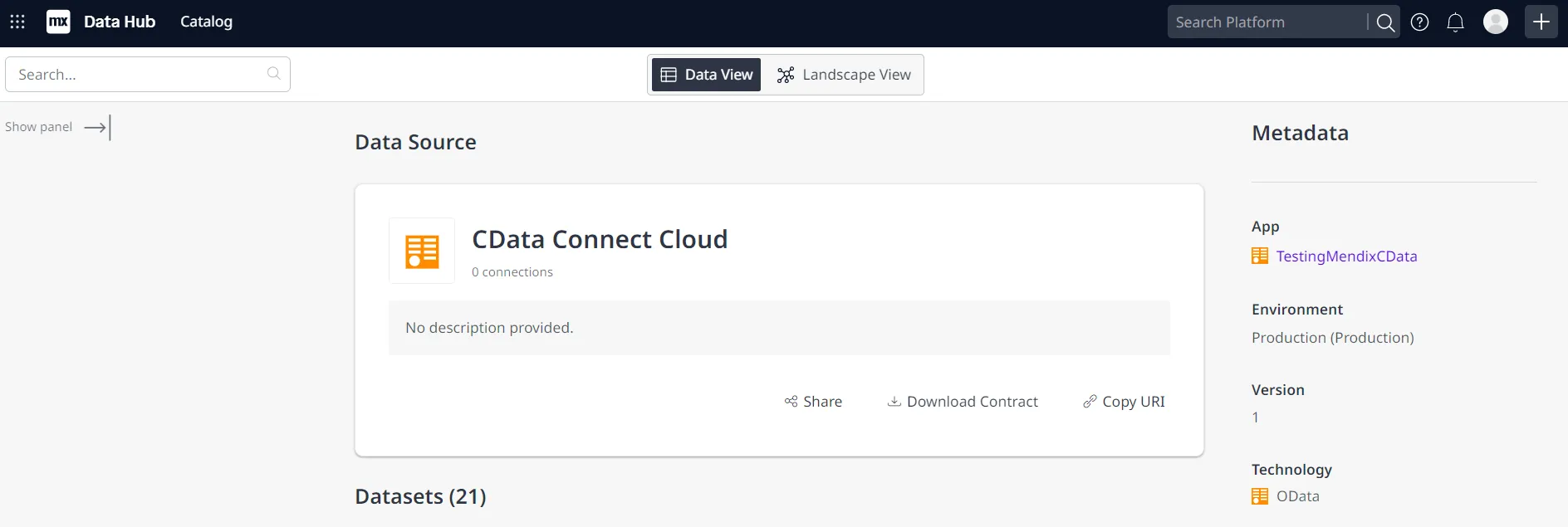
これで、Mendix Studio Pro で接続を使用して、リアルタイムのAnaplan のデータにアクセスするアプリケーションを簡単に作成できるようになりました。
CData Connect AI の入手
クラウドアプリケーションから直接、数百種類のSaaS、ビッグデータ、NoSQL ソースへのリアルタイムデータアクセスを実現するには、今すぐCData Connect AI をお試しください!