








AnaplanのデータをPower Automateで自動化する方法|SQL接続を3ステップで解説

CData Connect AIを使えば、Power AutomateからAnaplanのデータにSQL接続でリアルタイムアクセスでき、ノーコードのまま数分でフローに組み込めます。
Microsoft Power Automate は、一般的なアプリとサービスでイベント(ワークフロー)を自動化するオンラインサービスです。CData Connect AI と組み合わせると、ビジュアライゼーションやダッシュボード用にAnaplan のデータにクラウドベースでアクセスできます。この記事では、Power Automate からConnect AI に接続し、リアルタイムAnaplan のデータをワークフローとタスクに統合する方法を説明します。
Power Automate × Anaplan 連携でできること
フローによるレコードの自動更新・通知
Anaplanのレコードが新規作成・更新されるたびに、Power AutomateのトリガーとConnect AI接続を組み合わせてTeamsやメールへ自動通知できます。画面を開いて手動で確認する手間がなくなり、対応のリードタイムを短縮できます。
他システムとのデータ同期フロー
Power AutomateのSQL Serverアクションを使えば、Anaplanのデータを他のクラウドサービスやデータベースへ定期的に同期するフローをノーコードで構築できます。データ連携のためだけに個別のスクリプトを書く必要はありません。
定期集計・レポートの自動生成
Anaplanのデータを期間別に集計し、Excelやメールでレポートとして自動配信するフローを組めます。定期的な集計作業にかかっていた工数を削減できます。
はじめに
※本記事ではConnect AI をSQL Serverインターフェースとして使い、Power Automate(オンライン版)とAnaplan を連携する方法をご紹介します。ODBC経由でPower Automate Desktop(RPA)に連携する場合はこちらの記事をご確認ください。
| 比較項目 | 標準 Anaplanコネクタ | CData Connect AI(本記事の方法) |
|---|---|---|
| 接続方式 | Anaplan専用のトリガー・アクション | 汎用SQL Serverコネクタ(Get rows等) |
| カスタムオブジェクトへのアクセス | 対応アクションの範囲に限定 | SQLでカスタムエンティティ・フィールドにもアクセス |
| 複雑な条件・集計 | フロー内で個別に組み立てが必要 | SQLプッシュダウンで複雑なクエリを直接実行 |
| 他データソースとの統合 | Anaplan単体 | 同じSQL Server接続方式で他の300以上のデータソースにも対応 |
Connect AI からAnaplan に接続する
CData Connect AI は直感的なクリック操作ベースのインターフェースを使ってデータソースに接続します。- Connect AI にログインし、 Add Connection をクリックします。

- Add Connection パネルから「Anaplan」を選択します。

-
必要な認証プロパティを入力し、Anaplan に接続します。
Anaplan への認証
ドライバーはBasic、証明書、またはOAuth による認証をサポートしています。いずれの場合も、Region をAnaplan アカウントデータがホストされているリージョン(例:US1、これがデフォルト)に設定してください。
Basic 認証の使用
AuthScheme をBasic に設定し、Anaplan のUser とPassword を入力します。ワークスペースがシングルサインオン(SSO)を使用している場合は、Basic 認証を使用するために Exception User として割り当てられている必要があります。
証明書認証の使用
AuthScheme をCertificate に設定し、Certificate、CertificateType、PrivateKey プロパティを入力します(どちらかが暗号化されている場合はCertificatePassword / PrivateKeyPassword も設定してください)。証明書は、Anaplan テナント管理者に登録されたCA 発行のX.509 証明書である必要があります。
OAuth 認証の使用
Anaplan でカスタムOAuth アプリケーションを登録し、以下のプロパティを設定します:
- OAuthClientId:カスタムOAuth アプリケーションの登録時に割り当てられたクライアントId。
- OAuthClientSecret:カスタムOAuth アプリケーションの登録時に割り当てられたクライアントシークレット。
- CallbackURL:アプリケーションの登録時に定義したリダイレクトURI。
- InitiateOAuth:GETANDREFRESH に設定すると、ドライバーがOAuth トークンの交換と更新を自動的に管理します。
カスタムOAuth アプリの作成方法とOAuth の使用方法については、ヘルプドキュメントの「はじめに」の章を参照してください。

- Create & Test をクリックします。
- Edit Anaplan Connection ページのPermissions タブに移動し、ユーザーベースのアクセス許可を更新します。

パーソナルアクセストークンの追加
OAuth 認証をサポートしていないサービス、アプリケーション、プラットフォーム、またはフレームワークから接続する場合は、認証に使用するパーソナルアクセストークン(PAT)を作成できます。きめ細かなアクセス管理を行うために、サービスごとに個別のPAT を作成するのがベストプラクティスです。
- Connect AI アプリの右上にあるユーザー名をクリックし、User Profile をクリックします。
- User Profile ページでPersonal Access Token セクションにスクロールし、 Create PAT をクリックします。
- PAT の名前を入力して Create をクリックします。

- パーソナルアクセストークンは作成時にしか表示されないため、必ずコピーして安全に保存してください。
コネクションが構成されたら、Power Automate からAnaplan に接続できるようになります。
Power Automate をCData Connect AI に接続する
Connect AI を使用してAnaplan のデータをPower Automate タスクに統合するには、新しいSQL Server 接続が必要です。
- Power Automate にログインします。
- Data -> Connections -> New connection とクリックします。
- SQL Server を選択します。
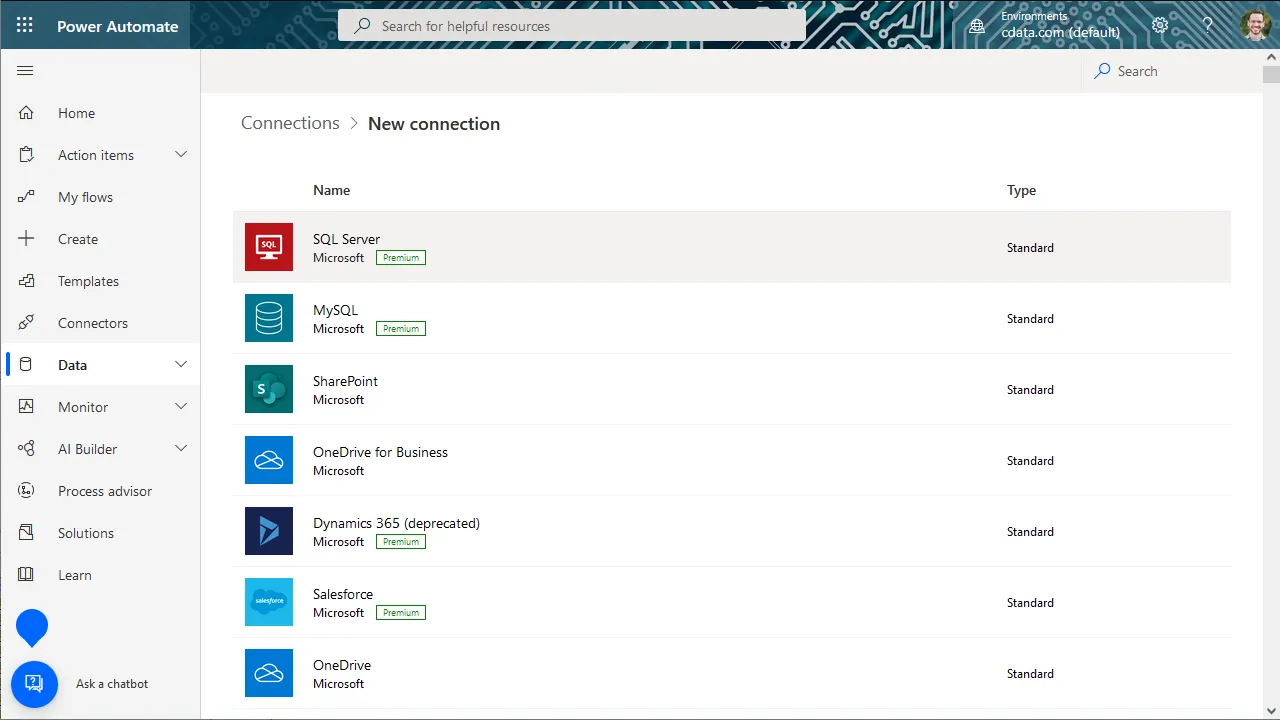
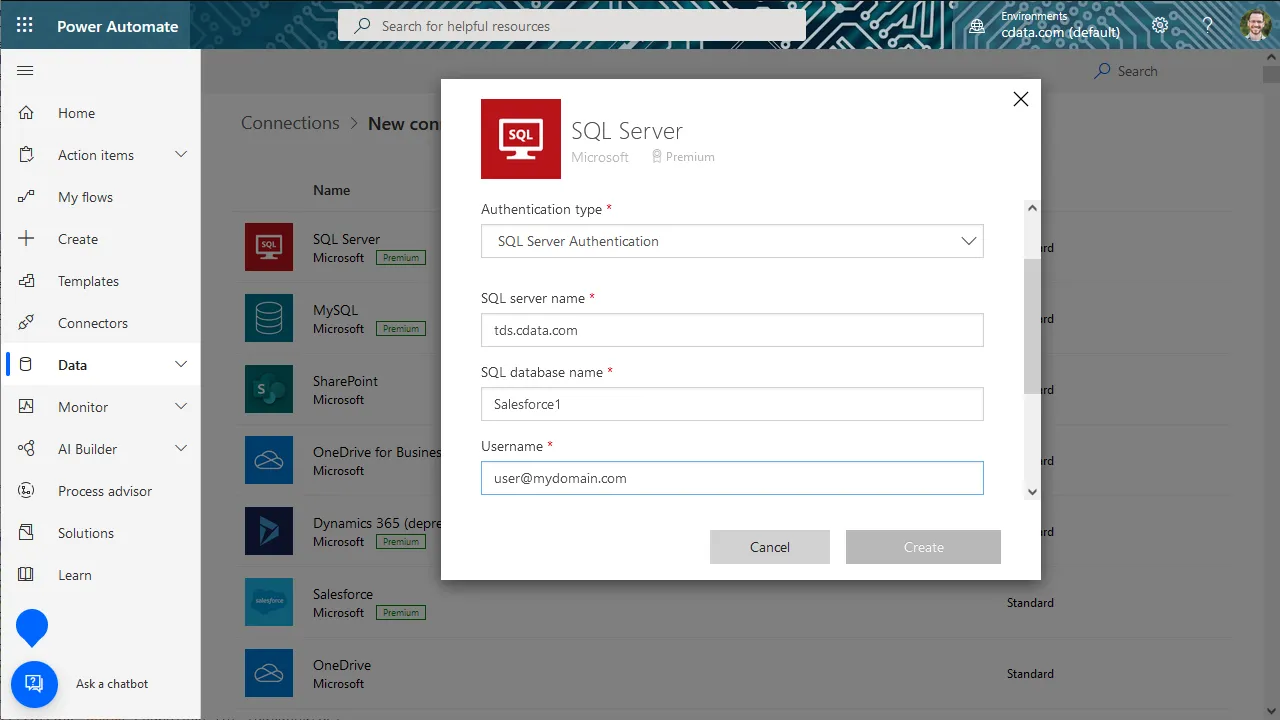
- 接続ウィザードにて:
- 直接接続するように選択します。
- SQL server name をtds.cdata.com,14333 に設定します。
- SQL database name をAnaplan コネクションの名前(Anaplan1 など)に設定します。
- Username をConnect AI のユーザーに設定します。([email protected])
- Password を上記のユーザーのPAT に設定します。
- Create をクリックします。
Anaplan のデータをPower Automate タスクに統合する
Connect AI への接続が構成されたら、リアルタイムAnaplan のデータをPower Automate タスクに統合することができるようになります。
- Power Automate にログインします。
- My flows -> New flow とクリックし、空白またはテンプレートからフローを作成することを選択します。
- SQL Server アクション(Get rows など)を追加または構成し、Connect AI コネクションに接続するようにアクションを構成します。
- 使用するテーブルをドロップダウンメニューから選択し、詳細オプション(フィルタ、オーダーなど)を構成します。
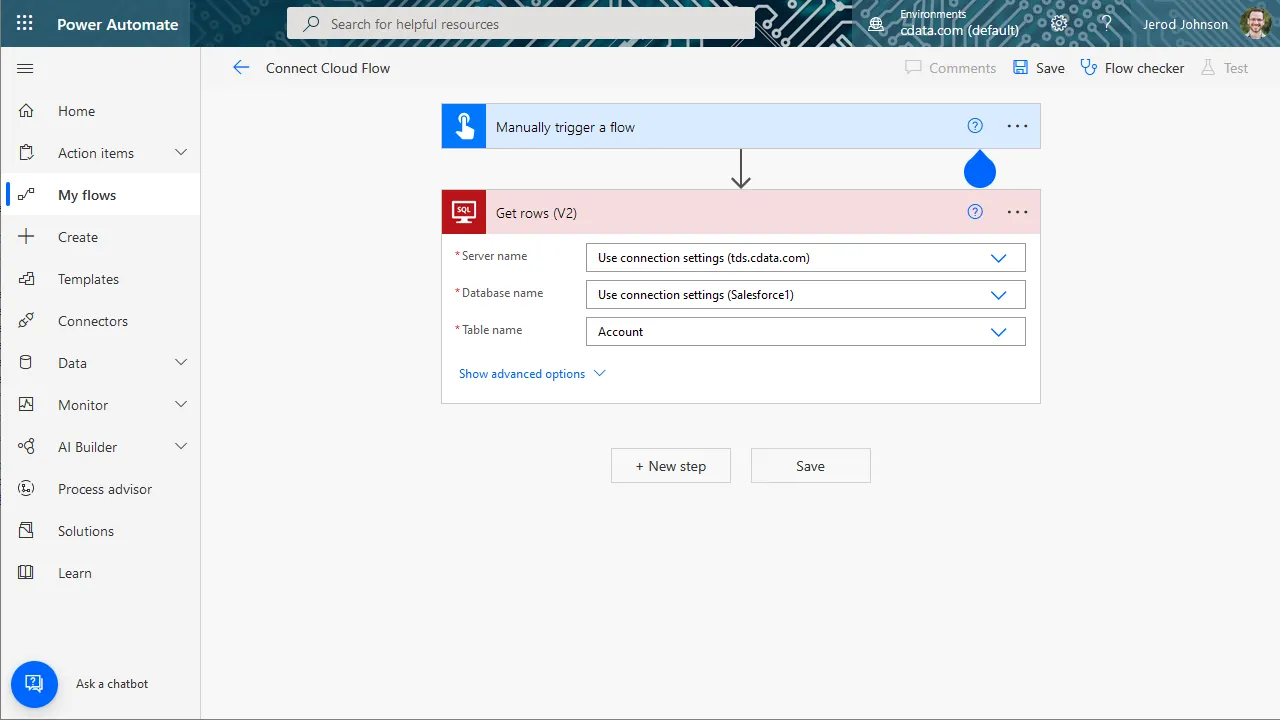
- その後のアクションを構成してテストし、フローを保存します。
まとめ:Power Automate からのAnaplan データ活用
Power Automate タスクからAnaplan のデータへリアルタイムに直接接続できるようになりました。これで、Anaplan のデータを複製せずにより多くの接続とワークフローを作成してビジネスを推進できます。標準のAnaplanコネクタでは対応しきれない複雑な条件やカスタムエンティティを扱いたい場合は、本記事のSQL Server接続方式が特に有効です。(本手順は2026年8月時点のPower Automate およびConnect AI のUI で検証しています。)
クラウドアプリケーションから直接数百種類のSaaS 、ビッグデータ、NoSQL ソースへのSQL データアクセスを取得するには、CData Connect AI を参照してください。
Anaplan × Power Automate 連携のよくある質問
- Power AutomateとAnaplanを接続するのに追加のミドルウェアは必要ですか?
- 不要です。CData Connect AIがAnaplanとPower Automateの間でSQL Server互換のインターフェースを提供するため、標準のSQL Serverコネクタだけで接続できます。
- Power AutomateからAnaplanのカスタムオブジェクトにもアクセスできますか?
- はい。Connect AI経由であれば、標準オブジェクトだけでなくカスタムエンティティやカスタムフィールドを含め、Anaplanのデータ全体にSQLでアクセスできます。
- 認証方式は他にも選べますか?
- 選べます。標準的なユーザー名・パスワードによる認証に加え、OAuth認証やパーソナルアクセストークン(PAT)を使った認証にも対応しています。詳細はAnaplan 接続プロパティの設定手順をご確認ください。
- Power Automateの標準Anaplanコネクタとの違いは何ですか?
- 標準コネクタは主要オブジェクトの操作が中心ですが、CData Connect AIはSQLプッシュダウンによる複雑なクエリの実行やカスタムエンティティへのSQLアクセスまでカバーします。
Anaplan のデータをAIエージェントから直接扱いたい場合は、Dify から接続する方法はこちら、Goose CLI エージェントからの接続はこちら、OpenCode からの接続はこちら、Claude からの接続はこちらで解説しています。そのほかのAnaplan 連携記事はAnaplan 連携記事一覧からまとめてご覧いただけます。
いかがでしたか?Power Automate から Anaplan へのデータ接続が 10 分もかからずに完了したのではないでしょうか。業務に使えそう、と感じてくださった方は、14 日間の無償トライアルで ノーコードツールからビジネスシステムへのリアルタイムデータ接続をぜひお試しください。