








ThoughtSpot からAnaplan に接続して、データを可視化する方法

ThoughtSpot は、日本語にも対応しているGoogle のような直感的な検索機能と、AI による支援でSQL 無しでデータ分析ができるBI プラットフォームです。
ThoughtSpot ではSaaS などのデータが保存されたデータウェアハウスやデータベースに対して接続を行う構成が一般的ですが、CData Connect AI の連携により、データウェアハウスを介さずにSaaS との直接連携が可能になるため、ETLなどのパイプラインやデータ基盤を持たない企業でも素早くデータ活用が始められます。
Connect AI からAnaplan への接続
CData Connect AI では、直感的なクリック操作ベースのインターフェースを使ってデータソースに接続できます。
- Connect AI にログインし、 Add Connection をクリックします。

- 「Add Connection」パネルから「Anaplan」を選択します。

-
必要な認証プロパティを入力し、Anaplan に接続します。
Anaplan への認証
ドライバーはBasic、証明書、またはOAuth による認証をサポートしています。いずれの場合も、Region をAnaplan アカウントデータがホストされているリージョン(例:US1、これがデフォルト)に設定してください。
Basic 認証の使用
AuthScheme をBasic に設定し、Anaplan のUser とPassword を入力します。ワークスペースがシングルサインオン(SSO)を使用している場合は、Basic 認証を使用するために Exception User として割り当てられている必要があります。
証明書認証の使用
AuthScheme をCertificate に設定し、Certificate、CertificateType、PrivateKey プロパティを入力します(どちらかが暗号化されている場合はCertificatePassword / PrivateKeyPassword も設定してください)。証明書は、Anaplan テナント管理者に登録されたCA 発行のX.509 証明書である必要があります。
OAuth 認証の使用
Anaplan でカスタムOAuth アプリケーションを登録し、以下のプロパティを設定します:
- OAuthClientId:カスタムOAuth アプリケーションの登録時に割り当てられたクライアントId。
- OAuthClientSecret:カスタムOAuth アプリケーションの登録時に割り当てられたクライアントシークレット。
- CallbackURL:アプリケーションの登録時に定義したリダイレクトURI。
- InitiateOAuth:GETANDREFRESH に設定すると、ドライバーがOAuth トークンの交換と更新を自動的に管理します。
カスタムOAuth アプリの作成方法とOAuth の使用方法については、ヘルプドキュメントの「はじめに」の章を参照してください。

- Create & Test をクリックします。
- 「Add Anaplan Connection」ページの「Permissions」タブに移動し、ユーザーベースのアクセス許可を更新します。

コネクションの設定が完了したら、ThoughtSpot からAnaplan のデータへの接続準備は完了です。
Anaplan のデータにリアルタイムでThoughtSpot からアクセス
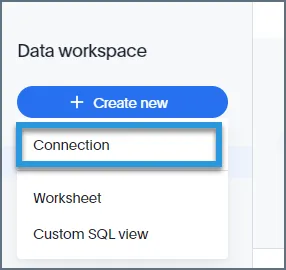
それでは、前のステップで追加した接続設定を使ってThoughtSpot からAnaplan への接続を作っていきます。設定内容の詳細については以下のリンクでも紹介していますので、つまづいた場合はぜひご利用ください。
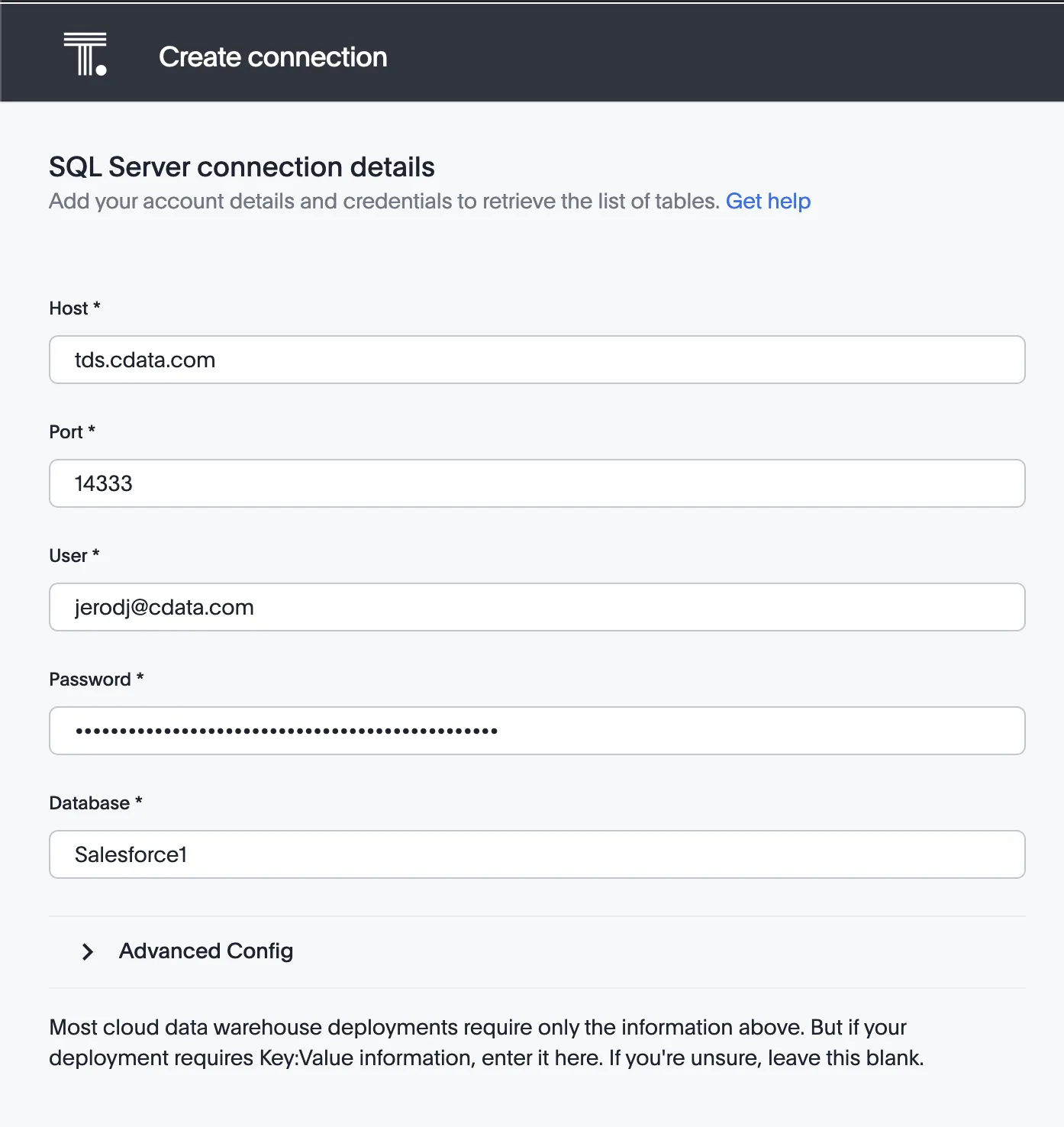
Connect AI からThoughtSpot への接続方法以下の項目を設定します。
- ホスト:tds.cdata.com
- ポート:14333
- ユーザー:CData Connect のユーザー名を入力します。ユーザー名は、Connect AI の画面の右上に表示されています。例:[email protected]
- パスワード:Settings のAccess Tokens ページで生成したPAT を入力します。
- データベース:先ほど作成対したConnect AI データソースのコネクション名を入力します。例:Anaplan1
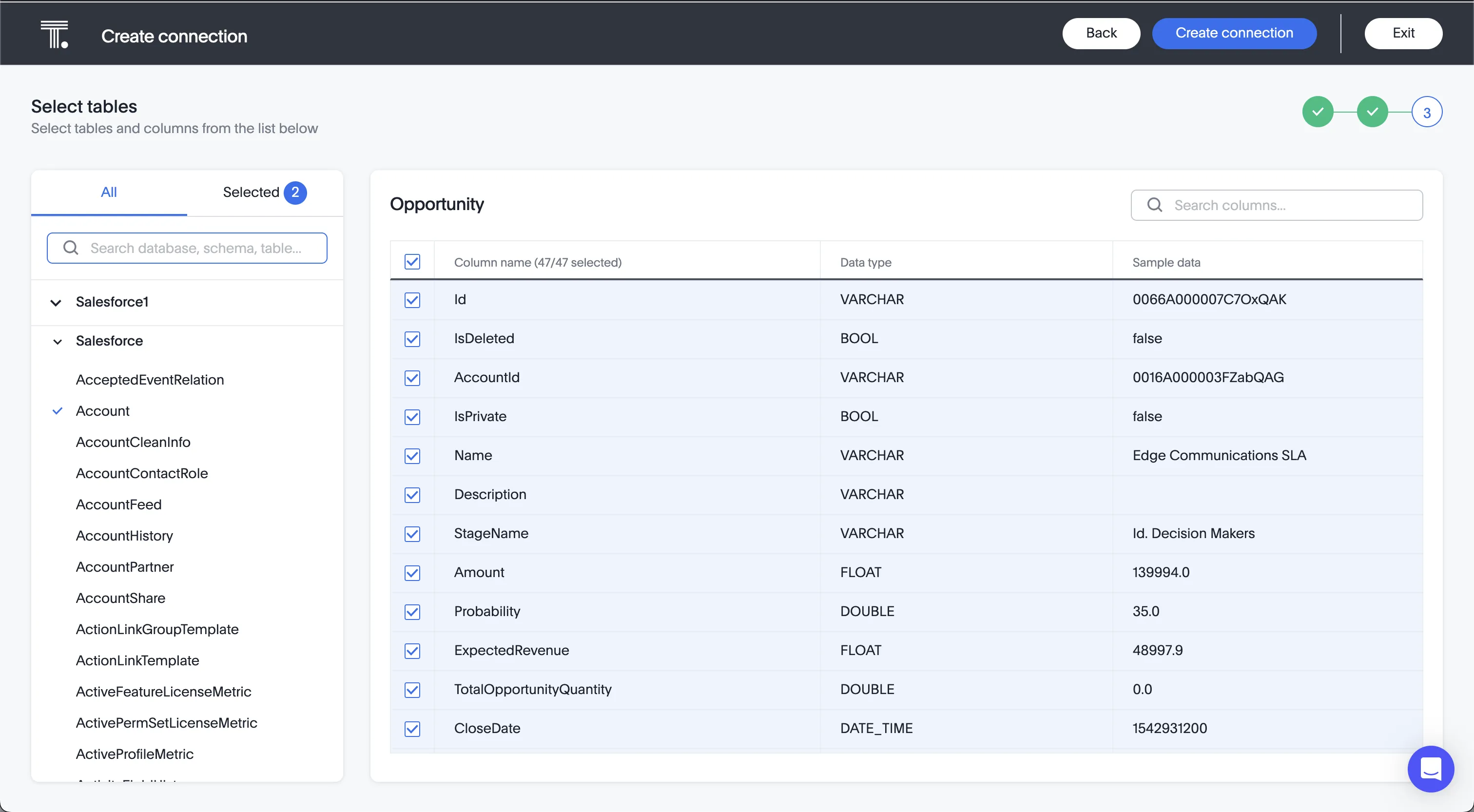
接続設定が完了したら、分析したいテーブルを選択しましょう。テーブルを選択後、「接続を作成」をクリックします。

これで、ThoughtSpot からAnaplan への接続を作成できました。完了すると、「接続」ページに作成した接続が表示されます。

接続が追加できたら、右上の「Search Data」から自然言語で質問するだけで、AI がいい感じに可視化を作成してくれます。
任意:メタデータの取得に時間がかかるときの対処法
ThoughtSpot に登録した接続情報が多く、ThoughtSpot から CData Connect AI への接続時にメタデータの取得で時間がかかるときがあります。その場合、以下のようにCData Connect AI のVirtual Databases 機能を使って作成したテーブルをThoughtSpot からの接続時に指定することでパフォーマンスを改善できます。

Virtual Databases への接続情報は以下のスクリーンショット内のView Endpoints から確認できます。

ThoughtSpot からAnaplan のデータにリアルタイム連携
これで、可視化の作成は完了です。あとは、Anaplan から自在にデータを取得して、ThoughtSpot での可視化・分析・ダッシュボード構築に活用できます。
クラウドアプリケーションから150を超えるSaaS、ビッグデータ、NoSQL データソースへのリアルタイムデータ連携の実現には、CData Connect AI の14日間無償トライアルをぜひお試しください。