








Workato で Anaplan のリアルタイムデータを使った自動ワークフローを構築

Workato は、アプリケーションの統合とワークフローの自動化を支援するクラウドベースの自動化プラットフォームです。CData Connect AI と組み合わせることで、クラウド間でリアルタイムにAnaplan のデータにアクセスし、ビジュアライゼーションやダッシュボードなどを作成できます。この記事では、Anaplan に接続し、Workato でリアルタイムのAnaplan のデータを使ったワークフローを構築する方法をご紹介します。
CData Connect AI は、Anaplan 向けに純粋な SQL Server インターフェースをクラウド間で提供します。Workato でリアルタイムのAnaplan のデータから簡単にビジュアライゼーションを作成できます。自動化を構築する際、Workato はデータを収集するための SQL クエリを生成します。Connect AI は、フィルタや JOIN などの SQL 操作をAnaplanに直接プッシュする最適化されたデータ処理により、サーバーサイド処理を活用してAnaplan のデータをすばやく取得します。
Anaplan への接続を設定(Workato 向け)
Workato から Anaplan への接続は、CData Connect AI を介して行います。それでは、Anaplan のデータを Workato から利用できるようにするため、Anaplan への接続を作成していきましょう。
- Connect AI にログインして「Sources」をクリック、次に「 Add Connection」をクリック
- 接続を追加パネルから「Anaplan」を選択
-
Anaplan に接続するために必要な認証プロパティを入力します。
Anaplan への認証
ドライバーはBasic、証明書、またはOAuth による認証をサポートしています。いずれの場合も、Region をAnaplan アカウントデータがホストされているリージョン(例:US1、これがデフォルト)に設定してください。
Basic 認証の使用
AuthScheme をBasic に設定し、Anaplan のUser とPassword を入力します。ワークスペースがシングルサインオン(SSO)を使用している場合は、Basic 認証を使用するために Exception User として割り当てられている必要があります。
証明書認証の使用
AuthScheme をCertificate に設定し、Certificate、CertificateType、PrivateKey プロパティを入力します(どちらかが暗号化されている場合はCertificatePassword / PrivateKeyPassword も設定してください)。証明書は、Anaplan テナント管理者に登録されたCA 発行のX.509 証明書である必要があります。
OAuth 認証の使用
Anaplan でカスタムOAuth アプリケーションを登録し、以下のプロパティを設定します:
- OAuthClientId:カスタムOAuth アプリケーションの登録時に割り当てられたクライアントId。
- OAuthClientSecret:カスタムOAuth アプリケーションの登録時に割り当てられたクライアントシークレット。
- CallbackURL:アプリケーションの登録時に定義したリダイレクトURI。
- InitiateOAuth:GETANDREFRESH に設定すると、ドライバーがOAuth トークンの交換と更新を自動的に管理します。
カスタムOAuth アプリの作成方法とOAuth の使用方法については、ヘルプドキュメントの「はじめに」の章を参照してください。

- 「Save & Test」をクリック
-
Anaplan 接続の追加ページで「Permissions」タブに移動し、ユーザーベースの権限を更新します。



パーソナルアクセストークンを追加
REST API、OData API、または仮想 SQL Server を通じて Connect AI に接続する場合は、パーソナルアクセストークン(PAT)を使用して認証を行います。アクセス管理を細かく制御するため、サービスごとに個別の PAT を作成することをお勧めします。
- Connect AI アプリの右上にある歯車アイコン()をクリックして設定ページを開きます。
- 設定ページで「Access Tokens」セクションに移動し、「 Create PAT」をクリックします。
-
PAT に名前を付けて「Create」をクリックします。

- パーソナルアクセストークンは作成時にのみ表示されます。必ずコピーして、今後の利用のために安全に保管してください。
接続の設定と PAT の生成が完了したら、Workato からAnaplan のデータに接続する準備は完了です。
Workato で Anaplan ワークフローを自動化
Workato から CData Connect AI 仮想 SQL Server への接続を確立するには、以下の手順に従います。
- Workato にログインします。
- ナビゲーションバーで Projects をクリックします。
- 新規(または既存の)プロジェクトで、Create > Connection をクリックします。
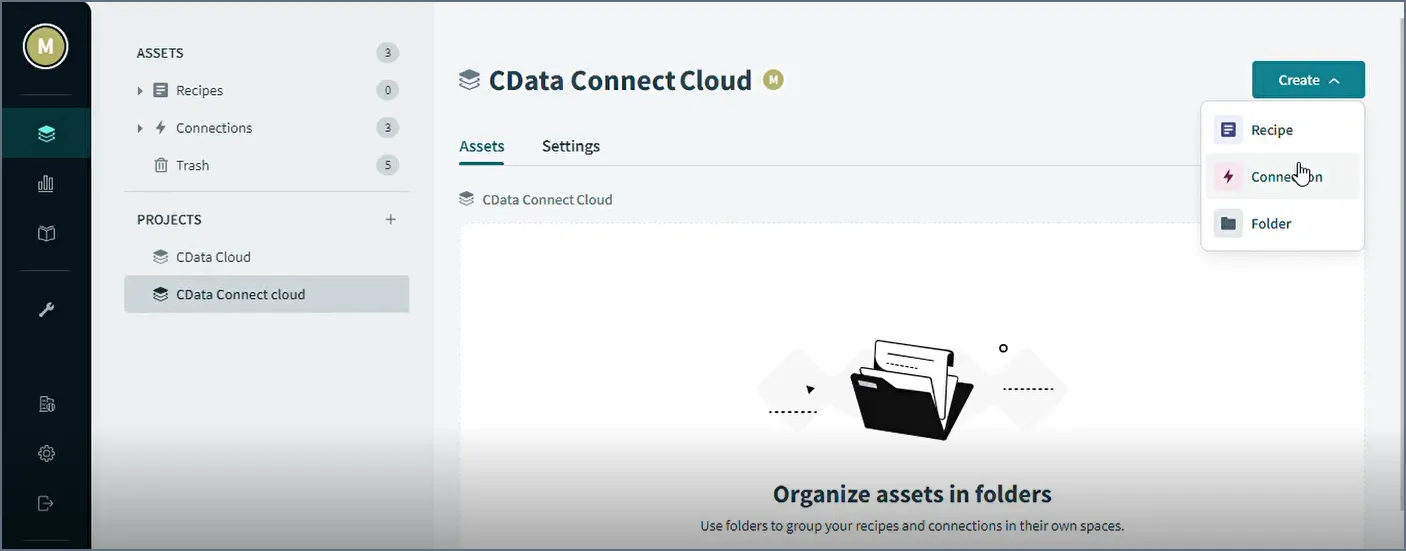
- 検索バーに「SQL Server」と入力し、Connect to SQL Server 画面を開きます。
- Connect to SQL Server で、接続名と以下の接続設定を入力します。
- Location: プロジェクトの名前を入力
- Connection type: Cloud を選択
- Host: tds.cdata.com を入力
- Port: 14333 を入力
- Username: CData Connect AI のユーザー名を入力。CData Connect AI インターフェースの右上に表示されています(例: [email protected])
- Password: 先ほど生成した PAT を入力
- Database: 接続したい CData Connect AI データソースの接続名を入力(例: Anaplan1)
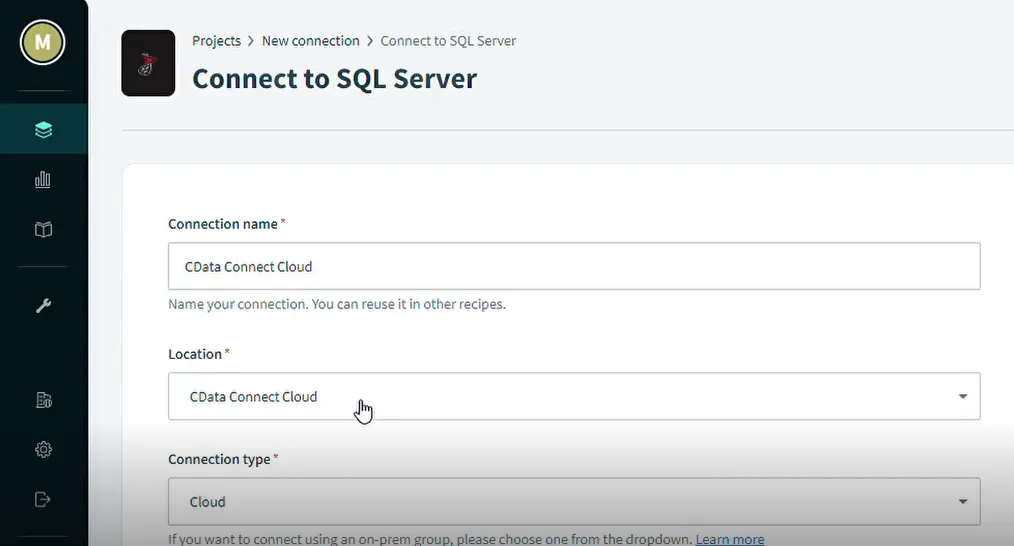
- Connect をクリックして Connection established メッセージを確認します。
- 次に、レシピを設定します。プロジェクトで Create > Recipe をクリックします。

- Set up your recipe で、レシピの名前と場所を入力します。
- Run on a schedule を選択します。
- スケジュールで実行するアクションを選択します。
- Connect AI 接続からテーブルと適用するフィルタを選択します。
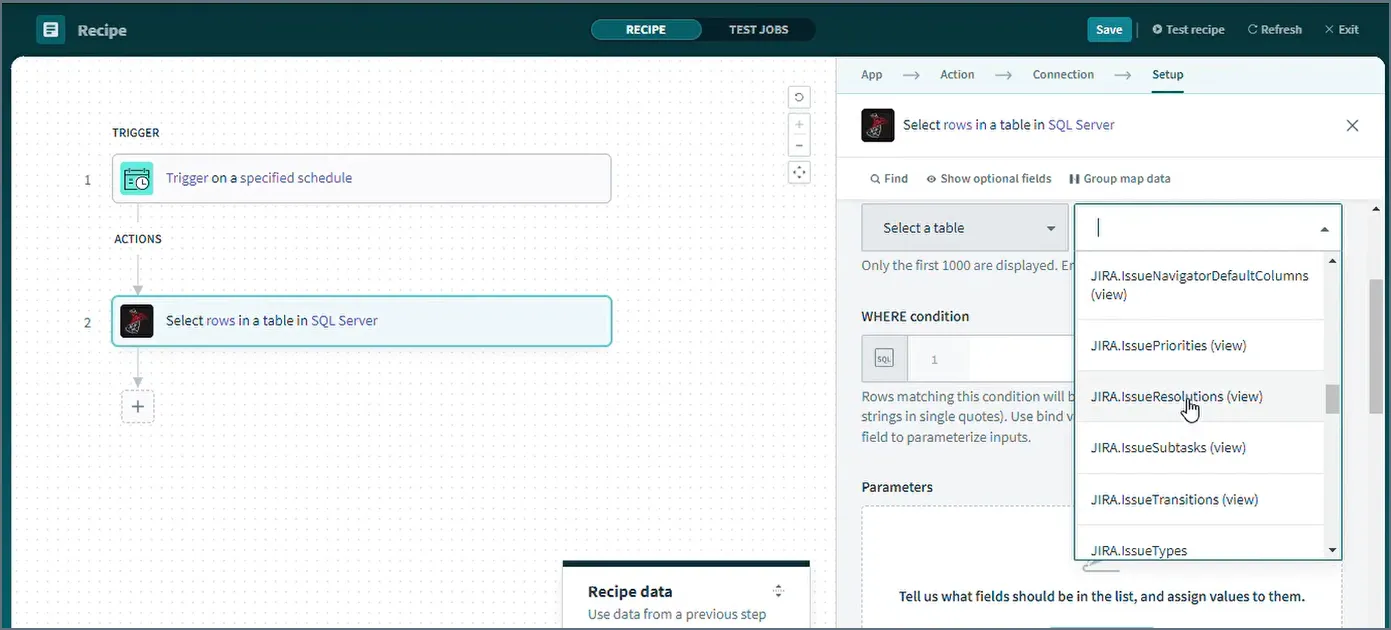
- Save をクリックしてレシピを保存します。
- Test Jobs をクリックしてレシピをテストします。
クラウドアプリケーションから Anaplan へのリアルタイムアクセス
これで、Workato からワークフローと自動化用にAnaplan のデータへのダイレクトなクラウド間接続が完成しました。Workato などのクラウドアプリケーションから 100 以上の SaaS、ビッグデータ、NoSQL ソースへのライブアクセスの詳細については、Connect AI のページをご覧ください。