








Google Cloud Data FusionでAzure Data Catalog のパイプラインを構築(Connect AI)

Google Cloud Data Fusion は、ビジュアルインターフェースを使用してさまざまなソースと同期先間でデータを接続、変換、移動できるため、データパイプラインの構築と管理を簡素化します。CData Connect AI と組み合わせることで、ELT/ETL データパイプラインの構築と管理にAzure Data Catalog のデータへのアクセスが可能になります。この記事では、CData Connect AI を使用して Azure Data Catalog へのライブ接続を作成する方法と、Cloud Data Fusion プラットフォームからリアルタイムのAzure Data Catalog のデータに接続・アクセスする方法を説明します。
Cloud Data Fusion 用の Azure Data Catalog 接続を設定
Cloud Data Fusion から Azure Data Catalog への接続は、CData Connect AI によって実現されます。Cloud Data Fusion からAzure Data Catalog のデータを扱うには、まず Azure Data Catalog 接続を作成・設定します。
- Connect AI にログインし、Sources をクリック、次に Add Connection をクリック
- Add Connection パネルから「Azure Data Catalog」を選択
-
Azure Data Catalog に接続するために必要な認証プロパティを入力します。
Azure Data Catalog 接続プロパティの取得・設定方法
OAuth 認証で接続
Azure Data Catalog の認証にはOAuth を使用します。CData 製品では組込みOAuth が利用できるので、接続プロパティを設定することなく接続を試行するだけで、ブラウザ経由でAzure Data Catalog に認証できます。詳しい設定方法については、ヘルプドキュメントの「Azure Data Catalog への認証」セクションを参照してください。
設定は任意ですが、CatalogName プロパティを設定することでAzure Data Catalog から返されるカタログデータを明示的に指定できます。
CatalogName:Azure Data Catalog に紐づいているカタログ名に設定。空のままにすると、デフォルトのカタログが使用されます。カタログ名は、「Azure Portal」->「データカタログ」->「カタログ名」から取得できます。

- Save & Test をクリック
-
Add Azure Data Catalog Connection ページで Permissions タブに移動し、ユーザーベースの権限を更新します。



Personal Access Token を追加
REST API、OData API、または仮想 SQL Server 経由で Connect AI に接続する場合、Personal Access Token(PAT)が Connect AI への接続認証に使用されます。アクセスの粒度を維持するため、サービスごとに個別の PAT を作成することをお勧めします。
- Connect AI アプリの右上にある歯車アイコン()をクリックして Settings ページを開きます。
- Settings ページで Access Tokens セクションに移動し、 Create PAT をクリック。
-
PAT に名前を付けて Create をクリック。

- Personal Access Token は作成時にのみ表示されるので、必ずコピーして安全な場所に保存してください。
接続の設定と PAT の生成が完了したら、Cloud Data Fusion からAzure Data Catalog のデータに接続する準備が整いました。
Cloud Data Fusion から Azure Data Catalog に接続
以下の手順に従って、CData Connect AI JDBC ドライバーを介して Cloud Data Fusion から Azure Data Catalog への接続を確立します:
- CData Connect AI JDBC ドライバーをダウンロード・インストール:
- CData Connect AI の Integrations ページを開きます。
- JDBC を検索・選択します。
- セットアップファイルをダウンロードして実行します。
- インストールが完了したら、インストールディレクトリ(例:C:\Program Files\CData\JDBC Driver for CData Connect\lib)から JAR ファイル(cdata.jdbc.connect.jar)をコピーします。
- Cloud Data Fusion にログイン。
- 右上の緑色の「+」ボタンをクリックしてエンティティを追加。
- Driver の下で Upload をクリック。
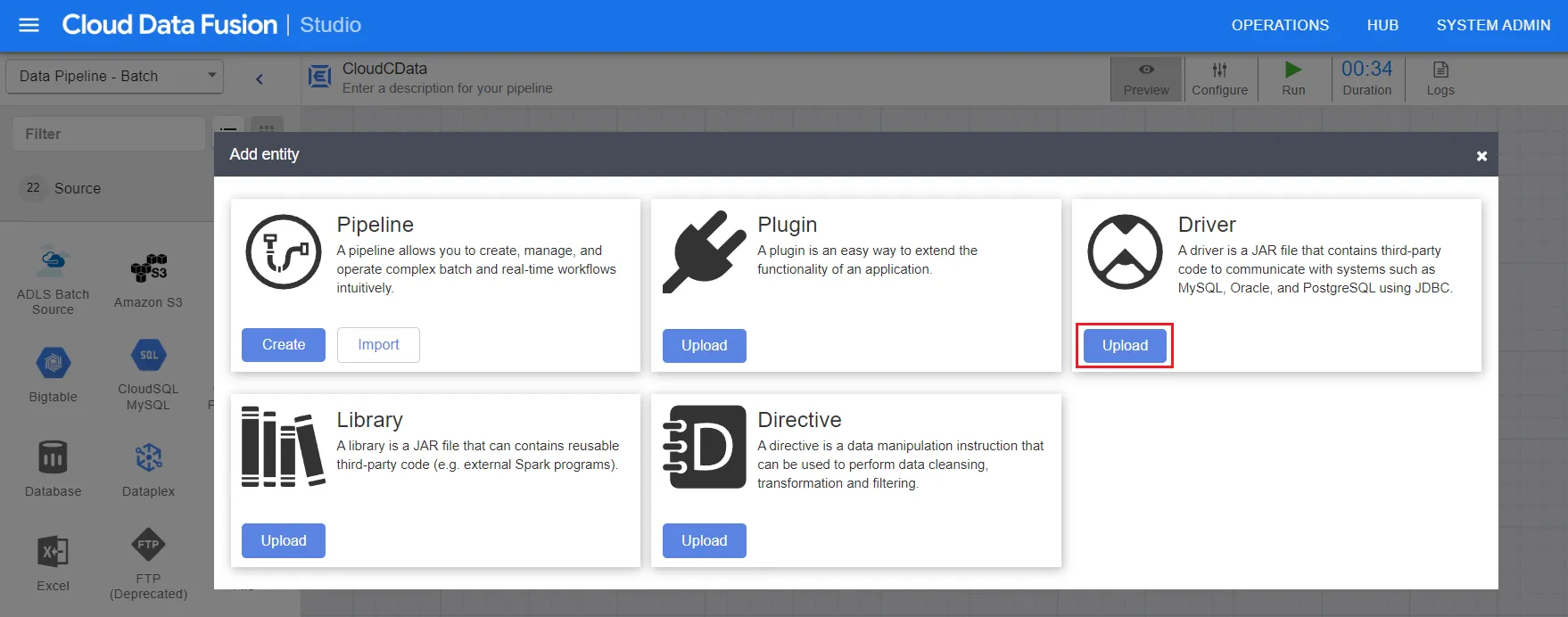
- CData Connect AI JDBC ドライバー(JAR ファイル)をアップロード。
- ドライバー設定を入力:
- Name:ドライバー名を入力
- Class name:「cdata.jdbc.connect.ConnectDriver」 と入力
- Version:ドライバーのバージョンを入力
- Description(オプション):ドライバーの説明を入力
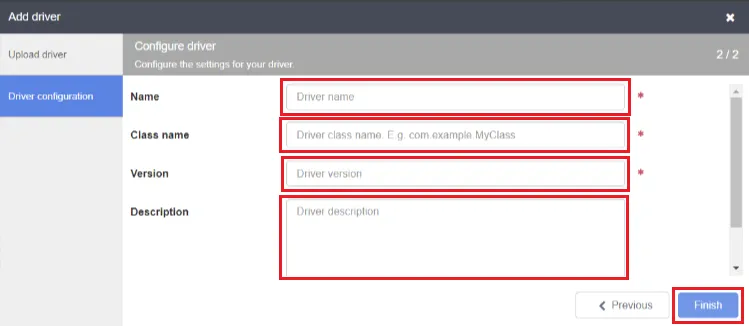
- Finish をクリック。
- ソース設定を入力:
- Label:接続を識別するための名前
- JDBC driver name:ステップ 6 で設定したドライバーを識別する JDBC ドライバー名を入力
- Connection string:JDBC 接続文字列を入力(例:
jdbc:connect:AuthScheme=Basic;user=username;password=PAT; - User:CData Connect AI のユーザー名(CData Connect AI インターフェースの右上に表示)を入力(例:「[email protected]」)
- Password:Settings ページで生成した PAT を入力
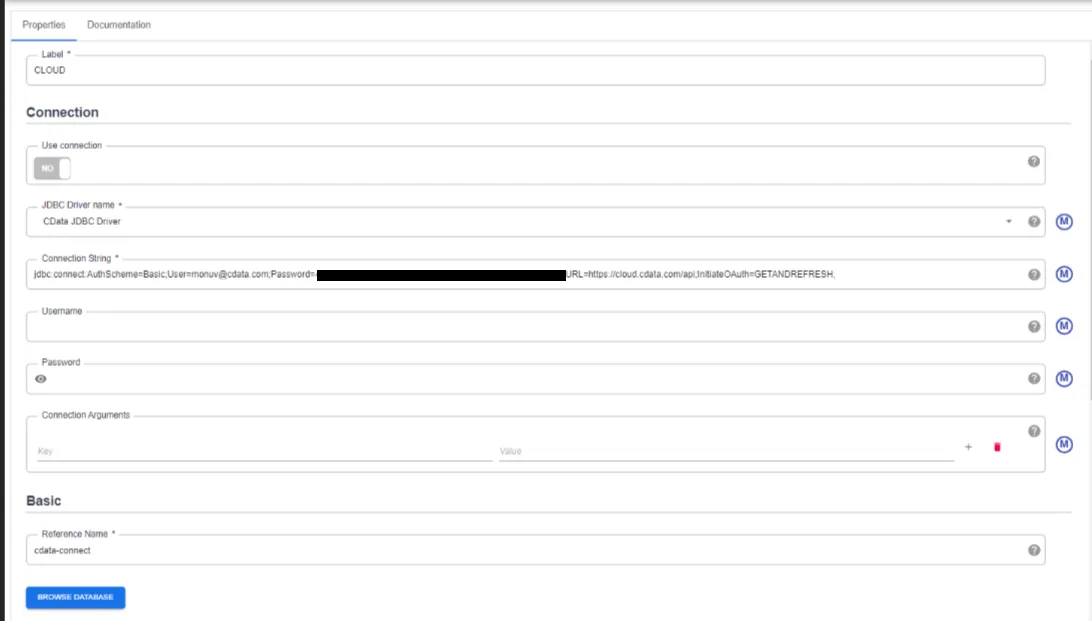
- 右上の Validate をクリック。
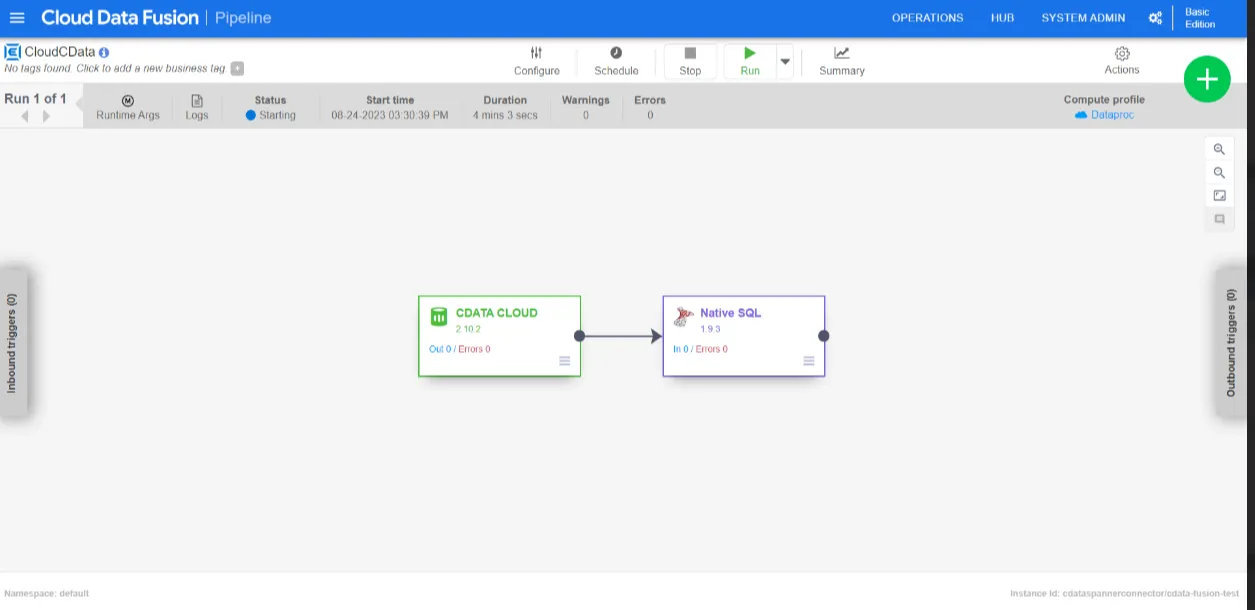
- 接続が成功したら、UI を通じてパイプラインを編集・管理できます。
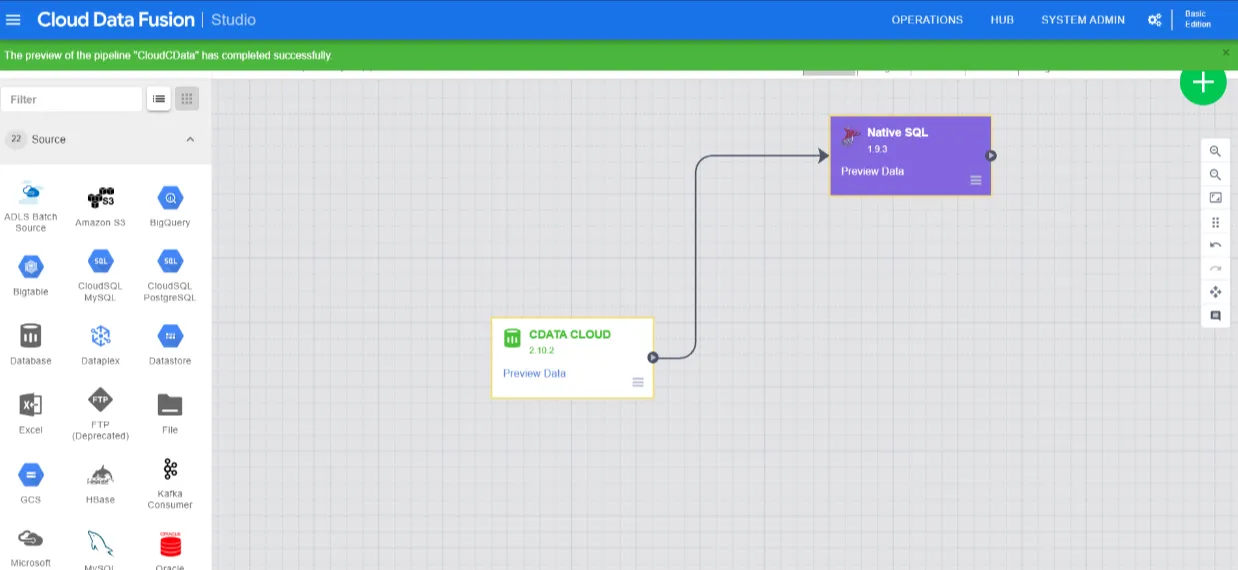
- 作成したパイプラインを実行。
トラブルシューティング
Cloud Data Fusion では、ソースデータの 「int」 型が自動的に 「long」 にキャストされる既知の問題があることにご注意ください。
クラウドアプリケーションから Azure Data Catalog のデータ へのリアルタイムアクセス
これで、Google Cloud Data Fusion からリアルタイムのAzure Data Catalog のデータへの直接接続が確立されました。Azure Data Catalog のデータ をレプリケーションすることなく、さまざまなソースと同期先間でデータをスムーズに移動できる接続を追加作成し、データ統合プロセスを効率化できます。
クラウドアプリケーションから Azure Data Catalog を含む 数百種類の SaaS、ビッグデータ、NoSQL ソースへのリアルタイムデータアクセスについては、CData Connect AI をご覧ください。