








Connect Spreadsheets 経由で Google Sheets からHubDB のデータにリアルタイムアクセス

Connect AI をお探しですか?
Connect AI アカウントには Connect Spreadsheets が含まれているため、以下の手順をそのままご利用いただけます。Connect Spreadsheets プラットフォームの参照時に若干の違いがある場合がありますが、基本的な操作は同じです。
Google Sheets は、Google が提供するウェブベースのスプレッドシートプログラムです。CData Connect Spreadsheets と連携することで、Google Sheets から直接HubDB のデータに簡単にアクセスでき、データ分析、コラボレーション、計算などのタスクを実行できます。この記事では、Connect Spreadsheets で HubDB に接続し、Google Sheets でシームレスにHubDB のデータにリアルタイムアクセスする方法を詳しく説明します。
Connect Spreadsheets は、Microsoft Excel や Google Sheets にライブデータを取り込む最も簡単な方法です。ファイルのダウンロード、加工、アップロードといった作業は不要になります。データに接続し、必要なデータセットを選択して、スプレッドシートにインポートするだけです。
このセットアップには、Connect Spreadsheets アカウントと Connect Spreadsheets Google Sheets アドオンが必要です。Connect Spreadsheets の無料アカウントにサインアップし、無料の Connect Spreadsheets Google Sheets アドオンをインストールしてください。
Google Sheets 向けに HubDB 接続を設定
Google Sheets から HubDB への接続は、Connect Spreadsheets を介して行います。Google Sheets でHubDB のデータを操作するには、まず HubDB への接続を作成・設定します。
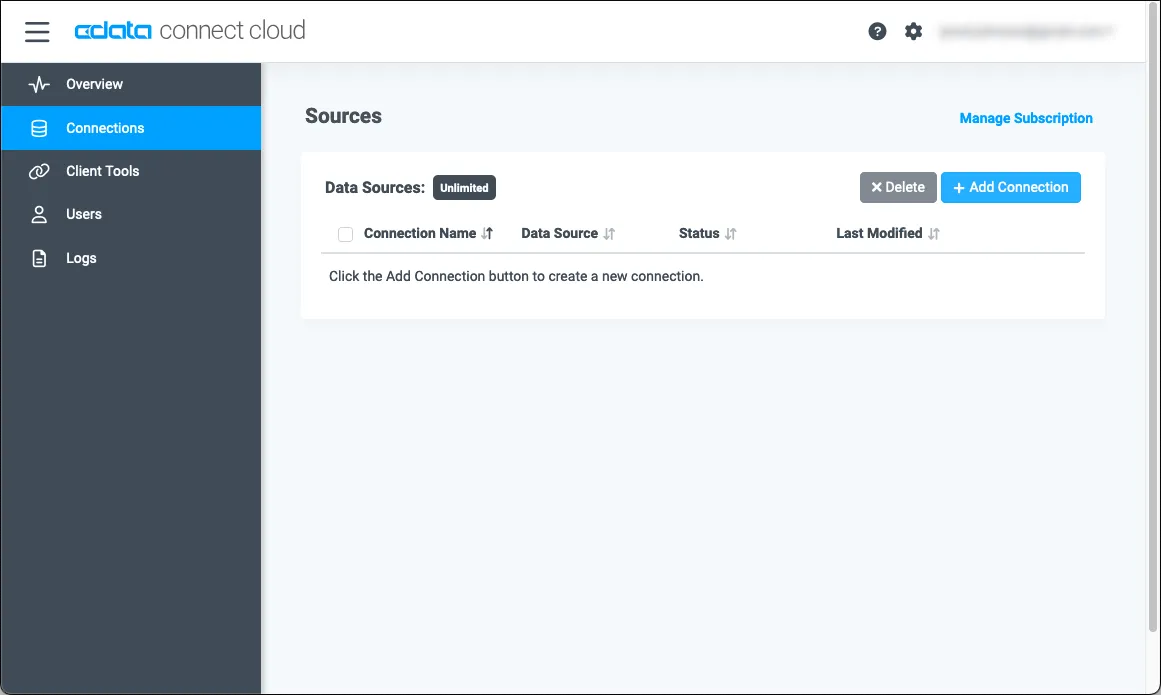
- Connect Spreadsheets にログインし、Sources をクリックして Add Connection をクリック
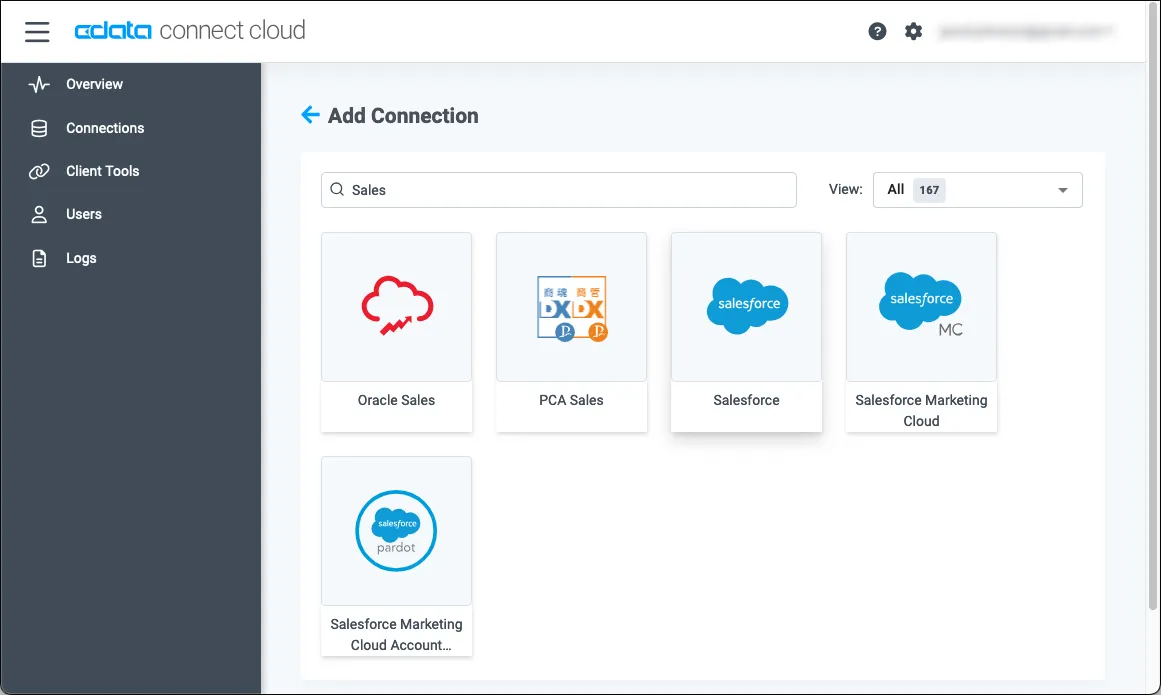
- Add Connection パネルから「HubDB」を選択
-
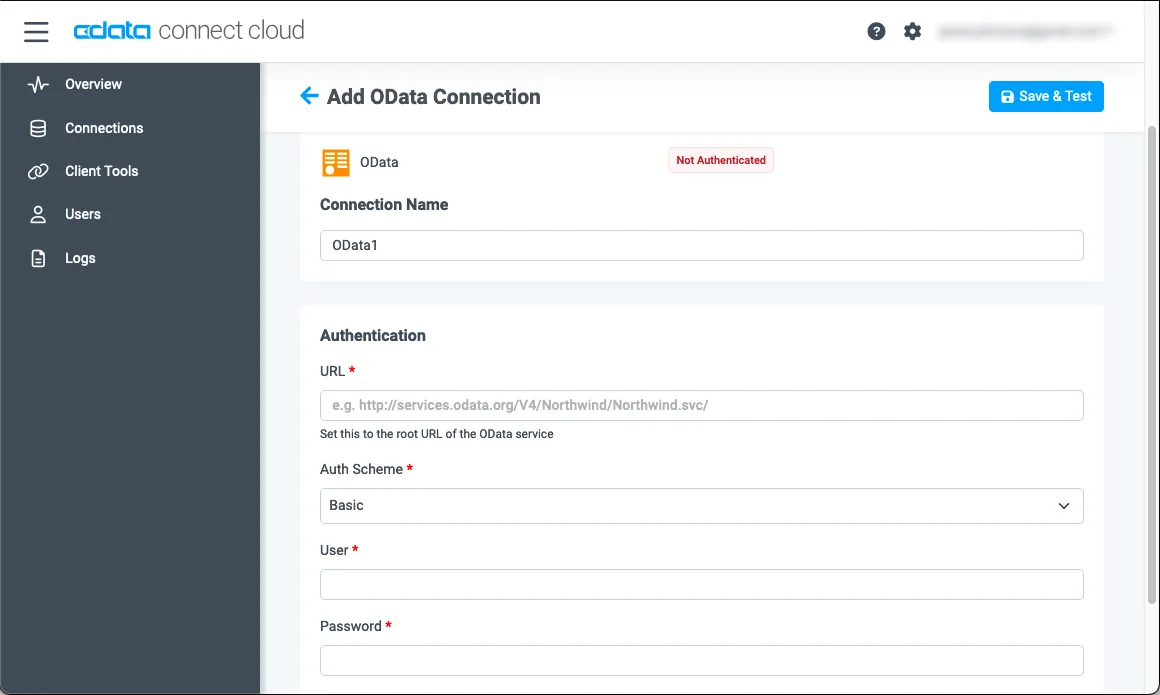
HubDB に接続するために必要な認証プロパティを入力します。
HubDBデータソースへの接続には、パブリックHubSpotアプリケーションを使用したOAuth認証とプライベートアプリケーショントークンを使用した認証の2つの方法があります。
カスタムOAuthアプリを使用する
すべてのOAuthフローでAuthSchemeを"OAuth"に設定する必要があります。特定の認証ニーズ(デスクトップアプリケーション、Webアプリケーション、ヘッドレスマシン)に必要な接続プロパティについては、ヘルプドキュメントを確認してください。
アプリケーションを登録し、OAuthクライアント認証情報を取得するには、以下の手順を実行してください。
- HubSpotアプリ開発者アカウントにログインします。
- アプリ開発者アカウントである必要があります。標準のHubSpotアカウントではパブリックアプリを作成できません。
- 開発者アカウントのホームページで、アプリタブをクリックします。
- アプリを作成をクリックします。
- アプリ情報タブで、ユーザーが接続する際に表示される値を入力し、必要に応じて変更します。これらの値には、パブリックアプリケーション名、アプリケーションロゴ、アプリケーションの説明が含まれます。
- 認証タブで、「リダイレクトURL」ボックスにコールバックURLを入力します。
- デスクトップアプリケーションを作成する場合は、http://localhost:33333のようなローカルにアクセス可能なURLに設定します。
- Webアプリケーションを作成する場合は、ユーザーがアプリケーションを承認した際にリダイレクトされる信頼できるURLに設定します。
- アプリを作成をクリックします。HubSpotがアプリケーションとそれに関連する認証情報を生成します。
- 認証タブで、クライアントIDとクライアントシークレットを確認します。これらは後でドライバーを設定する際に使用します。
スコープの下で、アプリケーションの意図する機能に必要なスコープを選択します。
テーブルにアクセスするには、最低限以下のスコープが必要です:
- hubdb
- oauth
- crm.objects.owners.read
- 変更を保存をクリックします。
- 統合に必要な機能にアクセスできる本番ポータルにアプリケーションをインストールします。
- 「インストールURL(OAuth)」の下で、完全なURLをコピーをクリックして、アプリケーションのインストールURLをコピーします。
- コピーしたリンクをブラウザで開きます。アプリケーションをインストールする標準アカウントを選択します。
- アプリを接続をクリックします。結果のタブは閉じて構いません。
プライベートアプリを使用する
HubSpotプライベートアプリケーショントークンを使用して接続するには、AuthSchemeプロパティを"PrivateApp"に設定します。
以下の手順に従ってプライベートアプリケーショントークンを生成できます:
- HubDBアカウントで、メインナビゲーションバーの設定アイコン(歯車)をクリックします。
- 左サイドバーメニューで、統合 > プライベートアプリに移動します。
- プライベートアプリを作成をクリックします。
- 基本情報タブで、アプリケーションの詳細(名前、ロゴ、説明)を設定します。
- スコープタブで、プライベートアプリケーションがアクセスできるようにしたい各スコープに対して読み取りまたは書き込みを選択します。
- テーブルにアクセスするには、最低限hubdbとcrm.objects.owners.readが必要です。
- アプリケーションの設定が完了したら、右上のアプリを作成をクリックします。
- アプリケーションのアクセストークンに関する情報を確認し、作成を続行をクリックし、その後トークンを表示をクリックします。
- コピーをクリックして、プライベートアプリケーショントークンをコピーします。
接続するには、PrivateAppTokenを取得したプライベートアプリケーショントークンに設定します。
- HubSpotアプリ開発者アカウントにログインします。
- Create & Test をクリック
接続の設定が完了したら、Google Sheets からHubDB のデータに接続する準備が整いました。
Google Sheets から HubDB ののデータにリアルタイムアクセス
以下の手順で、Google Sheets から Connect Spreadsheets に接続し、HubDB のデータにリアルタイムでアクセスします。
- Google Sheets にログインし、新しいシートを作成(または既存のシートを開きます)。
- 「拡張機能」をクリックし、「アドオンを取得」をクリック(すでにアドオンをインストール済みの場合は、手順5に進んでください)。
- Connect Spreadsheets Add-On を検索し、アドオンをインストールします。

- アドオンを承認します。

- Google Sheets に戻り、「拡張機能」をクリックして Connect Spreadsheets アドオンを開きます。

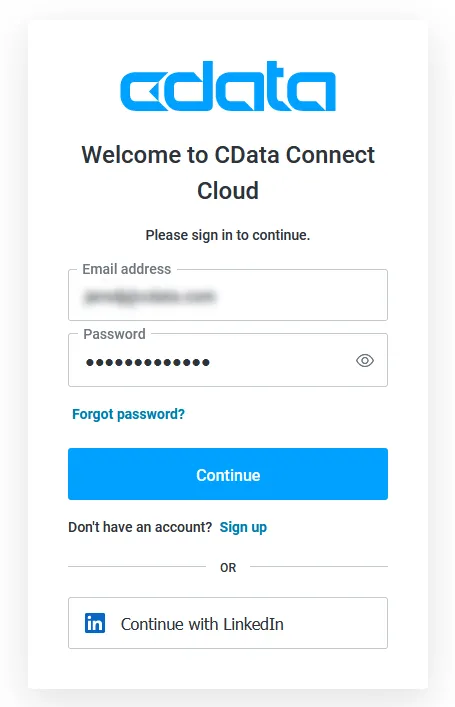
- アドオンパネルで「Log in」をクリックし、Connect Spreadsheets アカウントにサインイン・認証します。
- Google Sheets の Connect Spreadsheets パネルで Import をクリック

- Connection(例:HubDB1)、Table(例:NorthwindProducts)、インポートする Columns を選択

- 必要に応じて Filters、Sorting、Limit を追加

- Execute をクリックしてデータをインポートし、既存のシートを上書きするか新しいシートを作成するかを選択します。

クラウドアプリから HubDB ののデータにリアルタイムアクセス
これで、Google Sheets ワークブックからHubDB のデータへのクラウド間のダイレクト接続が確立されました。計算、集計、コラボレーションなど、さまざまな用途でワークブックにデータを追加できます。

Connect Spreadsheets を試して、クラウドアプリから直接 数百種類の SaaS、Big Data、NoSQL ソースにリアルタイムでアクセスしてみてください。