








PolyBase を使用して Kafka のデータを外部データソースとして接続

SQL Server のPolyBase を使用すると、データベーステーブルのクエリに使用するのと同じTransact-SQL 構文を使用して外部データをクエリできます。CData ODBC Driver for Kafka と組み合わせることで、SQL Server データのすぐ隣でKafka のデータに直接アクセスできます。この記事では、外部データソースと外部テーブルを作成して、T-SQL クエリを使用してリアルタイムのKafka のデータにアクセスできるようにする方法を説明します。
注意:PolyBase はSQL Server 19 以降でのみ使用できます。
CData Connect AI は Kafka 専用のSQL Server インターフェースを提供し、ネイティブでサポートされているデータベースにデータをレプリケートすることなく Kafka のデータをクエリできます。最適化されたデータ処理を標準で使用し、CData Connect AI はサポートされているすべてのSQL 操作(フィルター、JOIN など)を Kafka に直接プッシュし、サーバーサイド処理を活用して必要なKafka のデータを迅速に返します。
PolyBase 用に Kafka への接続を設定
PolyBase から Kafka への接続は、CData Connect AI によって実現されます。PolyBase からKafka のデータを操作するには、まず Kafka 接続を作成し設定します。
- Connect AI にログインして「Sources」をクリックし、 Add Connection をクリックします
- Add Connection パネルから「Kafka」を選択します
-
Kafka への接続に必要な認証プロパティを入力します。
Apache Kafka 接続プロパティの取得・設定方法
それでは、Apache Kafka に接続していきましょう。.NET ベースのエディションは、Confluent.Kafka およびlibrdkafka ライブラリに依存して機能します。 これらのアセンブリはインストーラーにバンドルされており、CData 製品と一緒に自動的にインストールされます。 別のインストール方法をご利用の場合は、NuGet から依存関係のあるConfluent.Kafka 2.6.0をインストールしてください。
Apache Kafka サーバーのアドレスを指定するには、BootstrapServers パラメータを使用します。
デフォルトでは、CData 製品はデータソースとPLAINTEXT で通信しており、そのため、データはすべて暗号化されずに送信されます。 通信を暗号化したい場合は、以下の設定を行ってください:
- UseSSL をtrue に設定し、CData 製品がSSL 暗号化を使用するように構成します
- SSLServerCert およびSSLServerCertType を設定して、サーバー証明書をロードします
Apache Kafka への認証
続いて、認証方法を設定しましょう。Apache Kafka データソースでは、以下の認証方法をサポートしています:
- Anonymous
- Plain
- SCRAM ログインモジュール
- SSL クライアント証明書
- Kerberos
Anonymous 認証
Apache Kafka の特定のオンプレミスデプロイメントでは、認証接続プロパティを設定することなくApache Kafka に接続できます。 このような接続はanonymous(匿名)と呼ばれます。
匿名認証を行うには、以下のプロパティを設定してください。
- AuthScheme:None
その他の認証方法については、ヘルプドキュメントをご確認ください。

- Save & Test をクリックします
-
Add Kafka Connection ページの「Permissions」タブに移動し、ユーザーベースの権限を更新します。



Personal Access Token の追加
REST API、OData API、またはVirtual SQL Server 経由でConnect AI に接続する場合、Personal Access Token(PAT)を使用してConnect AI への接続を認証します。アクセス管理の粒度を維持するために、サービスごとに個別のPAT を作成することをお勧めします。
- Connect AI アプリの右上にある歯車アイコン()をクリックして設定ページを開きます。
- Settings ページで「Access Tokens」セクションに移動し、 Create PAT をクリックします。
-
PAT に名前を付けて「Create」をクリックします。

- Personal Access Token は作成時にのみ表示されるため、必ずコピーして安全な場所に保存してください。
接続の設定とPAT の生成が完了したら、Polybase からKafka のデータに接続する準備が整いました。
Kafka のデータ用の外部データソースを作成
接続を設定した後、外部データソース用の資格情報データベースを作成する必要があります。
資格情報データベースの作成
Kafka のデータ に接続する外部データソースの資格情報を作成するには、以下のSQL コマンドを実行します。
注意:IDENTITY にはConnect AI のユーザー名を、SECRET にはPersonal Access Token を設定します。
CREATE DATABASE SCOPED CREDENTIAL ConnectCloudCredentials
WITH IDENTITY = 'yourusername', SECRET = 'yourPAT';
Kafka 用の外部データソースを作成
PolyBase で Kafka 用の外部データソースを作成するには、CREATE EXTERNAL DATA SOURCE SQL コマンドを実行します:
CREATE EXTERNAL DATA SOURCE ConnectCloudInstance
WITH (
  LOCATION = 'sqlserver://tds.cdata.com:14333',
  PUSHDOWN = ON,
  CREDENTIAL = ConnectCloudCredentials
);
Kafka 用の外部テーブルを作成
外部データソースを作成した後、CREATE EXTERNAL TABLE ステートメントを使用して、SQL Server インスタンスからKafka のデータにリンクします。テーブルのカラム定義は、CData Connect AI で公開されているものと一致する必要があります。Connect AI のData Explorer を使用してテーブル定義を確認できます。
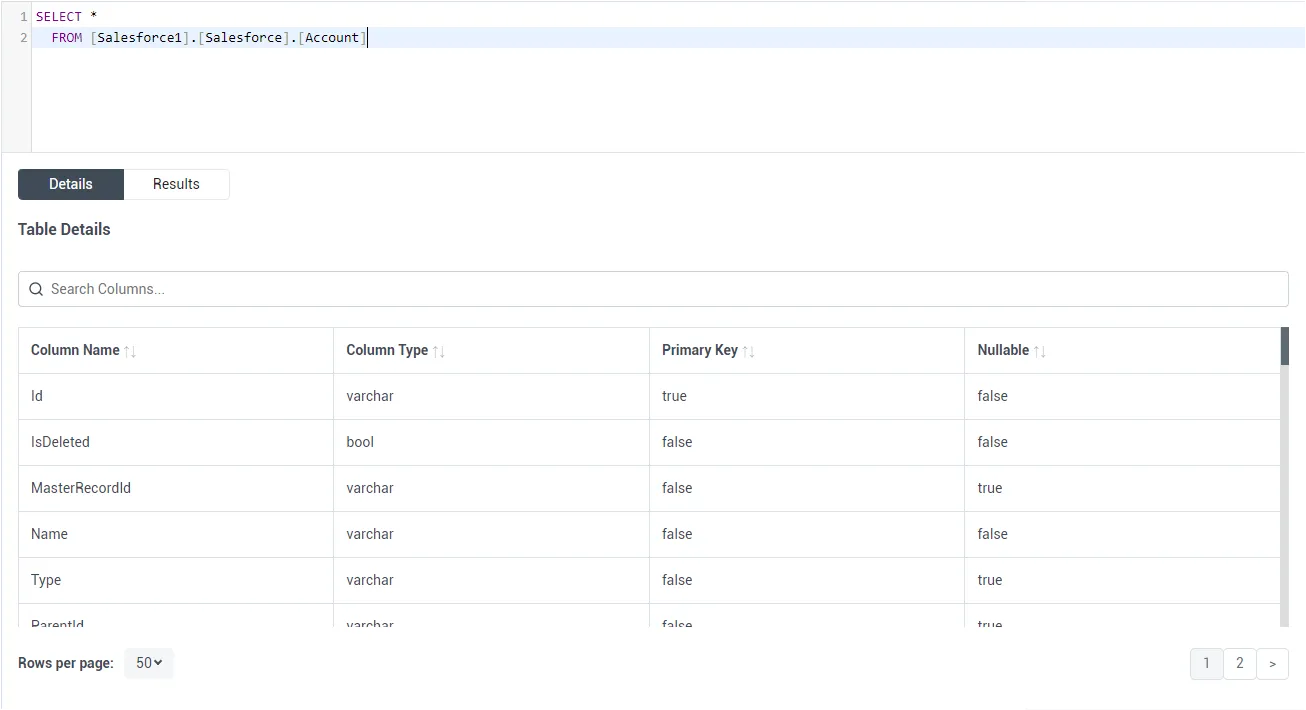
サンプルCREATE TABLE ステートメント
外部テーブルを作成するには、CREATE EXTERNAL TABLE SQL コマンドを実行し、照合順序を使用してLOCATION に接続、カタログ、テーブルの3部構成の表記を設定します。Kafka SampleTable_1 に基づいて外部テーブルを作成するステートメントは、次のようになります。
CREATE EXTERNAL TABLE SampleTable_1(
  Id COLLATE [nvarchar](255) NULL,
  Column1 COLLATE [nvarchar](255) NULL,
  ...
) WITH (
  LOCATION='ApacheKafka1.ApacheKafka.SampleTable_1',
  DATA_SOURCE=ConnectCloudInstance
);
SQL Server インスタンスに Kafka 用の外部テーブルを作成したので、ローカルデータとリモートデータを同時にクエリできるようになりました。SQL Server データベースから数百種類のSaaS、Big Data、NoSQL ソースへのリアルタイムデータアクセスを実現するために、CData Connect AI を今すぐお試しください!