








Salesforce Connect で外部LDAP オブジェクトを作成・編集する方法

CData Connect AI を使えば、Salesforce のようなクラウドベースのアプリケーションや、Salesforce Mobile App のようなモバイルアプリケーションからLDAP のデータにアクセスできます。この記事では、CData Connect AI とSalesforce Connect を使用して標準のSalesforce オブジェクトとともに外部のLDAP オブジェクトにアクセスします。
Connect AI を構成する
Salesforce Connect でLDAP のデータをリアルタイムで操作するには、Connect AI からLDAP に接続し、コネクションにユーザーアクセスを提供してLDAP のデータのOData エンドポイントを作成する必要があります。
(オプション)新しいConnect AI ユーザーの追加
必要であれば、Connect AI 経由でLDAP に接続するユーザーを作成します。
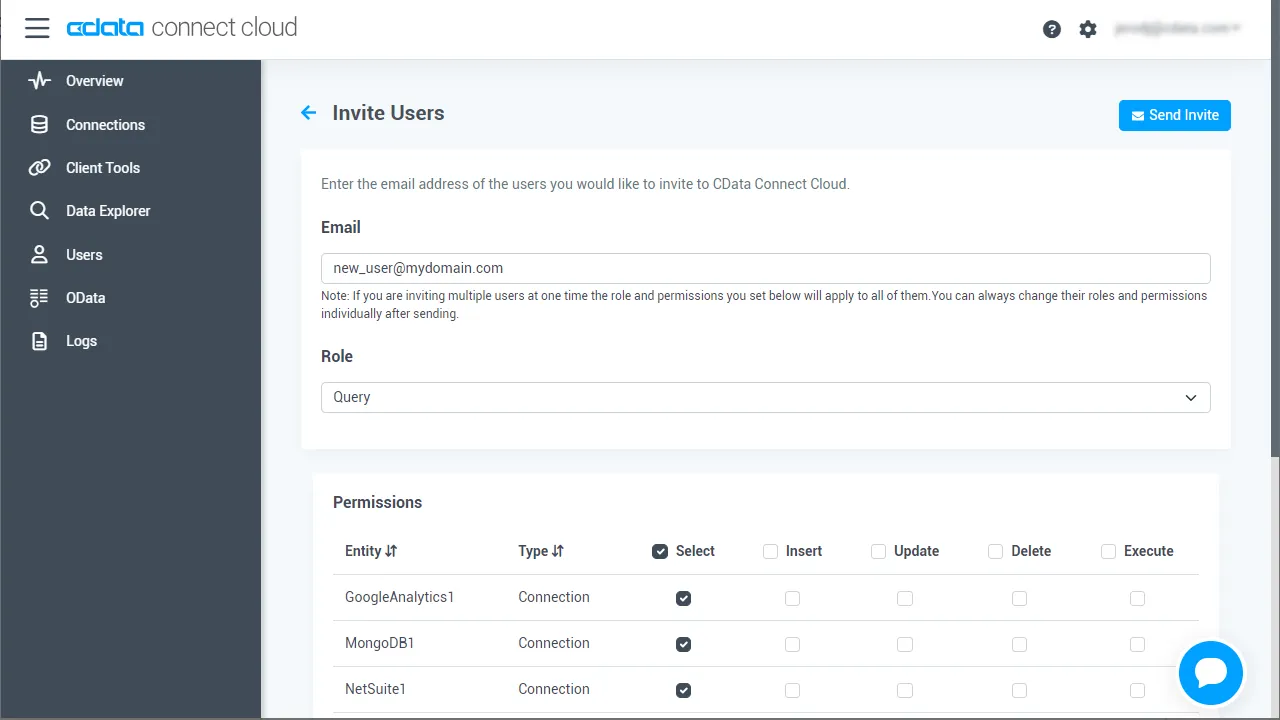
- ユーザーページに移動し、 Invite Users をクリックします。
- 新しいユーザーのE メールアドレスを入力して、 Send to invite the user をクリックします。
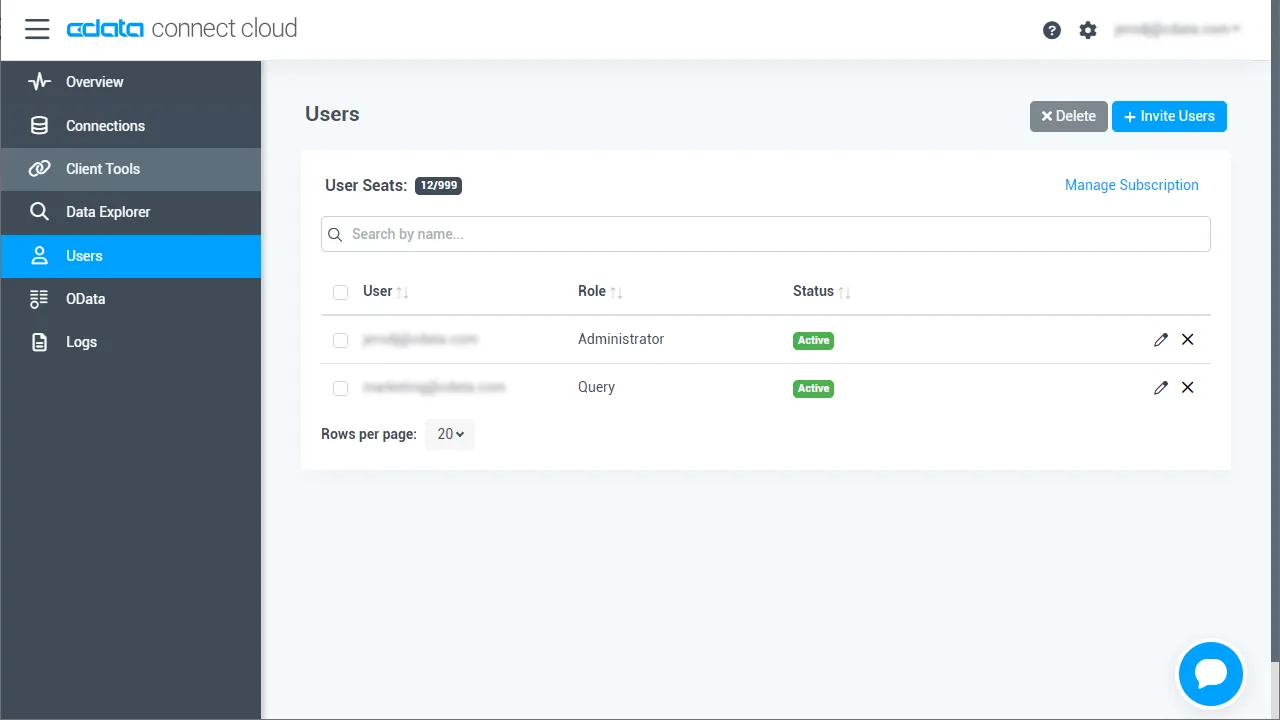
- ユーザーページからユーザーを確認および編集できます。
パーソナルアクセストークンの追加
OAuth 認証をサポートしていないサービス、アプリケーション、プラットフォーム、またはフレームワークから接続する場合は、認証に使用するパーソナルアクセストークン(PAT)を作成できます。きめ細かなアクセス管理を行うために、サービスごとに個別のPAT を作成するのがベストプラクティスです。
- Connect AI アプリの右上にあるユーザー名をクリックし、User Profile をクリックします。
- User Profile ページでPersonal Access Token セクションにスクロールし、 Create PAT をクリックします。
- PAT の名前を入力して Create をクリックします。

- パーソナルアクセストークンは作成時にしか表示されないため、必ずコピーして安全に保存してください。
Connect AI からLDAP に接続
CData Connect AI では、簡単なクリック操作ベースのインターフェースでデータソースに接続できます。
- Connect AI にログインし、 Add Connection をクリックします。

- Add Connection パネルから「LDAP」を選択します。

-
必要な認証プロパティを入力し、LDAP に接続します。
リクエストを認証するには、User およびPassword プロパティを有効なLDAP クレデンシャル(例えば、User を"Domain\BobF" または"cn=Bob F,ou=Employees,dc=Domain")に設定します。 CData 製品は、デフォルトでプレーンテキスト認証を使用します。これは、CData 製品がサーバーとTLS/SSL のネゴシエーションを試みるためです。 AuthMechanism を使って別の認証方法を指定できます。 TLS/SSL コンフィギュレーションについて詳しくは、ヘルプドキュメントの「高度な設定」を参照してください。
基本接続には、Server およびPort を設定します。さらに、次のように接続を微調整できます。
- FollowReferrals:設定すると、CData 製品は参照サーバーのデータもビューとして表示します。参照サーバー上のデータを変更するには、このサーバーをServer およびPort で指定する必要があります。
- LDAPVersion:サーバーが実装するプロトコルのバージョンに設定します。デフォルトでは、CData 製品はversion 2 を使用します。
- BaseDN は、LDAP 検索の範囲を指定された識別名の高さに限定します。BaseDN の範囲を絞ることはパフォーマンスを劇的に向上させます。例えば、"cn=users,dc=domain" の値は、"cn=users" およびその子に含まれる結果のみを返します。
- Scope:このプロパティを使用すると、サブツリーから返されるデータをより細かく制御できます。
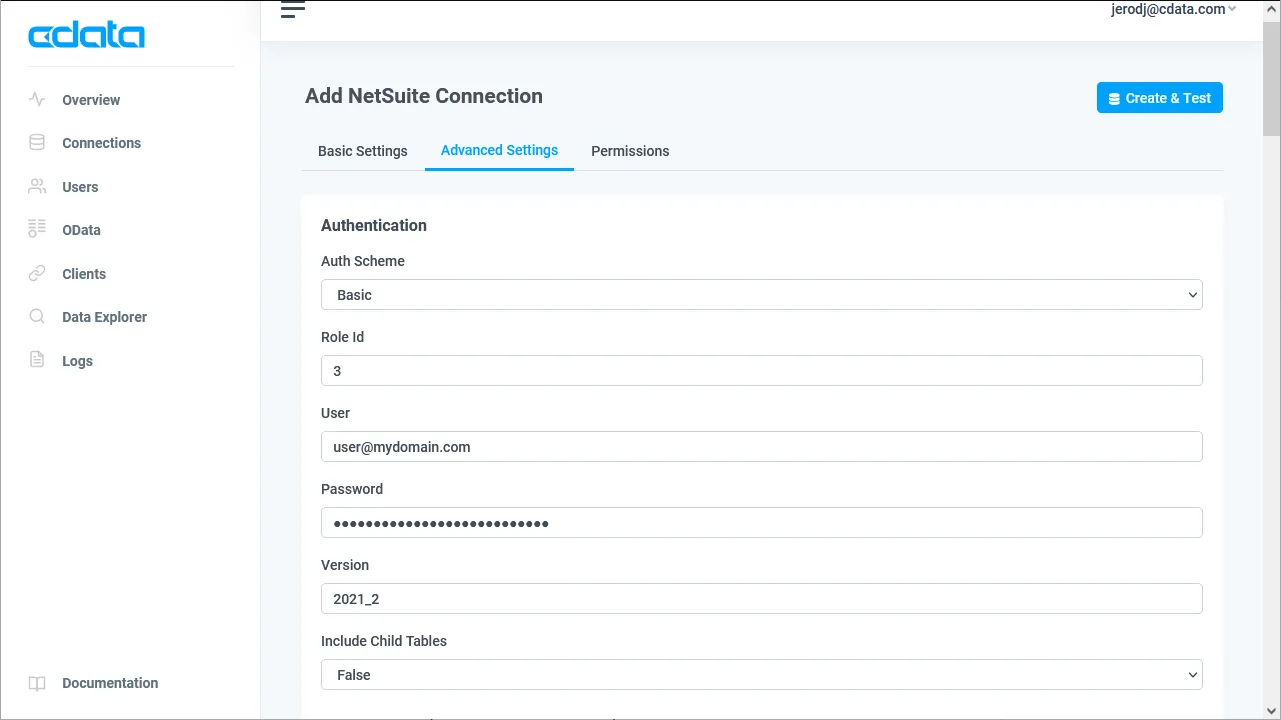
- Create & Test をクリックします。
- Edit LDAP Connection ページのPermissions タブに移動し、ユーザーベースのアクセス許可を更新します。

Connect AI にLDAP OData エンドポイントを追加する
LDAP に接続したら、目的のテーブルのOData エンドポイントを作成します。
- OData ページに移動し、 Add to create new OData endpoints をクリックします。
- LDAP 接続(例:LDAP1)を選択し、Next をクリックします。
- 使用するテーブルを選択し、Confirm をクリックします。

コネクションとOData エンドポイントを設定したら、Salesforce Connect からLDAP のデータに接続できます。
外部データソースとしてLDAP のデータに接続する
以下のステップに従って、Connect AI に生成されたフィードに接続します。
- Salesforce にログインし、「Setup」->「Integrations」->「External Data Sources」とクリックします。
- 「New External Data Source」をクリックします。
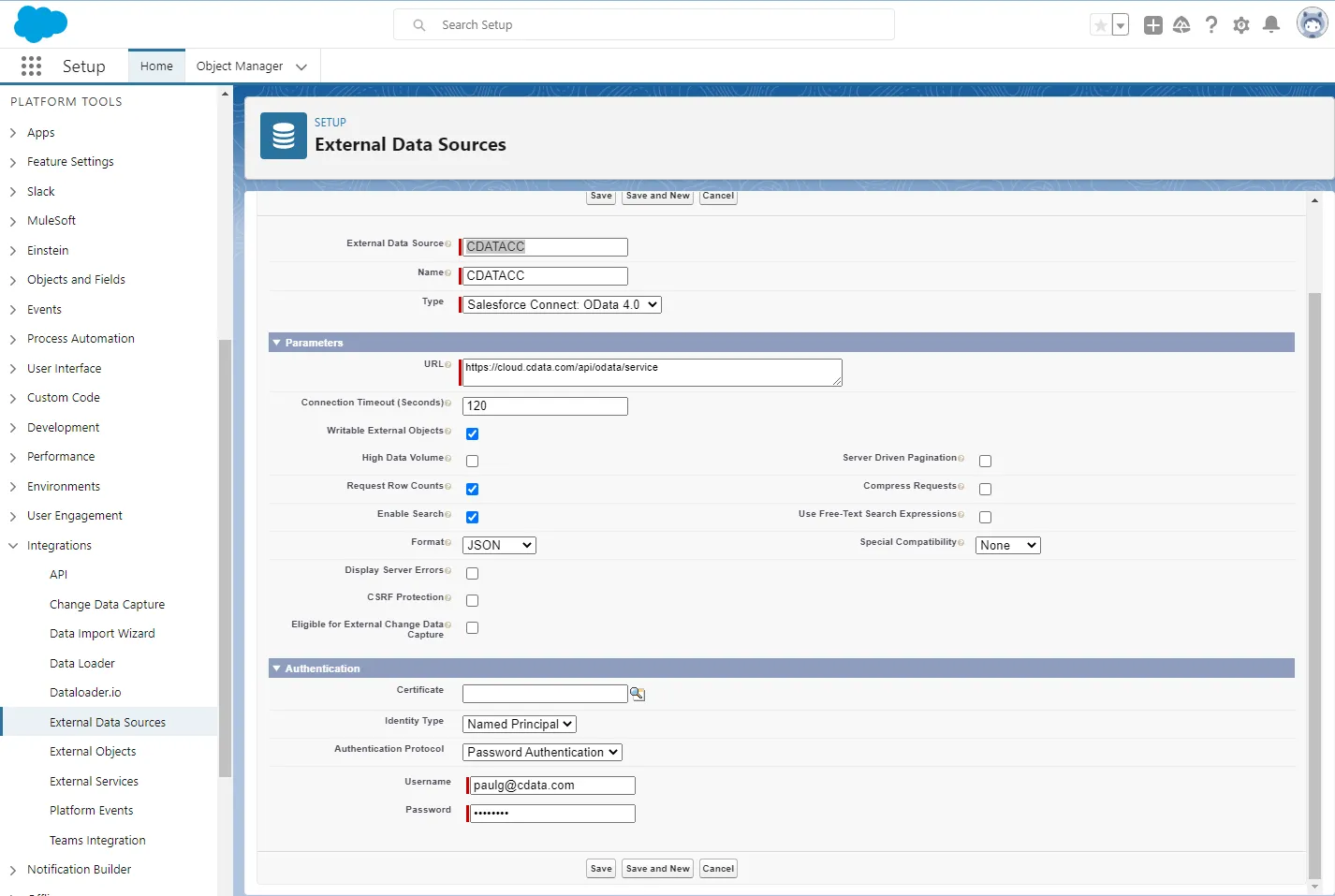
- 以下のプロパティに値を入力します。
- External Data Sources:リストビューおよびレポートで使用するラベルを入力します。
- Name:個別の識別子を入力します。
- Type:「Salesforce Connect: OData 4.0」オプションを選択します。
- URL:Connect AI OData エンドポイントのURL(https://cloud.cdata.com/api/odata/service) を入力します。
- 「Writable External Objects」オプションを選択します。
- 「Format」メニューから「JSON」を選択します。
- 「Authentication」セクションでは、以下のプロパティを設定します。
- Identity Type:組織のすべてのメンバーが同じ認証情報を使用してConnect AI にアクセスする場合は、「Named Principal」を選択します。 各自の認証情報で接続する場合は、「Per User」を選択します。
- Authentication Protocol:基本認証を使用するには、「Password Authentication」を選択します。
- Certificate:Salesforce からサーバーへの通信を暗号化および認証するために使用する証明書を入力または参照します。
- Username:Connect AI のユーザー名を入力します。(例:[email protected])
- Password:ユーザーのPAT を入力します。
LDAP オブジェクトを同期する
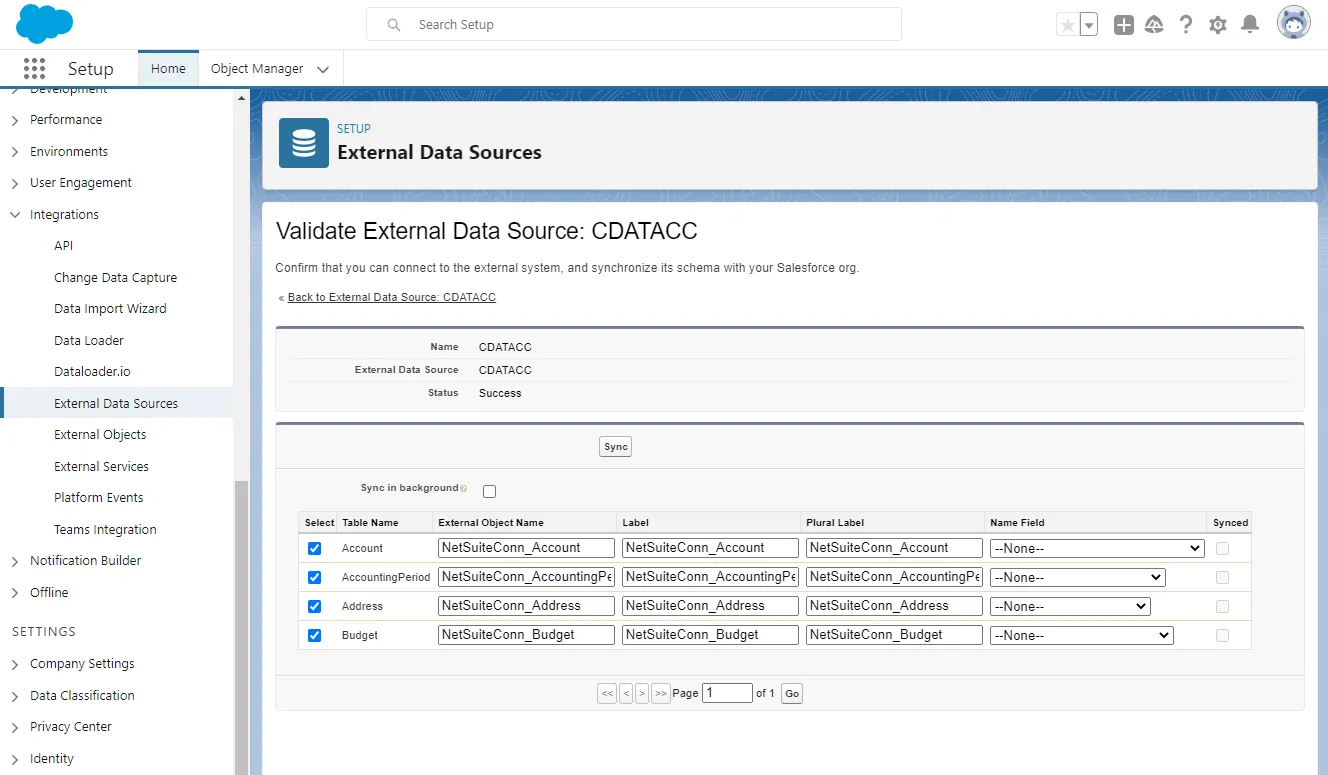
外部データソースを作成したら、以下のステップに従って、データソースへの変更を反映するLDAP 外部オブジェクトを作成します。LDAP 外部オブジェクトの定義をLDAP テーブルの定義と同期します。
- 作成した外部データソースのリンクをクリックします。
- 「Validate and Scan」をクリックします。
- 外部オブジェクトとして使用するLDAP テーブルを選択します。
LDAP のデータにSalesforce オブジェクトとしてアクセスする
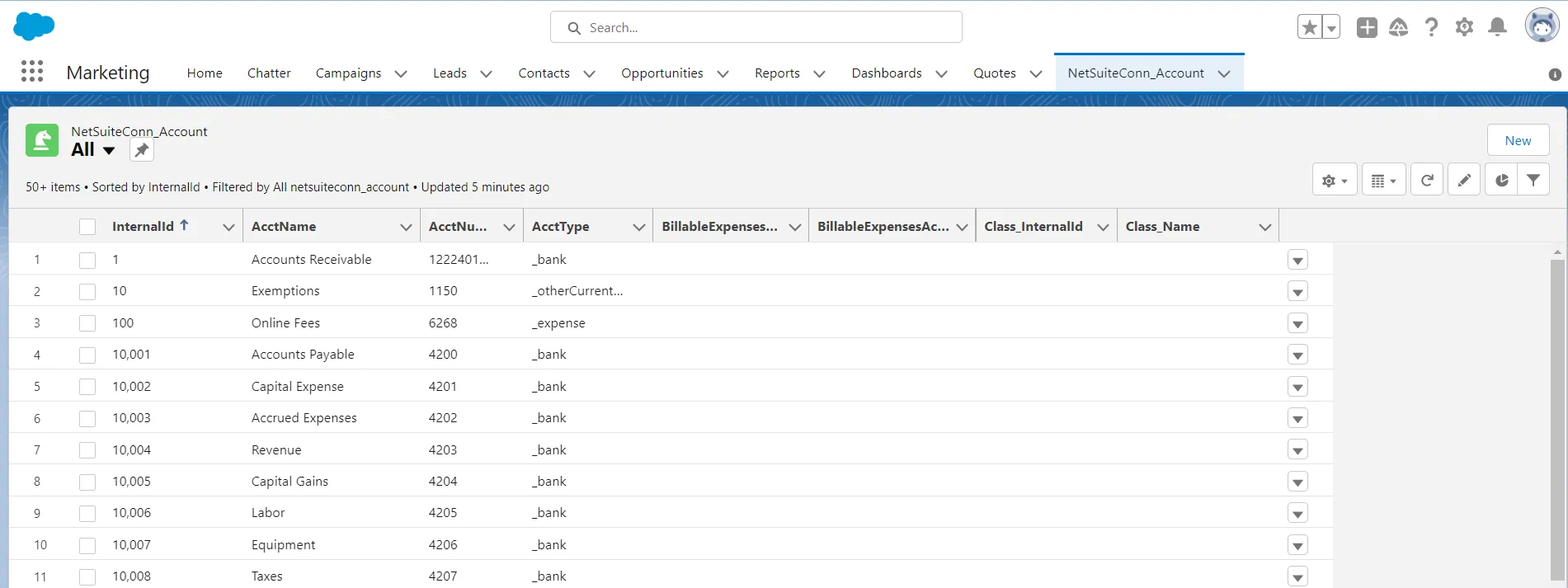
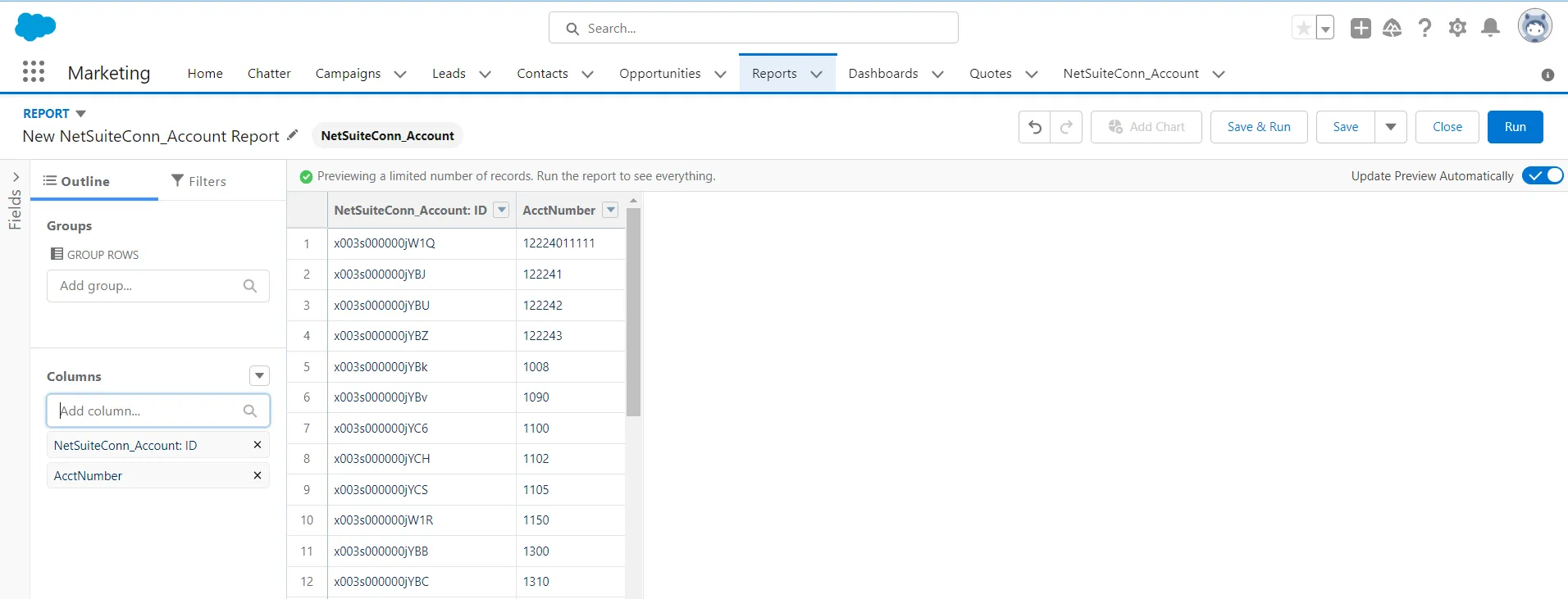
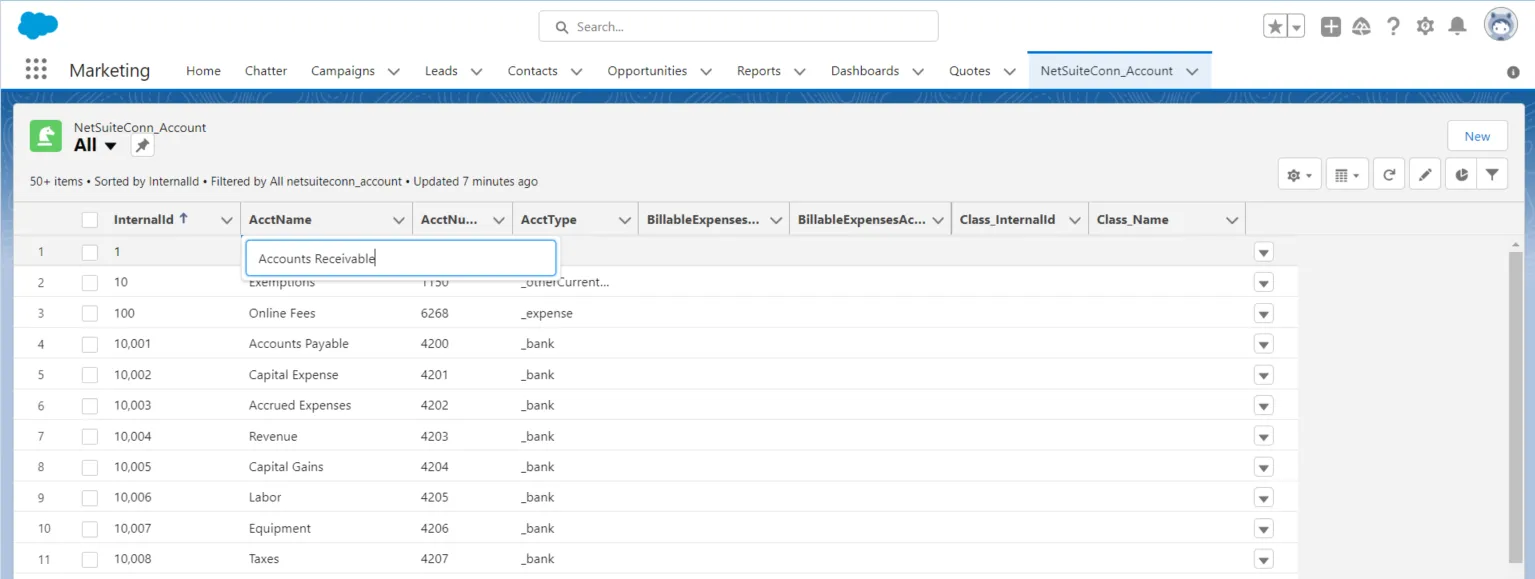
LDAP のデータを外部データソースとして追加し、LDAP テーブルを外部オブジェクトとして同期すると、標準のSalesforce オブジェクトと同じように外部LDAP オブジェクトを使用できるようになります。
-
フィルタリストビューを使用して新しいタブを作成します。
-
外部オブジェクトのレポートを作成します。
-
Salesforce ダッシュボードから、LDAP オブジェクトを作成、アップデート、および削除します。
クラウドアプリケーションからLDAP のデータへのアクセスを簡単に
これで、Salesforce からLDAP のデータへリアルタイムでクラウドベースの接続が可能です。Salesforce のようなクラウドアプリケーションから簡単に350を超えるSaaS、ビッグデータ、NoSQL ソースのデータにアクセスする方法の詳細については、Connect AI ページを参照してください。