








3ステップで実装:Devin×OData MCP連携でリアルタイムデータ活用

Devin は、Cognition が開発したAI ソフトウェアエンジニアです。自律的なセッションの中で、コードの計画から記述、テストまでを一貫して行います。組み込みのMCP マーケットプレイスを通じてMCP(Model Context Protocol)に対応しているのも特徴です。リモートMCP サーバーを追加するだけで、外部ツールやリアルタイムのデータソースへのアクセスをDevin に与えられます。
CData Connect AI と連携させれば、Devin は組み込みのMCP サーバーを通じてガバナンスされた状態でOData servicesにリアルタイムにアクセスできます。自然言語のプロンプトを送るだけで、カタログの一覧表示やスキーマの探索、OData servicesのレコードへのクエリが行えます。データアクセスは常に、許可されたデータソースに対してのみセキュアに実行される仕組みです。
本記事では、Connect AI でOData の接続を設定する方法から解説します。続けて、Devin のMCP マーケットプレイスからCData Connect AI MCP サーバーをインストールし、Devin のセッションからOData servicesにクエリを実行して連携を確認するところまでを紹介します。
OData とのデータ連携について
CData は、OData サービスのリアルタイムデータへのアクセスと統合を簡素化します。お客様は CData の接続機能を以下の目的で活用しています:
- OData バージョン 2.0、3.0、4.0 にアクセスでき、レガシーサービスと最新の機能・性能の両方に対応できます。
- $filter、$select、$expand などの高度なクエリオプションを活用し、サードパーティツールからのデータ取得を強化できます。
- サーバーサイドでの集計とグループ化の実行により、データ転送を最小化し、パフォーマンスを向上させます。
- Azure AD、ダイジェスト、ネゴシエート、NTLM、OAuth など、さまざまなスキームを使用して安全に認証でき、すべての接続でセキュアな認証を実現します。
- SQL ストアドプロシージャを使用して、OData サービスエンティティを管理できます。エンティティ間の関連付けの一覧表示、作成、削除などができます。
お客様は、Power BI、MicroStrategy、Tableau などのお気に入りのツールと OData サービスを定期的に統合し、OData サービスからデータベースやデータウェアハウスにデータをレプリケートするために CData のソリューションを使用しています。
関連リンク
ステップ1:Devin 用のOData 接続を設定
Devin からOData へは、CData Connect AI のリモートMCP サーバー経由で接続します。まずはCData Connect AI でOData 接続を作成し、設定を行いましょう。
- Connect AI にログインし、Sources をクリックし、 Add Connection をクリックします
- Add Connection パネルからOData を選択します
-
OData に接続するために必要な認証プロパティを入力します。
OData への接続
OData に接続するには、Url を有効なOData サービスルートURI に設定する必要があります。 OData サービスにルートドキュメントがない場合、テーブルとして公開したい特定のエンティティをFeedURL に指定してください。
OData への認証
OData は、以下を経由する認証をサポートします。
- HTTP
- Kerberos
- SharePoint Online
- OAuth
- Azure AD
HTTP 認証スキーム
HTTP で認証する場合は、次の表に従ってAuthScheme を設定します。
Scheme AuthScheme その他の設定 None None 認証を必要としない場合に使用。 Basic Basic User、Password NTLM NTLM User、Password Digest(サポートされている場合) Digest User、Password その他の認証方法の詳細は、ヘルプドキュメントの「接続の確立」セクションを参照してください。

- Save & Test をクリックします
- Permissions タブに移動し、ユーザーベースの権限を更新します



OData 接続の設定が完了したので、Devin はCData Connect AI を通じてOData servicesに接続できるようになりました。
ステップ2:Devin にConnect AI MCP サーバーをインストール
次に、Devin のMCP サーバー一覧からCData Connect AI MCP サーバーをインストールします。これにより、セッションからConnect AI を通じてリアルタイムデータのツールを検出して呼び出せるようになります。
注:Devin でMCP サーバーをインストールするには、Manage MCP Servers の権限が必要です。この権限がない場合は、Suggest オプションを使用するか、組織の管理者に問い合わせてください。
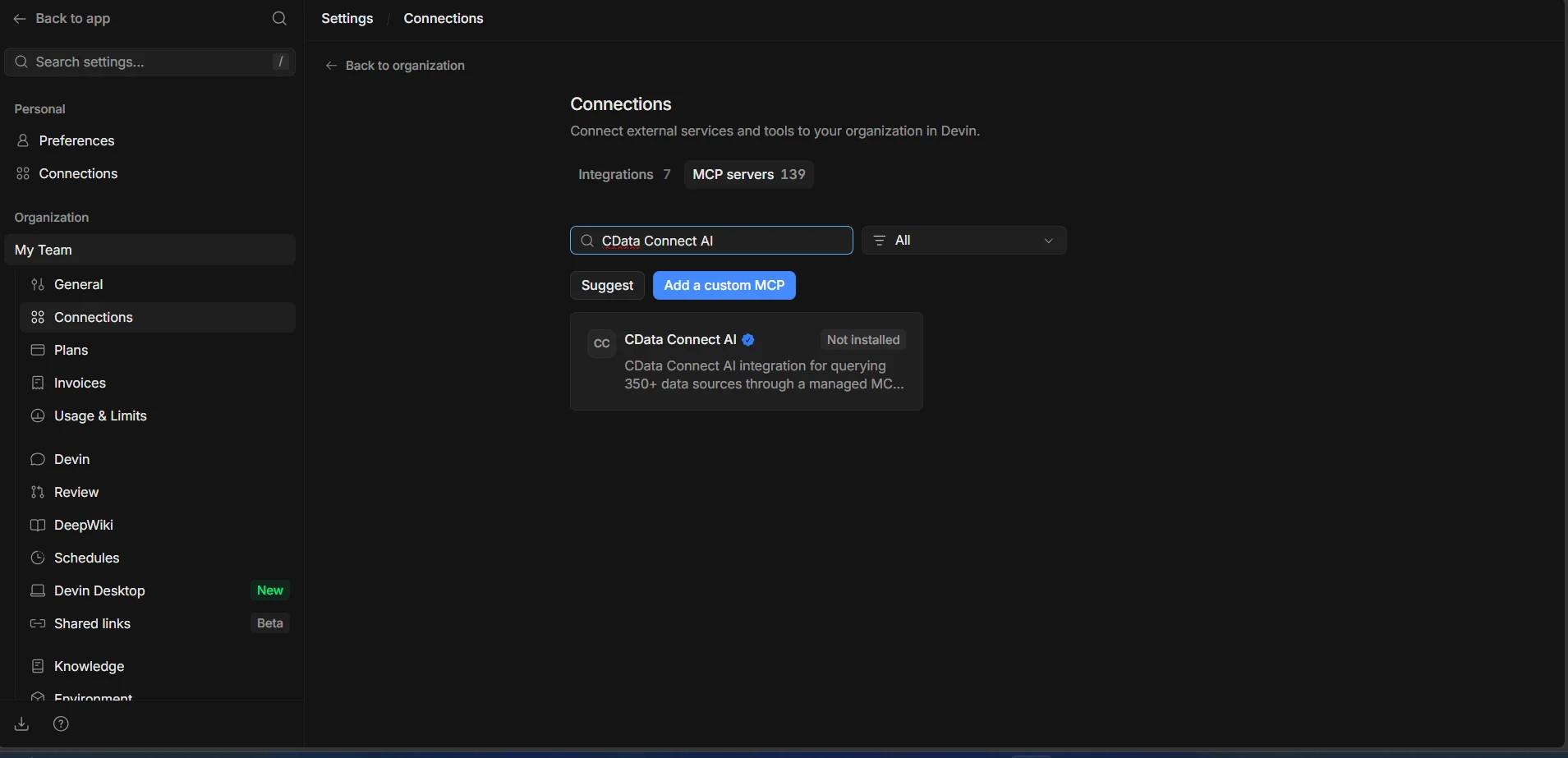
- Devin にログインし、Settings のConnections に移動して、MCP servers タブを選択します
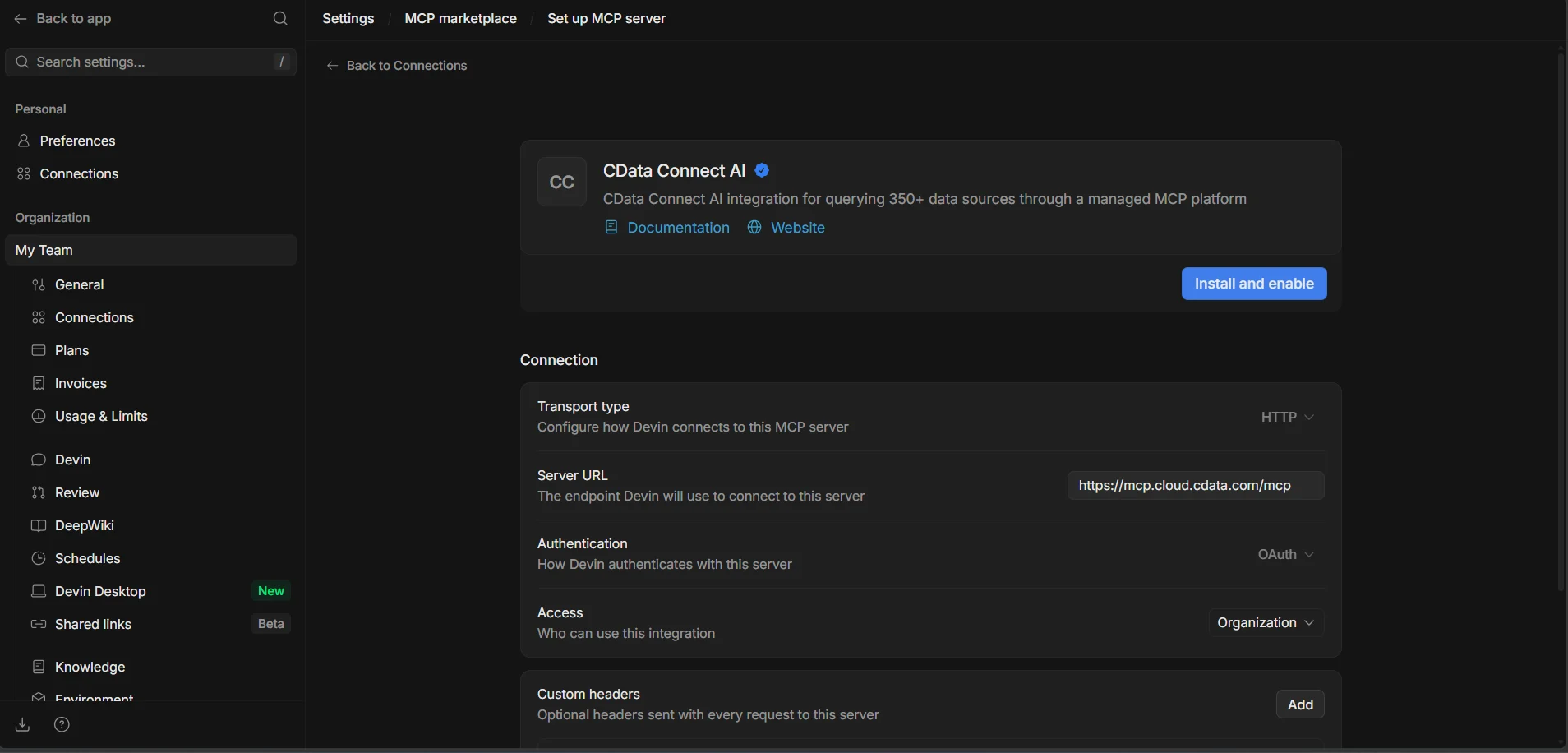
- マーケットプレイスでCData Connect AI を検索し、検証済み(verified)のリスティングを選択します
-
Install and enable をクリックします。プロンプトが表示されたら、OAuth フローを完了してConnect AI アカウントで認証します
-
インストールが完了したら、Enable in sessions トグルがオンになっていることを確認してTest tools をクリックします。Devin が接続を検証し、getCatalogs、getSchemas、getTables、queryData など、利用可能なConnect AI のツールが一覧表示されます
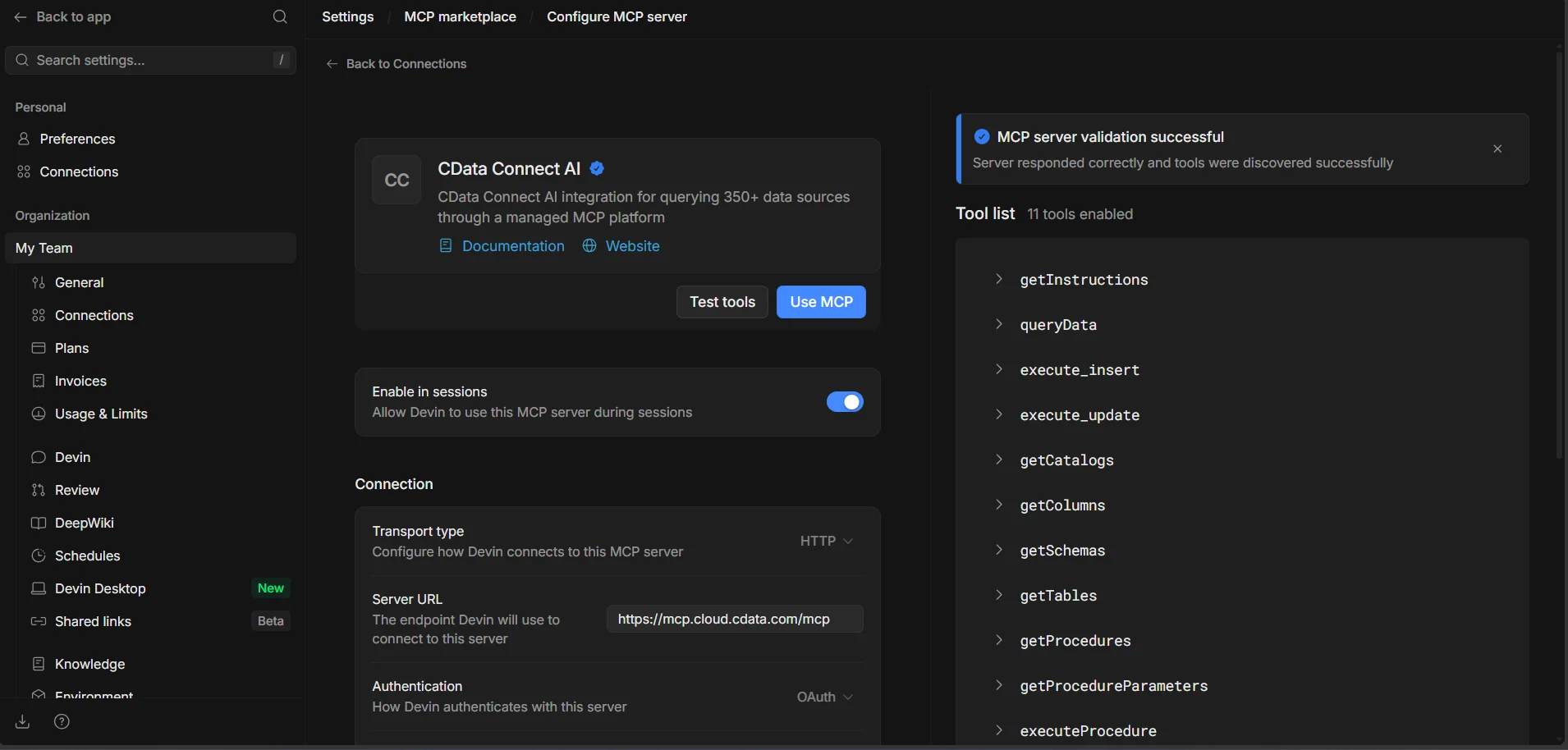
MCP サーバーのインストールと有効化が完了すると、ワークスペース内のすべてのDevin セッションでConnect AI のツールが利用できるようになります。
ステップ3:Devin からOData servicesをリアルタイムでクエリ
連携の設定が完了したら、Devin のセッションを開始して、自然言語のプロンプトでOData servicesと対話してみましょう。
- Devin のホームページから新しいセッションを開始します
-
セッションのプロンプトで、Connect AI のデータを扱うようDevin に依頼します。例えば:
- CData Connect AI の接続を一覧表示して
- OData の利用可能なスキーマとテーブルを表示して
- OData のテーブルから上位5 件のレコードを取得して
-
Devin がConnect AI MCP サーバーを呼び出し、OData servicesのリアルタイムな結果をセッション内に直接返します。ツールの呼び出し、入力、出力はProgress パネルで確認できます
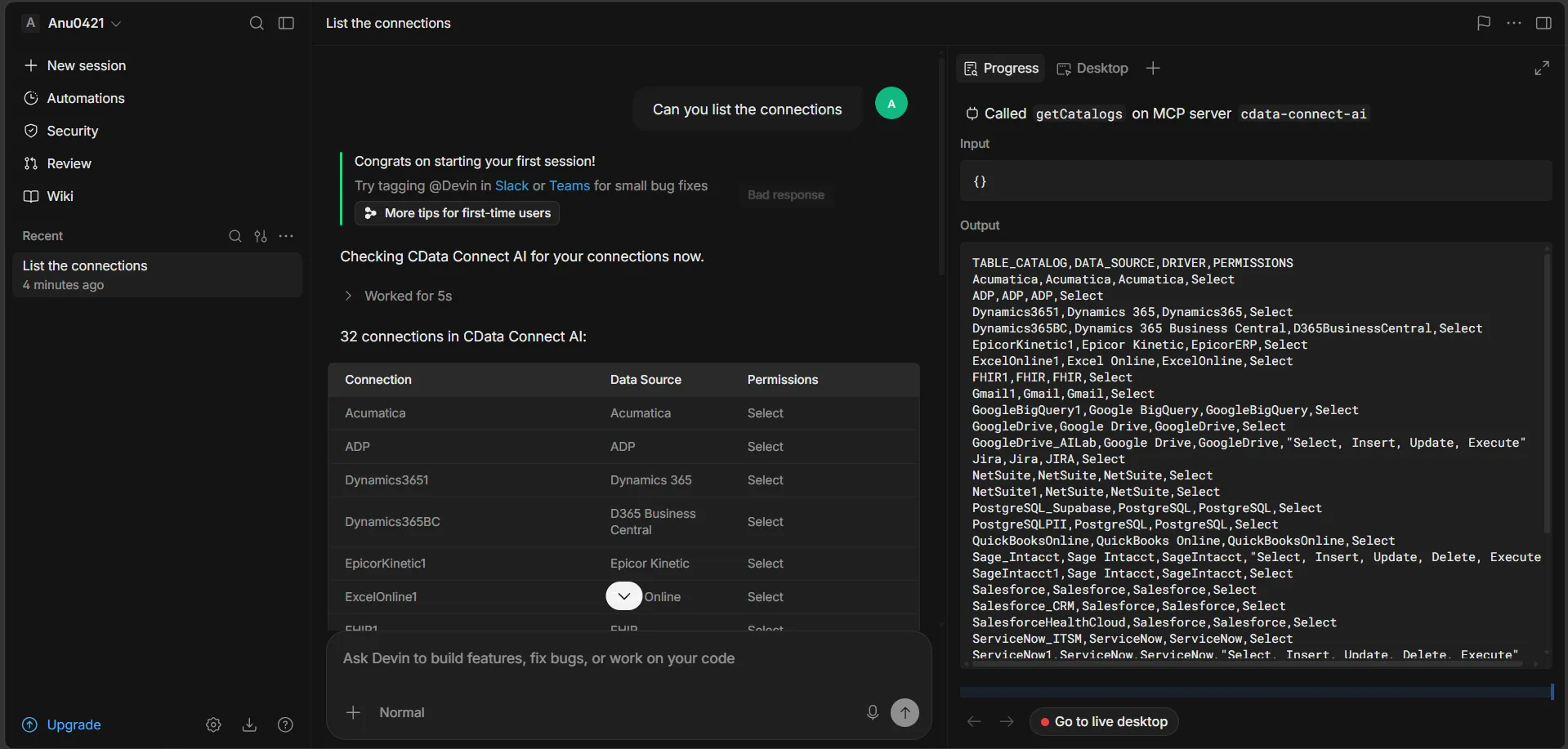
これでDevin はConnect AI MCP サーバーと通信し、リモートMCP ツールを通じてセッションから直接OData servicesをリアルタイムで取得できるようになりました。データの探索、データを活用した機能開発、エンジニアリング業務の自動化など、幅広い用途で活用できます。
CData Connect AI の入手
数百種類のSaaS、ビッグデータ、NoSQL ソースにクラウドアプリケーションから直接アクセスするには、CData Connect AI をぜひお試しください。 CData Connect AI の14日間の無料トライアルをはじめましょう。ご不明な点がございましたら、サポートチームまでお気軽にお問い合わせください。