








Connect Spreadsheets で Excel for the Web(Excel 365/Online)からリアルタイムのPingOne のデータにアクセス

Connect AI の手順をお探しですか?
Connect AI アカウントには Connect Spreadsheets が含まれているため、以下の手順を使用できます。Connect Spreadsheets プラットフォームを参照する際に若干の違いが見られる場合がありますが、基本的な原則は同じです。
Microsoft Excel for the web は、Microsoft Excel のクラウドネイティブ版です。CData の Connect Spreadsheets と組み合わせることで、Excel 内から直接PingOne のデータにアクセスでき、データ分析、コラボレーション、計算などが可能になります。この記事では、Connect Spreadsheets で PingOne に接続し、オンラインの Excel スプレッドシートでリアルタイムのPingOne のデータにする方法を説明します。
Connect Spreadsheets は、すべてのリアルタイムデータを Microsoft Excel や Google Sheets に取り込む最も簡単な方法です。ファイルのダウンロード、整形、アップロードを繰り返す必要はもうありません。データに接続し、表示したいデータセットを選択して、スプレッドシートにインポートするだけです。
このセットアップには、Connect Spreadsheets インスタンスと Excel 用 Connect Spreadsheets アドインが必要です。開始するには、Connect Spreadsheets の無料トライアルにサインアップし、無料の Connect Spreadsheets Excel アドインをインストールしてください。
Excel 用のPingOne 接続を設定
Excel からPingOne への接続は、Connect Spreadsheets を通じて可能になります。Excel からPingOne のデータを操作するには、まず PingOne 接続を作成して設定します。
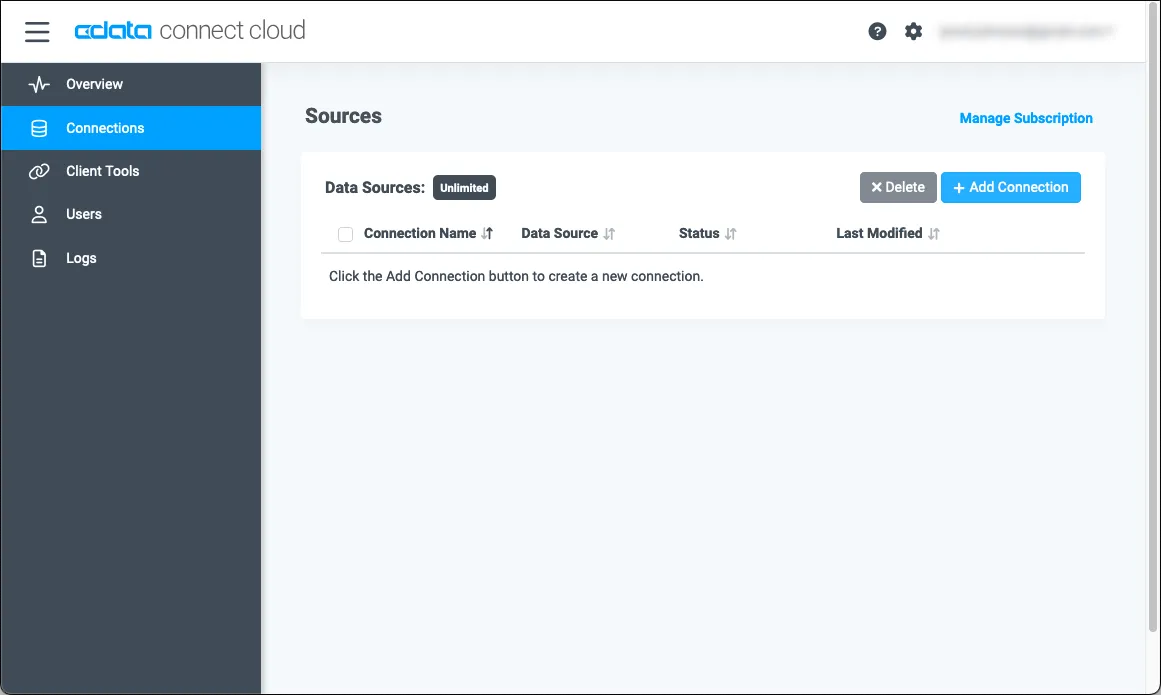
- Connect Spreadsheets にログインし、Sources をクリックして Add Connection をクリックします
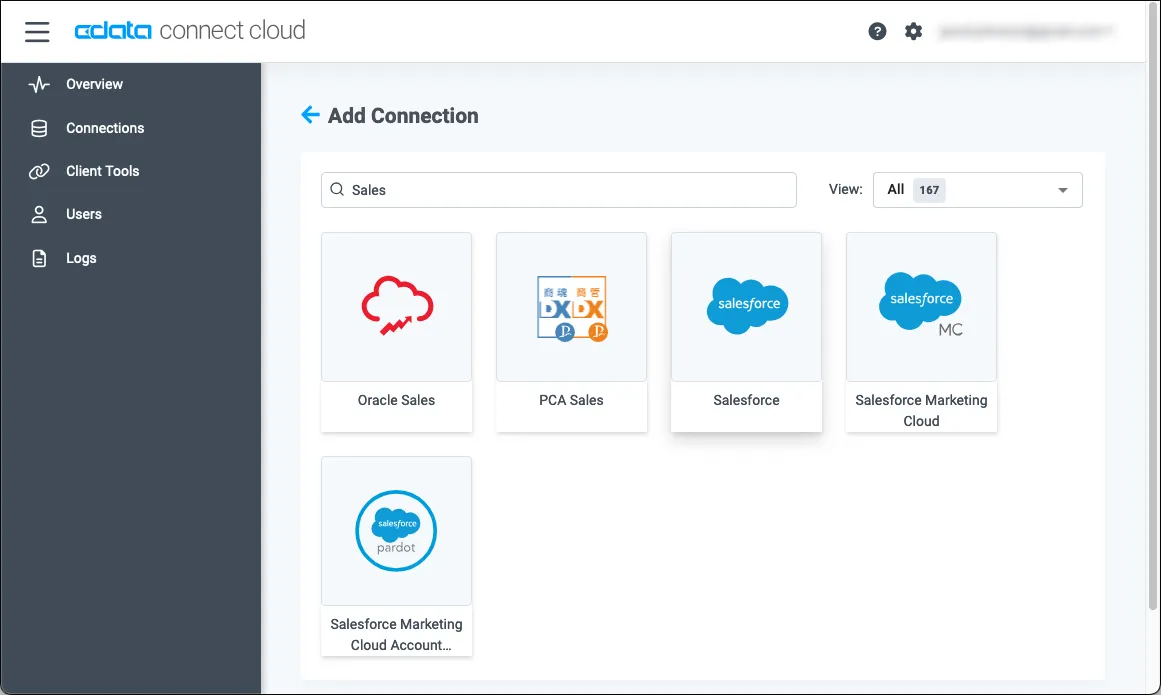
- Add Connection パネルから「PingOne」を選択します
-
PingOne に接続するために必要な認証プロパティを入力します。
PingOne に接続するには以下のプロパティを設定します。
- Region:自身のPingOne 組織のデータがホスティングされている地域。
- AuthScheme:PingOne に接続する際に使用する認証の種類。
- WorkerAppEnvironmentId (デフォルトのPingOne ドメインを使用する場合に必要)、またはAuthorizationServerURL のいずれかで、下で説明するように設定します。
WorkerAppEnvironmentId の設定
WorkerAppEnvironmentId は、Worker アプリケーションが存在するPingOne 環境のID です。 このパラメータは、環境がデフォルトのPingOne ドメイン(auth.pingone)を利用している場合のみ使用されます。 これは、ヘルプドキュメントのカスタムOAuth アプリケーションの作成で説明するように、PingOne への認証に使用するカスタムOAuth アプリケーションを作成した後に設定します。
はじめに、このプロパティの値を見つけます。
- 自身のPingOne 組織のホームページからナビゲーションサイドバーに移動し、Environments をクリックします。
- OAuth / Worker のカスタムアプリケーションを作成した環境(通常はAdministrators)を見つけ、Manage Environment をクリックします。 環境のホームページが表示されます。
- 環境のホームページのナビゲーションサイドバーで、Applications をクリックします。
- リストから、OAuth またはWorker アプリケーションの詳細を見つけます。
-
Environment ID フィールドの値をコピーします。
以下の例に似たものになるはずです:
WorkerAppEnvironmentId='11e96fc7-aa4d-4a60-8196-9acf91424eca'
次に、WorkerAppEnvironmentId をEnvironment ID フィールドの値に設定します。
AuthorizationServerURL の設定
AuthorizationServerURL は、お使いのアプリケーションが配置されている環境のPingOne 認可サーバーのベースURL です。 このプロパティは、PingOne プラットフォームAPI ドキュメントで説明されているように、環境にカスタムドメインを設定した場合にのみ使用されます。 Custom Domains を参照してください。
OAuth でのPingOne への認証
PingOne はOAuth とOAuthClient 認証の両方をサポートしています。 上述の設定手順に加え、OAuth またはOAuthCliet 認証をサポートするために、さらに2つの手順を完了する必要があります。
- ヘルプドキュメントのカスタムOAuth アプリケーションの作成で説明するように、カスタムOAuth アプリケーションを作成して設定します。
- ドライバーがデータモデル内のエンティティにアクセスできるようにするには、ヘルプドキュメントのAdministrator Roles での説明のとおり、使用するアドミンユーザー / ワーカーアプリケーションに対して正しいロールを設定していることを確認してください。
- 以下のサブセクションで説明されているように、選択した認証スキームと認証フローに適切なプロパティを設定します。
OAuth(認可コードグラント)
AuthScheme をOAuth に設定します。
デスクトップアプリケーション
OAuth アクセストークンの取得およびリフレッシュ
以下を設定して、接続してください。
- InitiateOAuth:GETANDREFRESH。繰り返しOAuth の交換を行ったり、手動でOAuthAccessToken を設定する必要をなくすには、InitiateOAuth を使用します。
- OAuthClientId:カスタムOAuth アプリケーションを作成した際に取得したClient ID。
- OAuthClientSecret:カスタムOAuth アプリケーションを作成した際に取得したClient Secret。
- CallbackURL:カスタムOAuth アプリケーションの登録時に定義したリダイレクトURI。例:https://localhost:3333
接続すると、CData 製品 はデフォルトブラウザでPingOne のOAuth エンドポイントを開きます。ログインして、アプリケーションにアクセス許可を与えます。 ドライバーはこれでOAuth プロセスを完了します。
- ドライバーはPingOne からアクセストークンを取得し、それを使ってデータをリクエストします。
- OAuth 値はOAuthSettingsLocation で指定された場所に保存され、接続間で永続化されるようにします。
ドライバーはアクセストークンの期限が切れると自動的にリフレッシュします。
Web アプリケーションやヘッドレスマシン、クライアントクレデンシャルグラントを含むその他のOAuth メソッドについては、ヘルプドキュメントを参照してください。
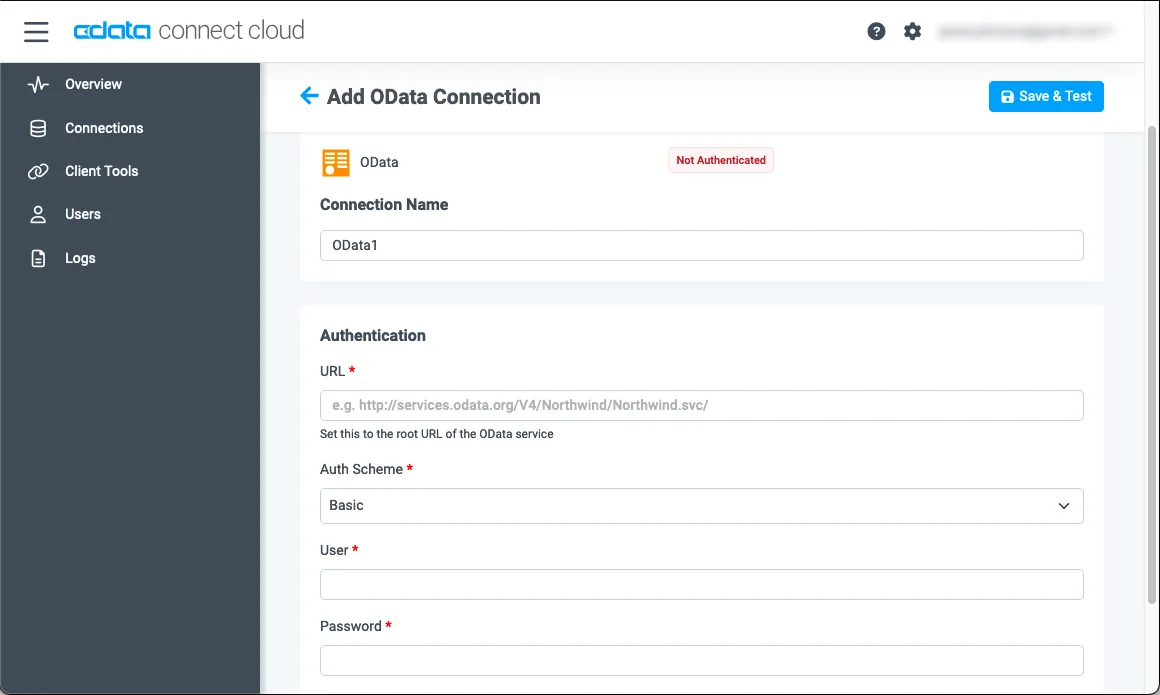
- Create & Test をクリックします
接続の設定が完了したら、Excel for the web からPingOne のデータに接続する準備が整いました。
Excel for the web でリアルタイムのPingOne のデータにアクセス
以下の手順では、Excel から Connect Spreadsheets に接続してリアルタイムのPingOne のデータにアクセスする方法を説明します。
- Excel にログインし、新しいシートを作成します(または既存のシートを開きます)。
- Insert をクリックし、Office Add-ins をクリックします。(アドインをすでにインストールしている場合は、ステップ 4 に進んでください。)
- Connect Spreadsheets を検索し、「Get it now」をクリックしてアドインをインストールします。
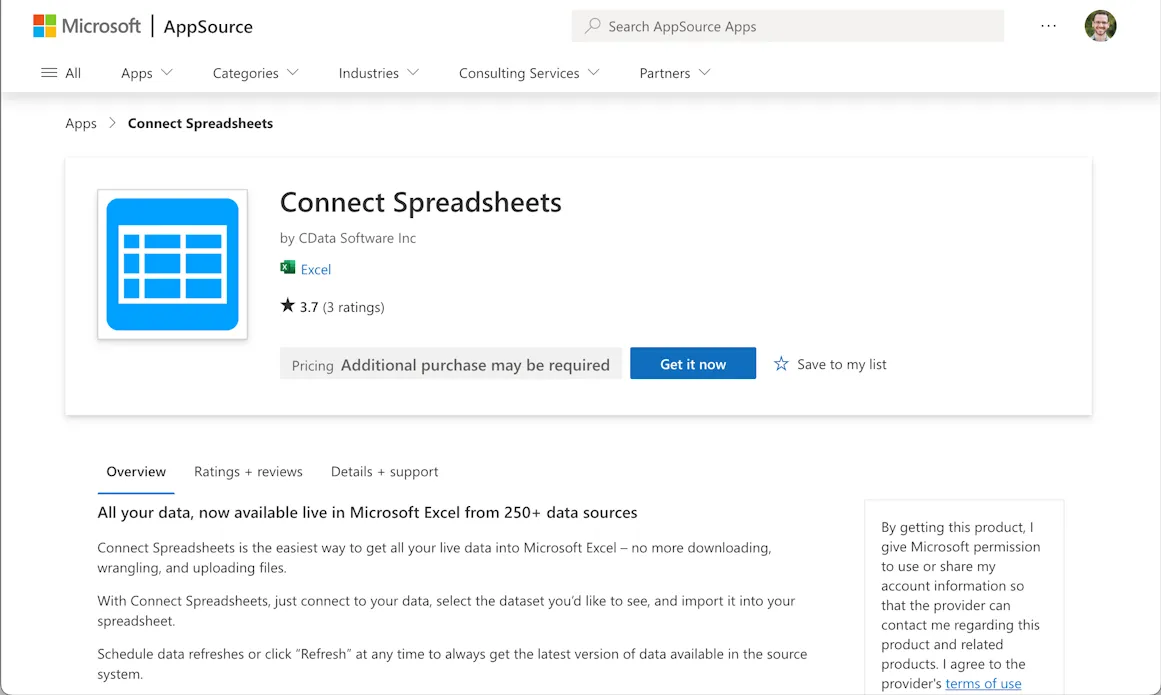
- Excel に戻り、Data リボンを開いて CData Connect Spreadsheets の「Get Data」ボタンをクリックします。
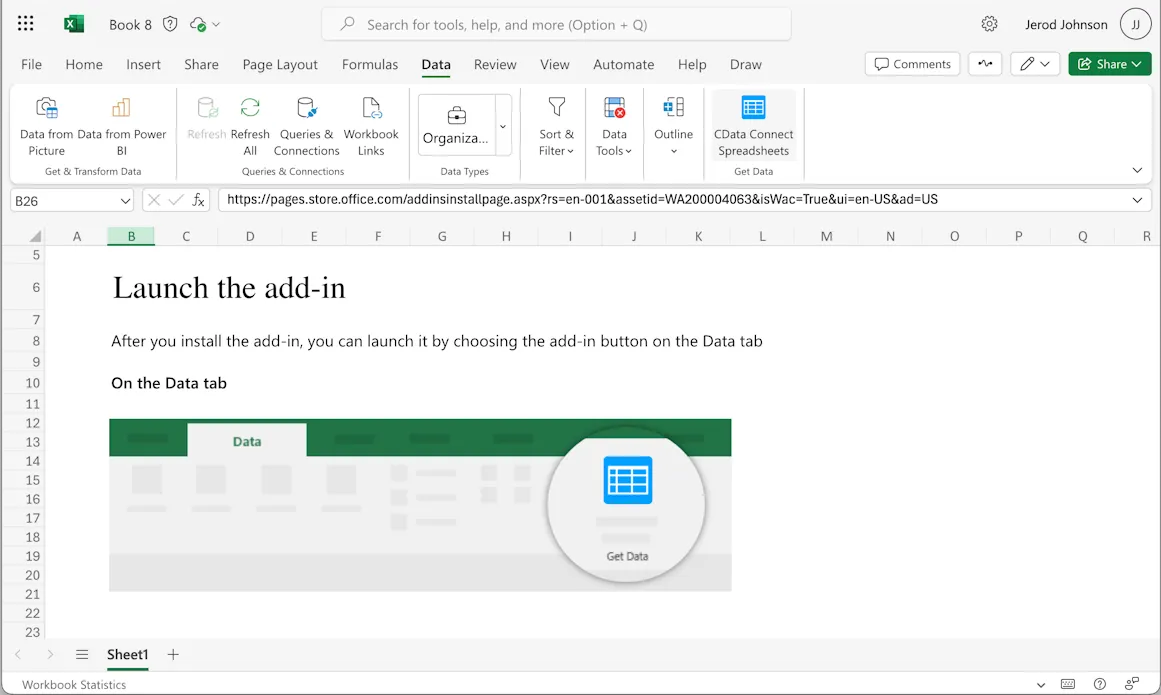
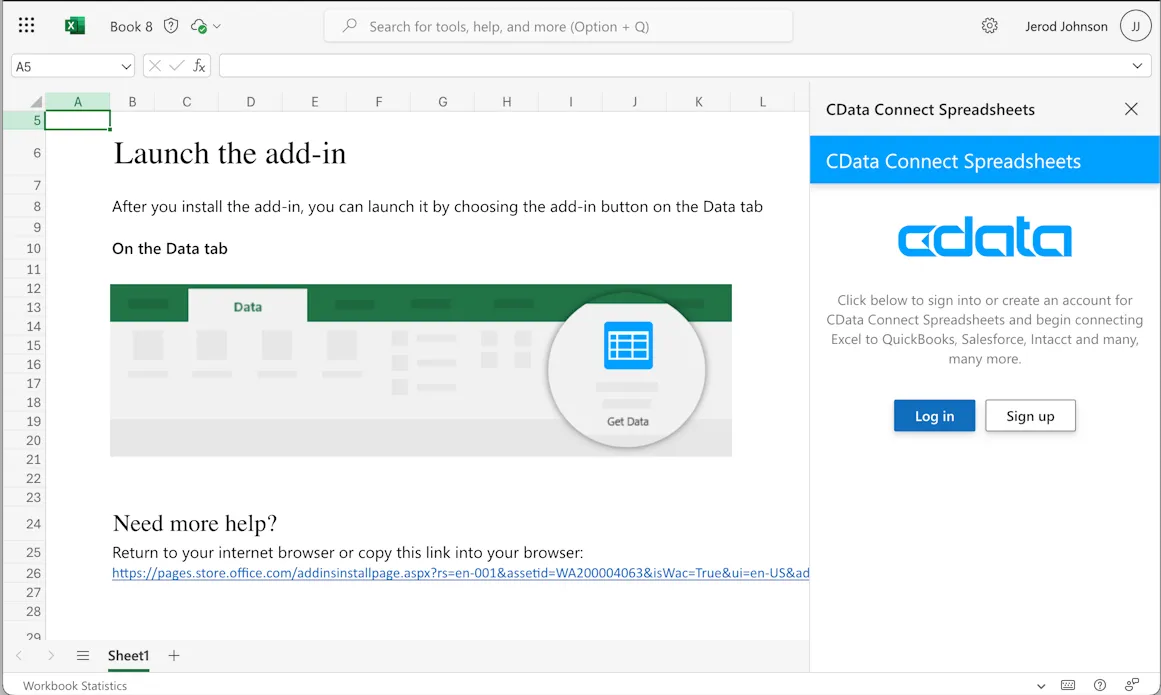
- アドインパネルで、「Log in」をクリックして Connect Spreadsheets アカウントにサインインし、認証します
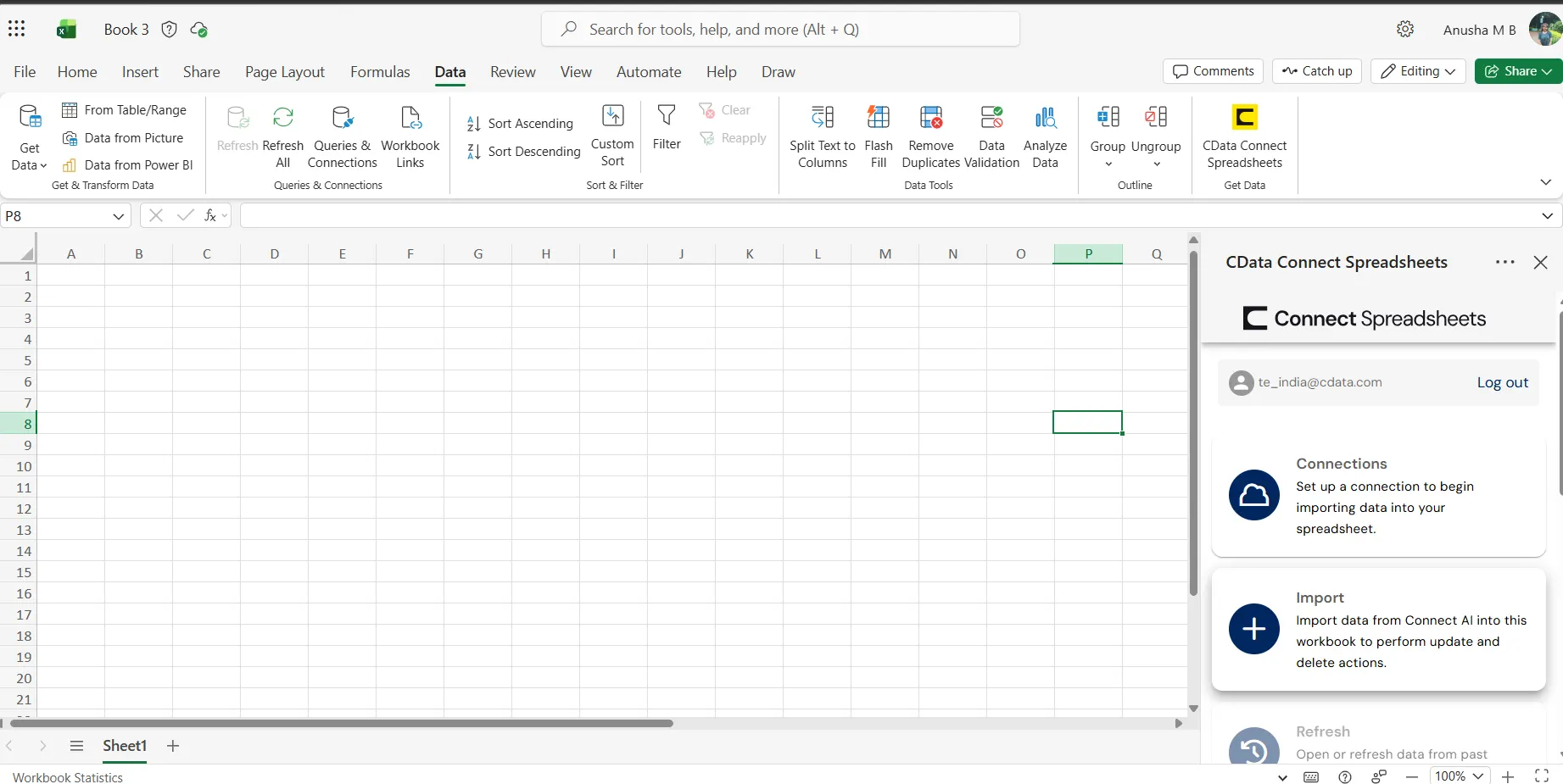
- Excel の Connect Spreadsheets パネルで、Import をクリックします
- Connection(例:PingOne1)、Table(例:[CData].[Administrators].Users)、インポートする Columns を選択します
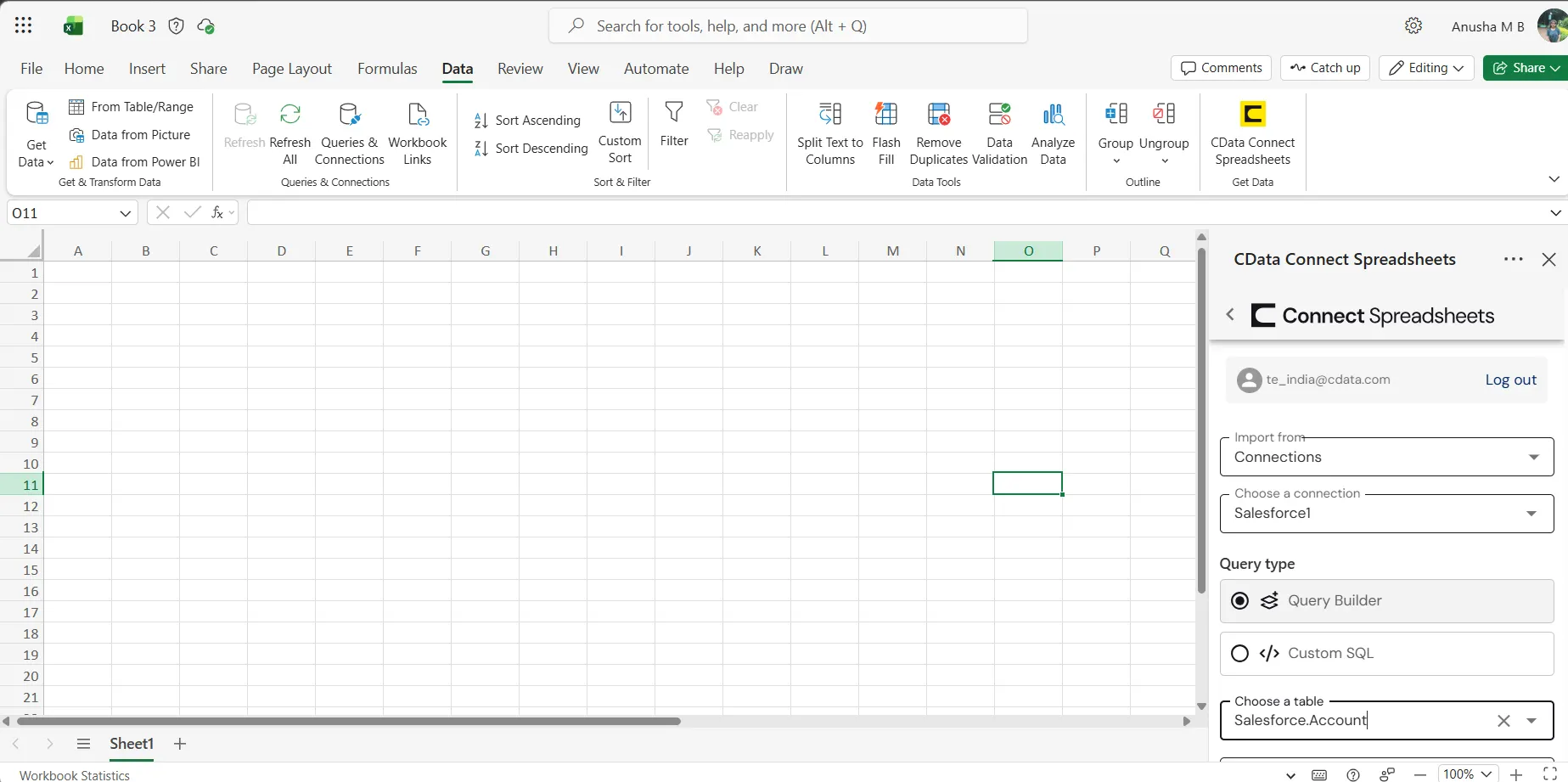
- 必要に応じて Filters、Sorting、Limit を追加します
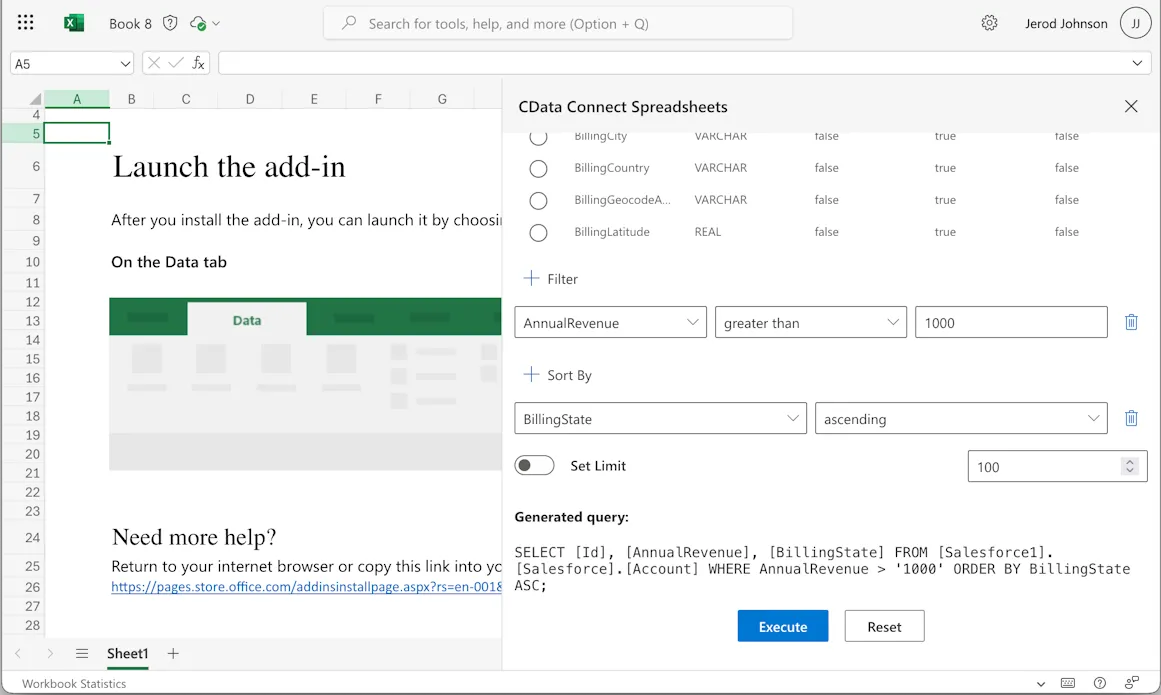
- Execute をクリックしてデータをインポートします
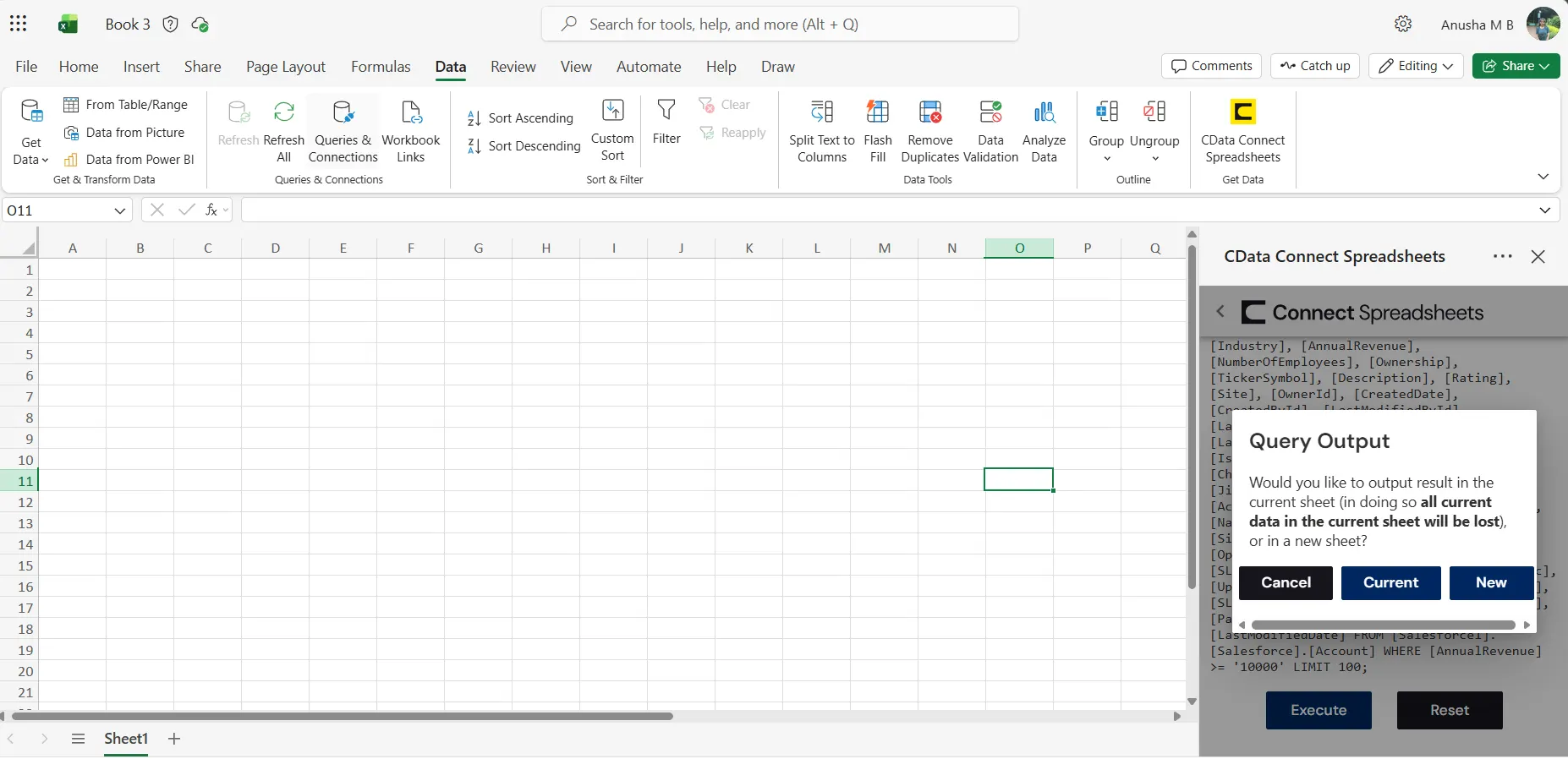
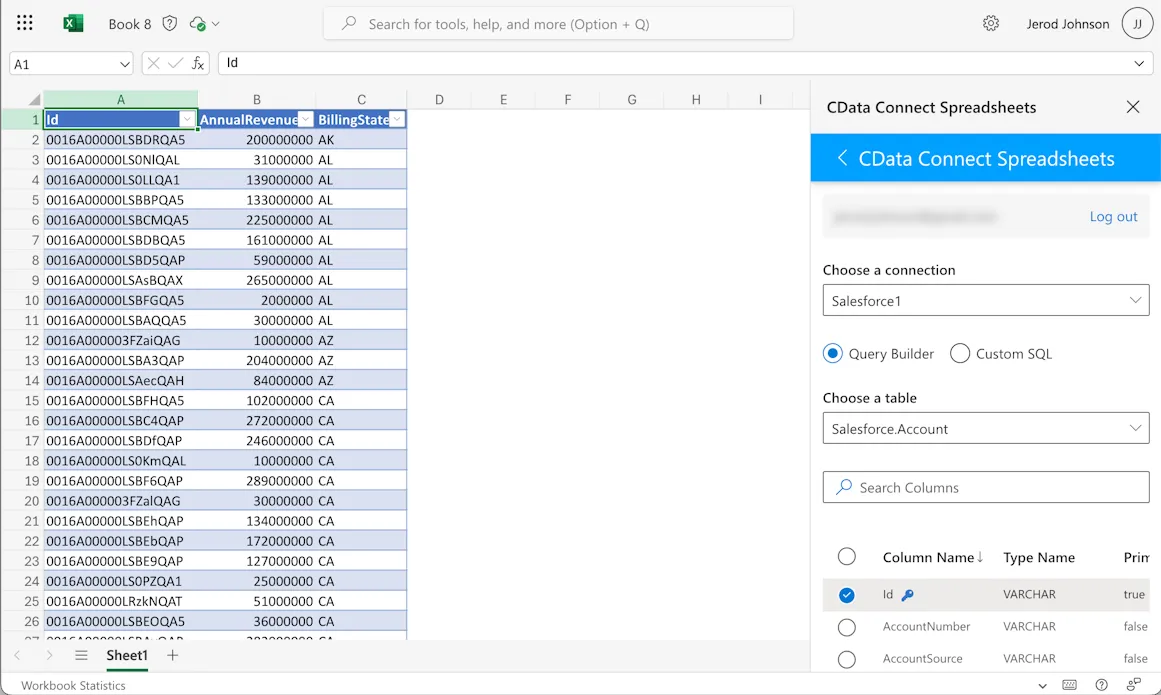
スプレッドシートからPingOne のデータへのリアルタイムアクセス
これで、Excel ブックからリアルタイムのPingOne のデータへのダイレクトなクラウド間接続が確立されました。計算、集計、コラボレーションなどのために、ブックにさらにデータを追加できます。
Connect Spreadsheets をお試しください。数百種類の SaaS、ビッグデータ、NoSQL ソースへのリアルタイムデータアクセスをスプレッドシートアプリから直接実現できます。