








Zoho Analytics を使用してPrintify のデータをインポート

Zoho Analytics はモダンなBI およびアナリティクスプラットフォームであり、データに接続、分析したりビジュアライゼーションやダッシュボードを作成して意思決定につながるインサイトを発見できます。 CData Connect AI と組み合わせると、Zoho Analytics はレポートや分析のためにPrintify のデータにクラウドベースで即座にアクセスできます。 Connect AI を使用してPrintify に接続し、Zoho Analytics でダッシュボードを作成してPrintify のデータを分析する方法を紹介します。
CData Connect AI は、Printify にクラウドベースのインターフェースを提供し、ネイティブにサポートされているデータベースにデータを複製することなく、Zoho Analytics でPrintify のデータの分析を実現します。 CData Connect AI は、最適化されたデータ処理により、サポートされているすべてのSQL 操作(フィルタ、JOIN など)をPrintify に直接プッシュし、サーバー側の処理を利用して要求されたPrintify のデータを高速で返します。
Connect AI からPrintify への接続
CData Connect AI では、直感的なクリック操作ベースのインターフェースを使ってデータソースに接続できます。
- Connect AI にログインし、 Add Connection をクリックします。
- Add Connection パネルで「Printify」を選択します。
-
必要な認証プロパティを入力し、Printify に接続します。
まず、Profile 接続プロパティにPrintify プロファイルのディスク上の場所を設定します(例:C:\profiles\Profile.apip)。次に、ProfileSettings 接続プロパティにPrintify の接続文字列を設定します(以下を参照)。
Printify API プロファイル設定
Printify に認証するには、API Key が必要です。API Key を取得するには、「My Profile」→「Connections」の順に移動します。Connections セクションで、Personal Access Token(API Key)を生成し、Token Access Scopes を設定できます。Personal Access Token の有効期限は1年間です。有効期限が切れたPersonal Access Token は、同じ手順で再生成できます。ProfileSettings プロパティにPersonal Access Token をAPI Key として設定して接続します。

- Create & Test をクリックします。
-
Add Printify Connection ページのPermissions タブに移動し、ユーザーベースのアクセス許可を更新します。



パーソナルアクセストークンの取得
OAuth 認証をサポートしていないサービス、アプリケーション、プラットフォーム、またはフレームワークから接続する場合は、認証に使用するパーソナルアクセストークン(PAT)を作成できます。 きめ細かなアクセス管理を行うために、サービスごとに個別のPAT を作成するのがベストプラクティスです。
- Connect AI アプリの右上にあるユーザー名をクリックし、「User Profile」をクリックします。
- User Profile ページでPersonal Access Token セクションにスクロールし、 Create PAT をクリックします。
- PAT の名前を入力して Create をクリックします。
- パーソナルアクセストークンは作成時にしか表示されないため、必ずコピーして安全に保存してください。 接続が構成されたら、CData Connect AI を使用してZoho Analytics からPrintify のデータへの接続、データのインポート、およびダッシュボードの作成が可能になります。

CData Connect AI を使用してZoho Analytics からPrintify へ接続
Zoho Analytics からCData Connect AI への接続を確立するには、次の手順を実行します
- Zoho Analytics にログインします。
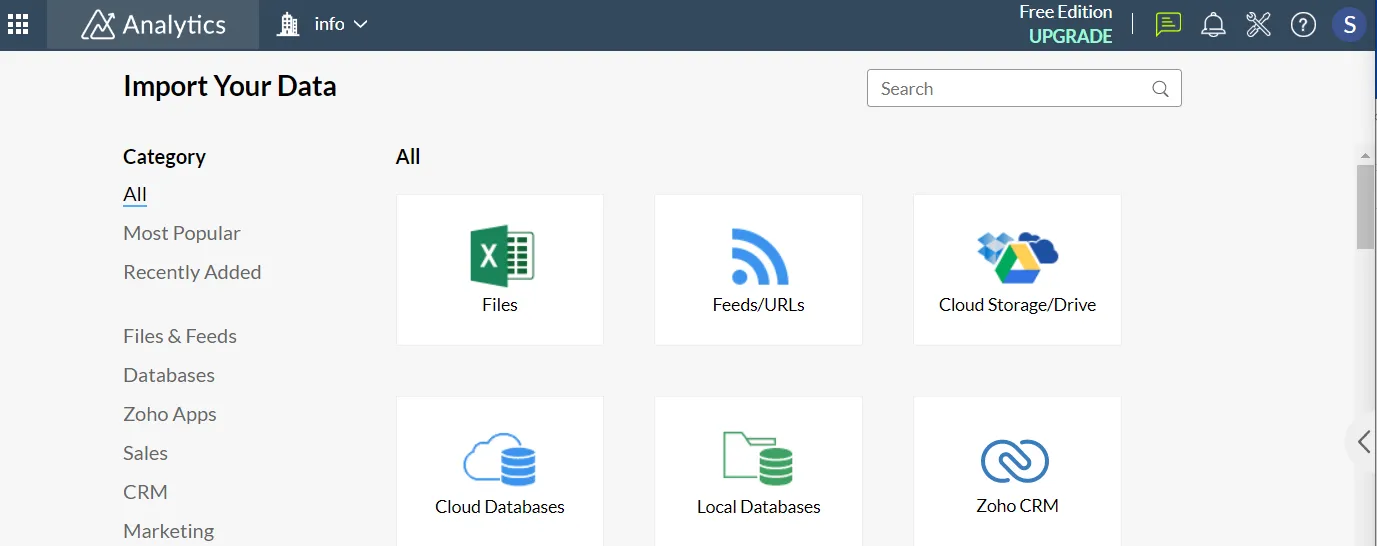
- 新しい接続を作成し、Cloud Databases を選択して接続モーダルを開きます。
-
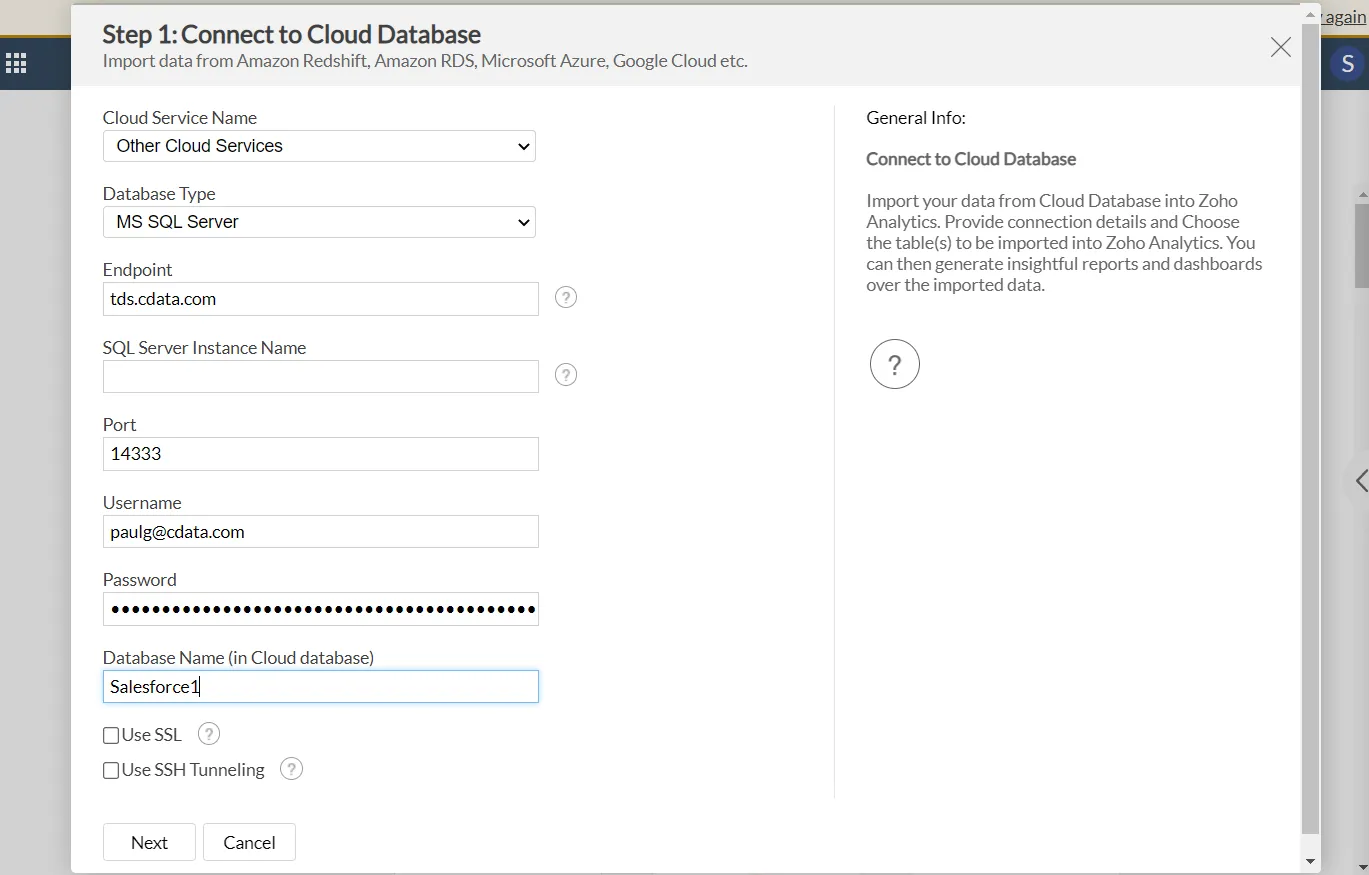
次の情報を入力します。
- Database Type - MS SQL Server を選択。
- Endpoint - tds.cdata.com を入力。
- SQL Server Instance Name - 空欄のまま。
- Port - 14333 を入力。
- Username - CData Connect AI のユーザー名を入力。ユーザー名はCData Connect AI のインターフェースの右上に表示されています。 例えば[email protected] です。
- Password - Settings ページで生成したPAT を入力。
- Database Name - 接続したいCData Connect AI データソースのConnection Name を入力。例えばAPI1です。
- 「Next」をクリック。
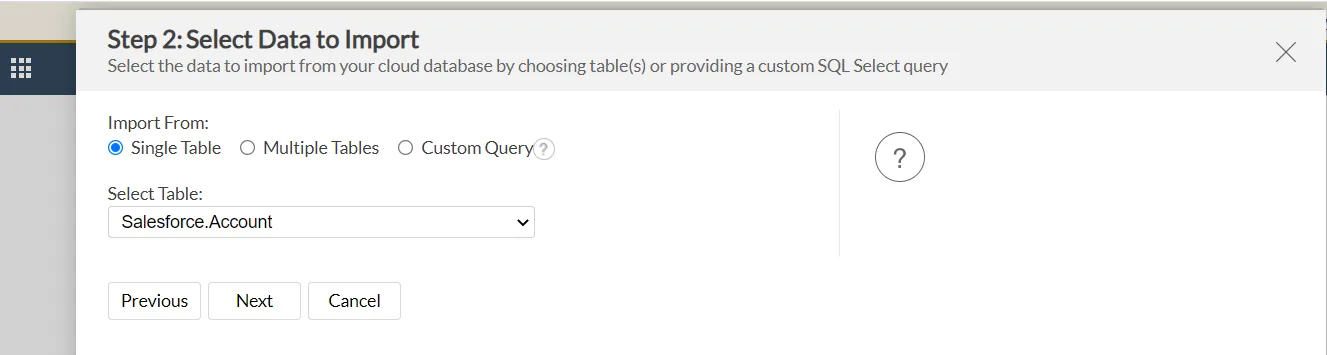
- Tags など、インポートしたいテーブルを選択します。
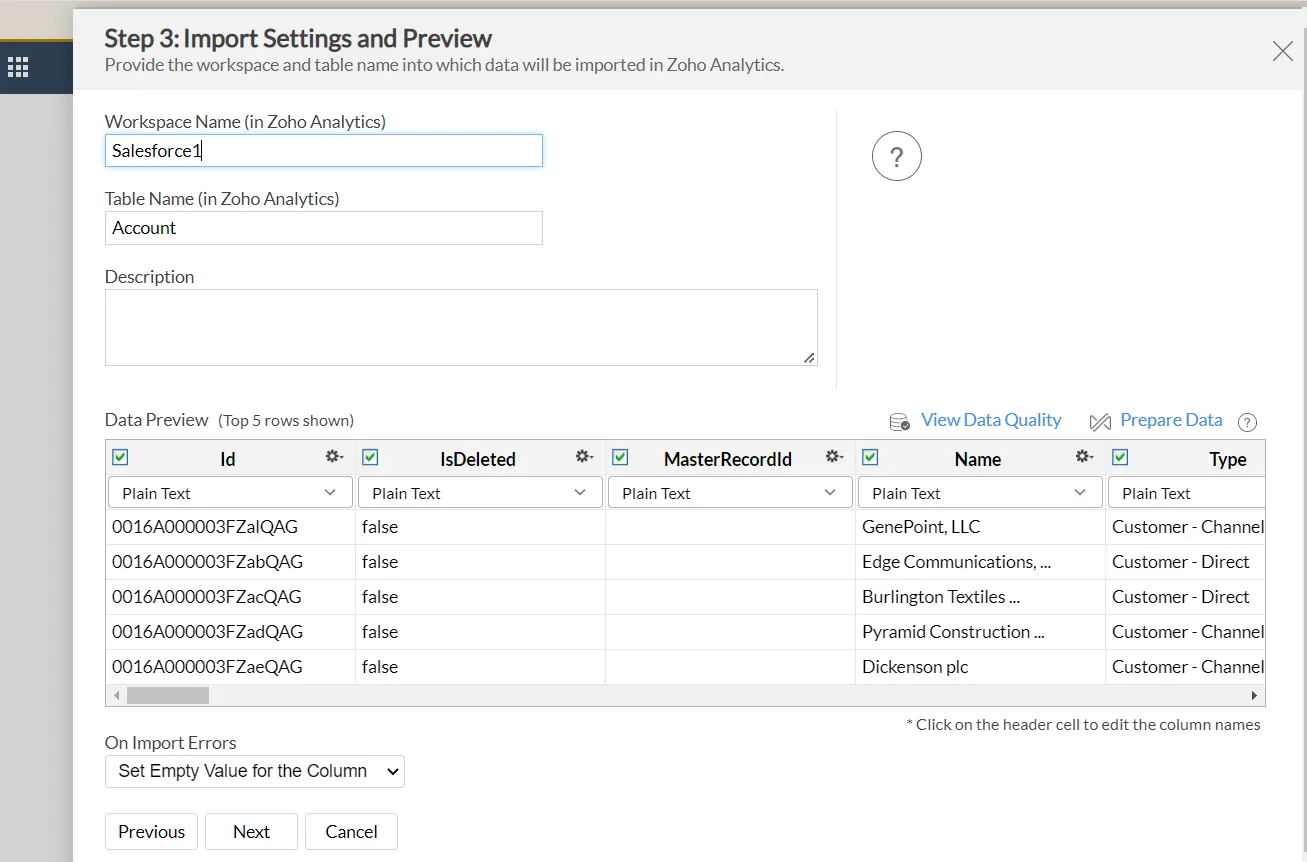
- テーブルのData Preview がポップアップします。次に、Zoho Analytics で参照できるように、Workspace Name とTable Name を入力します。「Next」をクリックします。
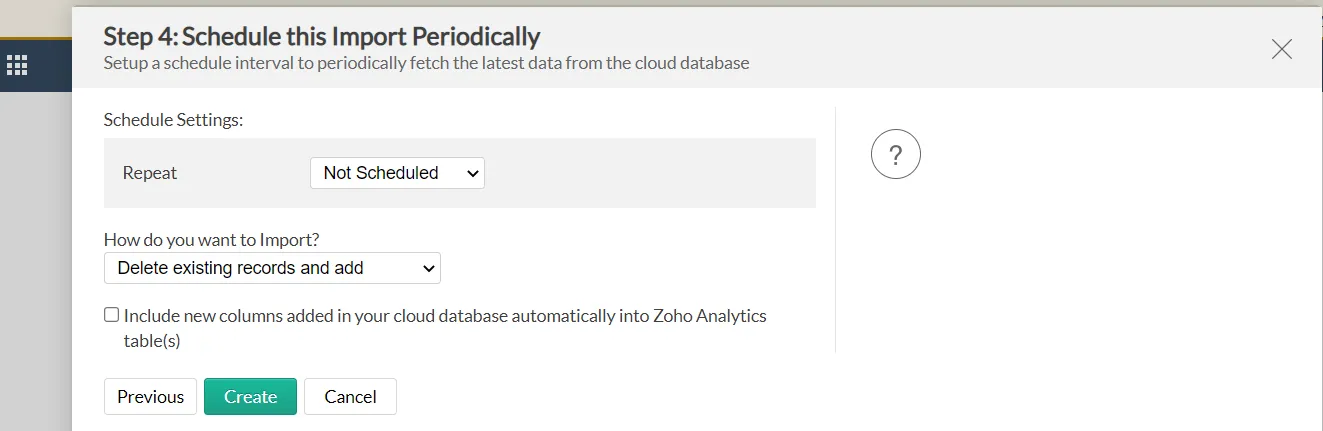
- 定期的にインポートをスケジュールするオプションがあります。設定したら「Create」をクリックします。
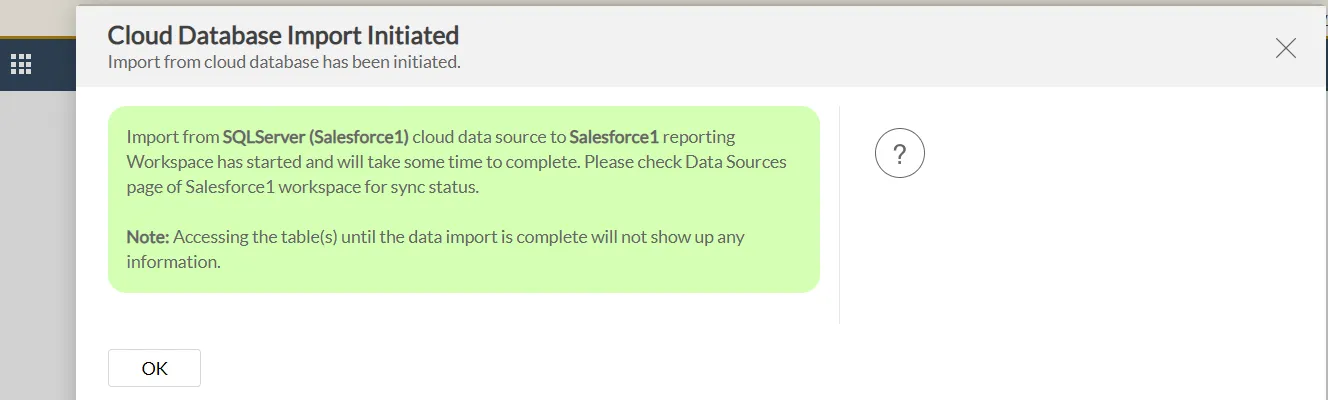
- インポートが開始されます。「OK」をクリックします。
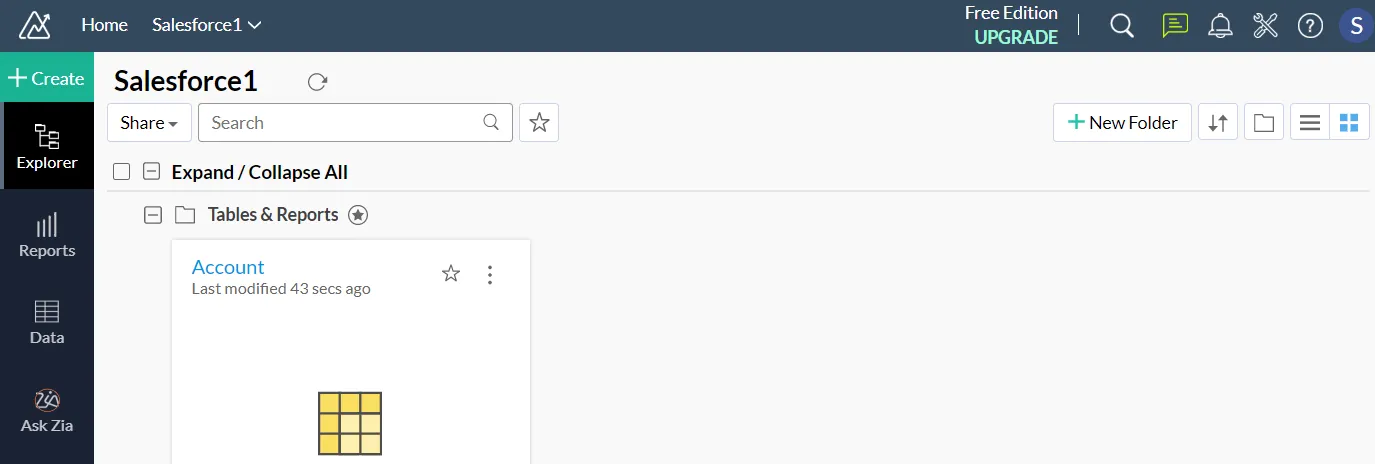
- Zoho Analytics Explorer で新しい接続を表示します。
- 新しい接続をクリックすると、テーブルが表示されます。
- Zoho Analytics は、以下のようにユーザーのためにダッシュボードを自動生成できます。
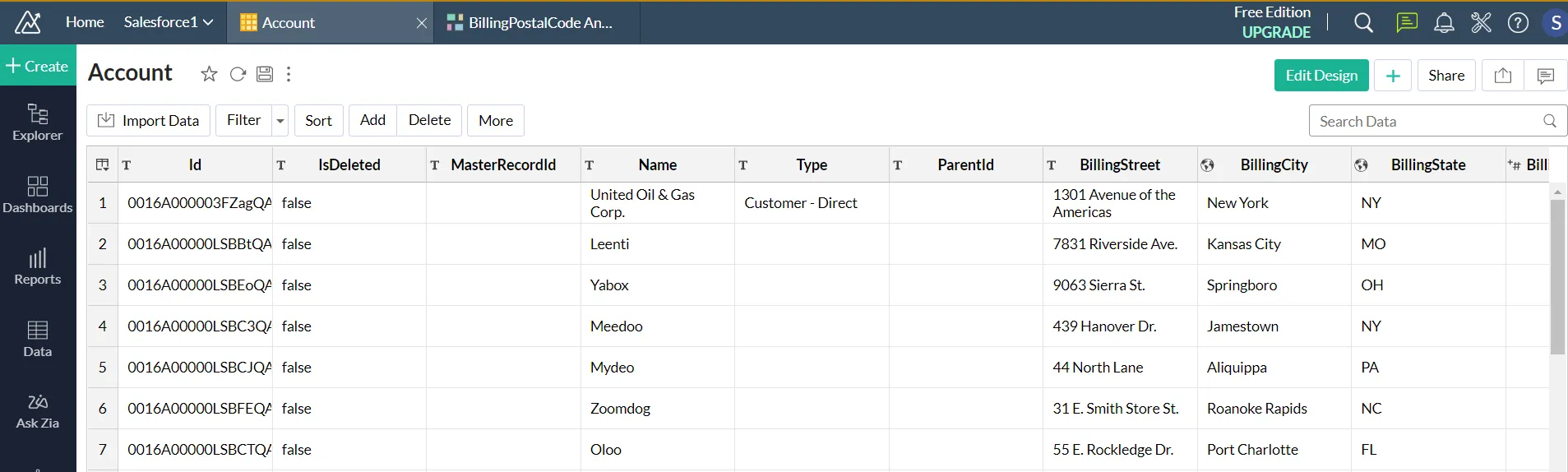
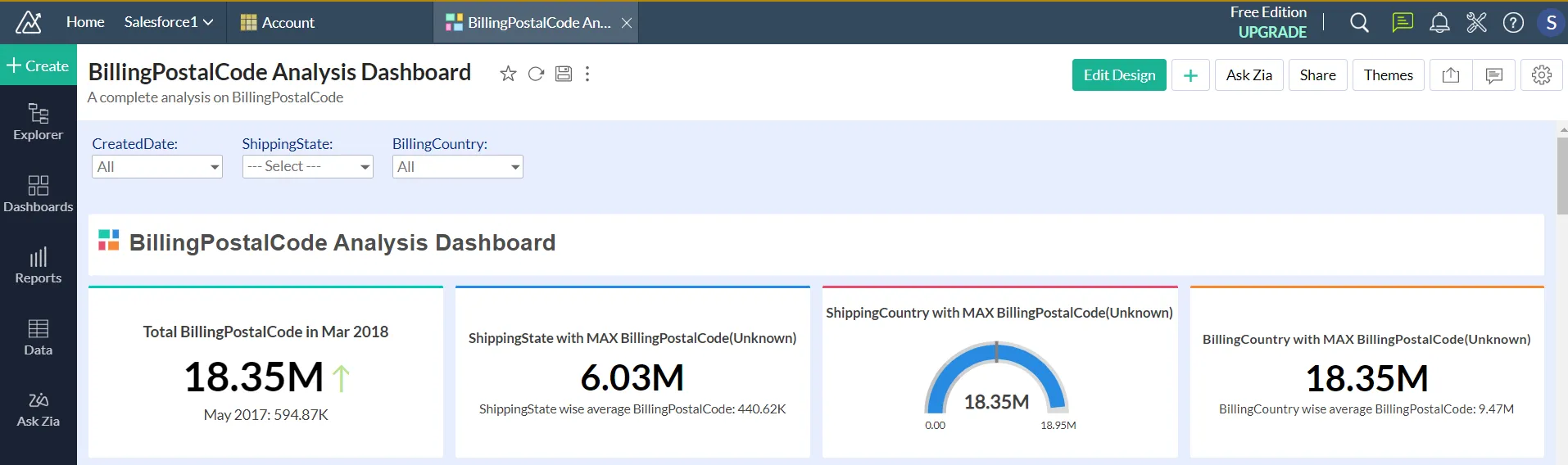
Printify のデータをZoho Analytics にインポートし、ダッシュボードを作成できました。
CData Connect AI の入手
CData Connect AI の14日間無償トライアルを利用して、クラウドアプリケーションから直接数百種類のSaaS、ビッグデータ、NoSQL データソースへのSQL アクセスをお試しください!