








Alteryx DesignerでSage 300 のデータを準備・分析する方法

Alteryx はデータの操作を簡単にするソフトウェアプラットフォームです。CData Connect AI と組み合わせることで、Alteryx はデータ自動化プロセスからSage 300 のデータに即座にアクセスできます。この記事では、Connect AI を使用して Sage 300 に接続し、Alteryx でSage 300 のデータを操作する方法を説明します。
CData Connect AI は、Sage 300 を含む数百のデータソースをSQL Server 互換エンドポイントとして公開するクラウドサービスです。Alteryx からは通常のSQL Server と同じ手順で接続でき、レプリケーション不要でライブのSage 300 のデータを利用できます。
Alteryx 用に Sage 300 への接続を設定
Alteryx から Sage 300 への接続は CData Connect AI を介して行います。Alteryx でSage 300 のデータを操作するには、まず Sage 300 への接続を作成・設定します。
- Connect AI にログインして「Sources」をクリック、次に「 Add Connection」をクリック
- 接続を追加パネルから「Sage 300」を選択
-
Sage 300 に接続するために必要な認証プロパティを入力します。
Sage 300 には、Sage 300 Web API で通信するための初期設定が必要となります。
- Sage 300 のユーザー向けのセキュリティグループを設定します。Sage 300 のユーザーに、Security Groups の下にあるbSage 300 Web API オプションへのアクセスを付与します(各モジュール毎に必要です)。
- /Online/Web と/Online/WebApi フォルダ内のweb.config ファイルを両方編集して、AllowWebApiAccessForAdmin のキーを true 設定します。webAPI アプリプールを再起動すると設定が反映されます。
- ユーザーアクセスを設定したら、https://server/Sage300WebApi/ をクリックして、web API へのアクセスを確認してください。
Basic 認証を使用してSage 300 へ認証します。
Basic 認証を使用して接続する
Sage 300 に認証するには、次のプロパティを入力してください。本製品はクッキーを使用して、Sage 300 が開いたセッションを再利用します。 そのため、資格情報はセッションを開く最初のリクエストでのみ使用されます。その後は、Sage 300 が返すクッキーを認証に使用します。
- Url:Sage 300 をホストするサーバーのURL に設定します。Sage 300 Web API 用のURL を次のように作成してください。 {protocol}://{host-application-path}/v{version}/{tenant}/ 例えば、 http://localhost/Sage300WebApi/v1.0/-/ です。
- User:アカウントのユーザー名に設定します。
- Password:アカウントのパスワードに設定します。

- 「Save & Test」をクリック
-
Sage 300 接続の追加ページで「Permissions」タブに移動し、ユーザーベースのアクセス許可を設定します。



Personal Access Token の作成
REST API、OData API、または Virtual SQL Server を介して Connect AI に接続する場合、Personal Access Token(PAT)を使用して Connect AI への接続を認証します。アクセスの粒度を維持するために、サービスごとに個別の PAT を作成することをお勧めします。
- Connect AI アプリの右上にある歯車アイコン()をクリックして設定ページを開きます。
- 設定ページで「Access Tokens」セクションに移動し、「 Create PAT」をクリックします。
-
PAT に名前を付けて「Create」をクリックします。

- Personal Access Token は作成時にのみ表示されるため、必ずコピーして安全な場所に保存してください。
接続と PAT が設定できたので、Alteryx からSage 300 のデータに接続する準備が整いました。
Alteryx から Sage 300 に接続
Alteryx Desktop から CData Connect AI Virtual SQL Server への接続を確立するには、以下のステップに従います。
- Alteryx でアカウントを設定します。
-
新しい「Input Data」ツールをワークフローにドラッグ&ドロップします。
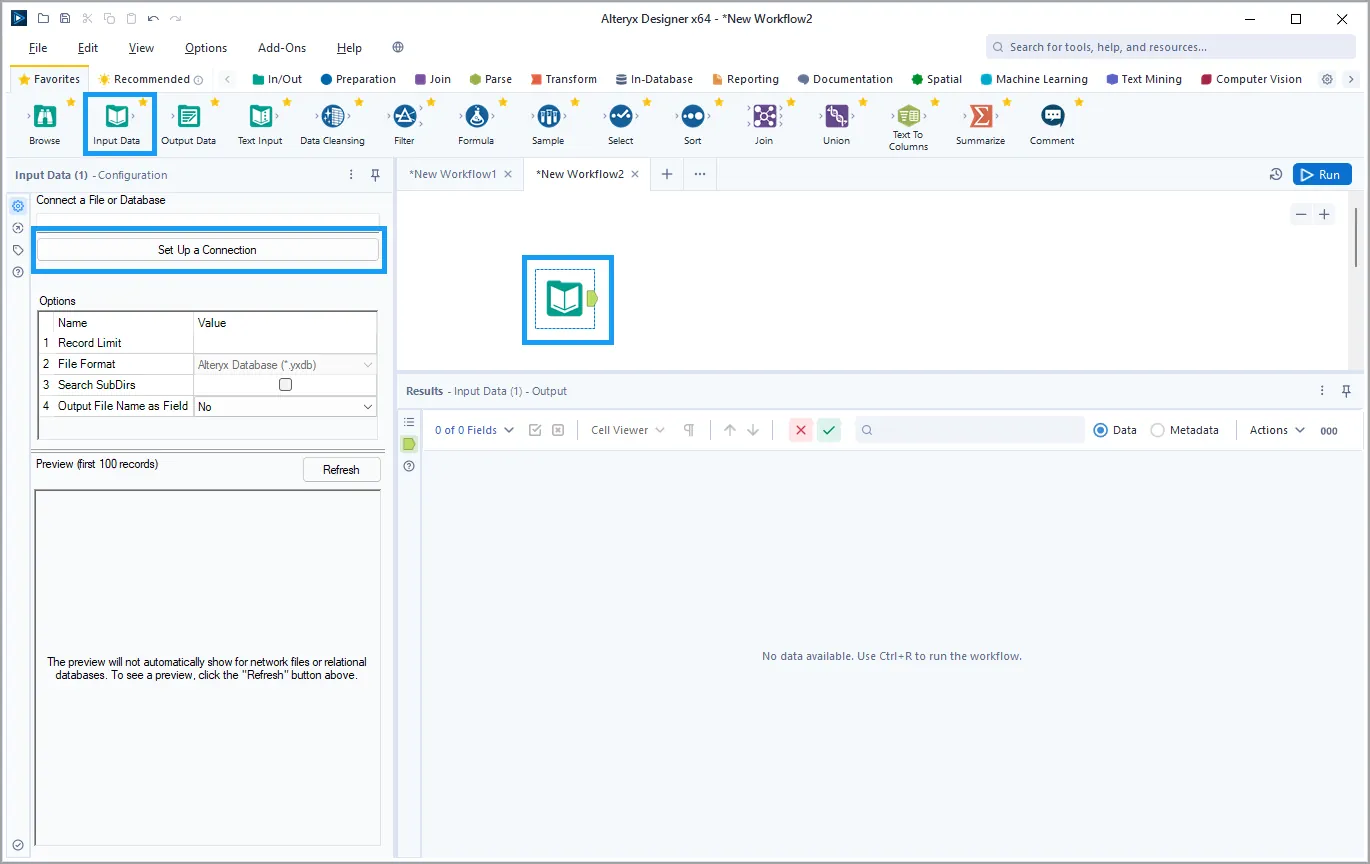
- 「Input Data」ツールを選択した状態で、ナビゲーションパネルの「Set Up a Connection」をクリックします。「Data connections」ダイアログが表示されます。
-
「Data sources」をクリックします。「Microsoft SQL Server」>「Quick connect」を選択します。

- 「Connection Manager」ダイアログで「New」をクリックします。
-
「New Data Source」ダイアログで以下の情報を入力します。
- Data Source Name: Microsoft SQL Server ODBC DSN-less
- Driver: ドロップダウンリストから「ODBC Driver 18 for SQL Server」を選択
- Server: tds.cdata.com,14333
- Database: 接続する CData Connect AI データソースの接続名を入力(例: Sage3001)
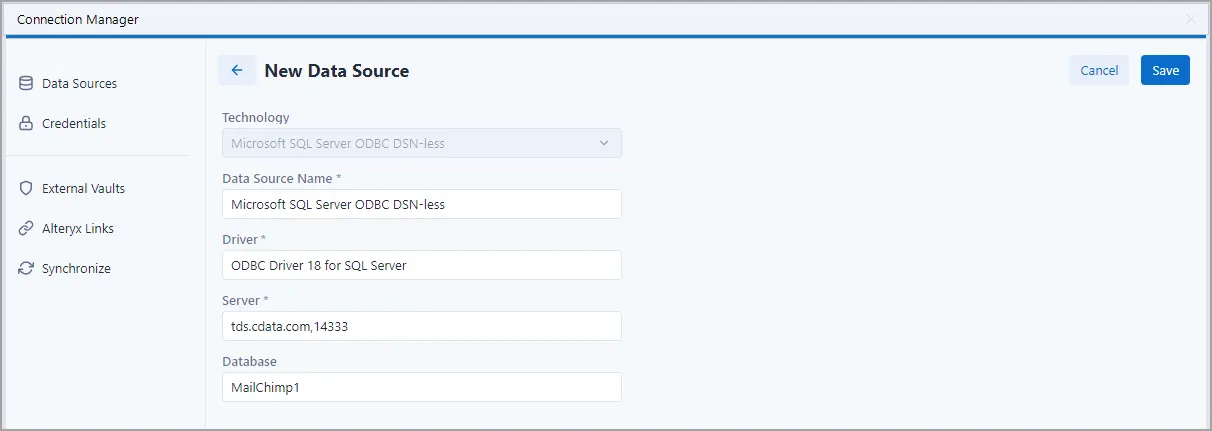
- 「Save」をクリックしてから「Connect Credential」をクリックします。
-
「Connections」で以下を入力します。
- Authentication Method: 「Username and password」を選択
- Credential: 「Create New Credential」を選択
- Credential Name: 資格情報を識別するための名前を入力
- Username: CData Connect AI のユーザー名を入力(CData Connect AI インターフェースの右上に表示されます。例: [email protected])
- Password: Settings ページで生成した PAT を入力
- 「Test Connection」をクリックします。成功したら「Create and link」をクリックします。
- 資格情報を使用して「Connect」します。
-
表示されるウィザードで、クエリするテーブルを「Query Builder box」にドラッグ&ドロップします。クエリに含めるフィールドのチェックボックスをオンにします。可能な場合、フィルタや集計によって生成された複雑なクエリはデータソースにプッシュダウンされ、サポートされていない操作(SQL 関数や JOIN 操作を含む場合があります)はコネクタに組み込まれた CData SQL エンジンによってクライアント側で処理されます。
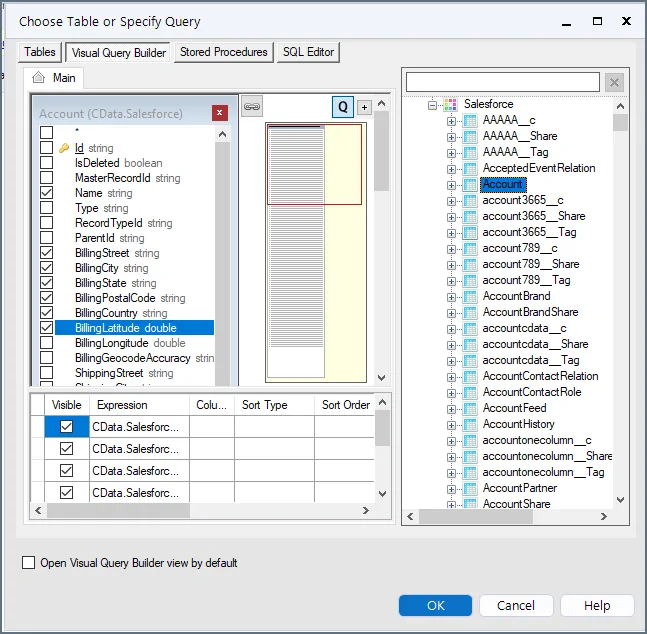
-
データセットをさらにカスタマイズするには、SQL Editor を開いてクエリを手動で変更し、句、集計、その他の操作を追加して、必要なデータを正確に取得できるようにします。
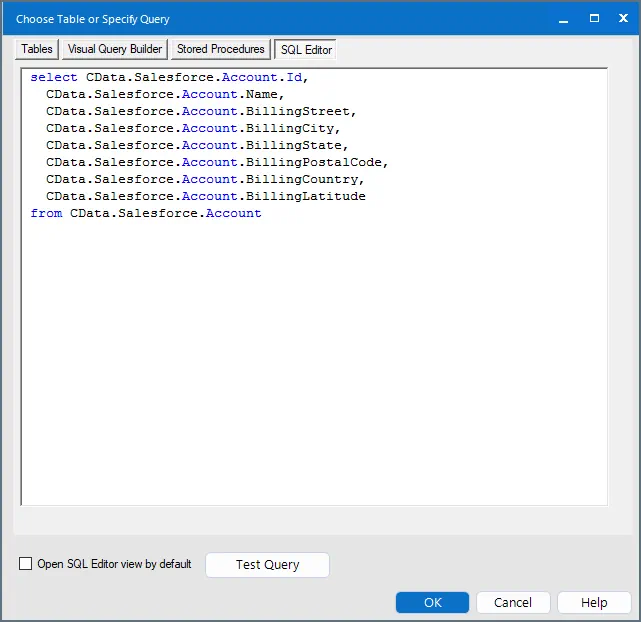
-
クエリが定義できたら、Alteryx Designer でデータを操作する準備が整いました。
CData Connect AI を入手
SQL Server データベースから直接、数百種類のSaaS、ビッグデータ、NoSQL ソースへのリアルタイムデータアクセスを実現するには、CData Connect AI をお試しください。