








Sage 300のデータをChatGPTで活用する方法|MCP接続3ステップ

CData Connect AIのMCPサーバーを使うと、Sage 300のデータにChatGPTから自然言語で直接アクセスできます。ローカルインストール不要で、3ステップ・約5分でSage 300とChatGPTの連携が完了します。
「Sage 300のデータをもっとすばやく活用したい」「レポート作成や商談準備に時間をかけたくない」とお考えの営業・データ担当者の方は多いのではないでしょうか。ChatGPTはModel Context Protocol (MCP) に対応しており、外部データソースと接続することで、業務データを自然言語のまま操作・分析できます。本記事では、CData Connect AI を使ってSage 300のデータをChatGPTから直接活用する手順を解説します。
CData Connect AI は、Sage 300を含む数百のデータソースをMCP経由でAIツールにつなげるクラウドサービスです。接続情報はConnect AI側で一元管理されるため、ChatGPTにSage 300の認証情報を直接渡すことなくセキュアに連携できます。
Sage 300 × ChatGPT 連携でできること
Sage 300とChatGPTをMCP経由で接続すると、自然言語のプロンプトだけでSage 300の業務データを検索・分析・操作できるようになります。以下に代表的な活用シナリオを3つ紹介します。
データの自然言語検索・絞り込み
「条件に合うSage 300のデータを一覧にまとめて」と入力するだけで、ChatGPTがリアルタイムでデータを取得し、指定した軸で整理した結果を返してくれます。画面を開いて手動で絞り込む手間がなくなり、確認作業がチャット1行で完結します。
データの概要・サマリー生成
「指定したSage 300のレコードについて、関連情報も含めてまとめて」と指示すると、ChatGPTが必要なデータを取得し、ポイントを整理して提示します。情報収集にかかる時間を、チームとして大幅に圧縮できます。
集計・レポートの自動作成
「Sage 300のデータを期間別に集計してCSV形式でまとめて」のように指示すると、ChatGPTがデータを集計し、フォーマット済みの出力を生成します。定期的な集計レポートの作成工数を、部門横断的に削減できます。
Sage 300とChatGPTを連携する手順
以下の3ステップで設定します。所要時間は約5分です。
ステップ1: ChatGPT 用のSage 300 への接続を設定
ChatGPTからCData Connect AIのリモートMCPを介してSage 300に接続します。まずはConnect AIでSage 300への接続を設定します。
- Connect AIアカウントにログインし、「Sources」をクリック、続いて「 Add Connection」をクリックします。
- Add Connectionパネルから「Sage 300」を選択します。
-
Sage 300 に接続するために必要な認証プロパティを入力します。
Sage 300 には、Sage 300 Web API で通信するための初期設定が必要となります。
- Sage 300 のユーザー向けのセキュリティグループを設定します。Sage 300 のユーザーに、Security Groups の下にあるbSage 300 Web API オプションへのアクセスを付与します(各モジュール毎に必要です)。
- /Online/Web と/Online/WebApi フォルダ内のweb.config ファイルを両方編集して、AllowWebApiAccessForAdmin のキーを true 設定します。webAPI アプリプールを再起動すると設定が反映されます。
- ユーザーアクセスを設定したら、https://server/Sage300WebApi/ をクリックして、web API へのアクセスを確認してください。
Basic 認証を使用してSage 300 へ認証します。
Basic 認証を使用して接続する
Sage 300 に認証するには、次のプロパティを入力してください。本製品はクッキーを使用して、Sage 300 が開いたセッションを再利用します。 そのため、資格情報はセッションを開く最初のリクエストでのみ使用されます。その後は、Sage 300 が返すクッキーを認証に使用します。
- Url:Sage 300 をホストするサーバーのURL に設定します。Sage 300 Web API 用のURL を次のように作成してください。 {protocol}://{host-application-path}/v{version}/{tenant}/ 例えば、 http://localhost/Sage300WebApi/v1.0/-/ です。
- User:アカウントのユーザー名に設定します。
- Password:アカウントのパスワードに設定します。

- 「Save & Test」をクリックします。


これで、ChatGPTからSage 300に接続する準備が整いました!
ステップ2: ChatGPTをCData Connect AIに接続
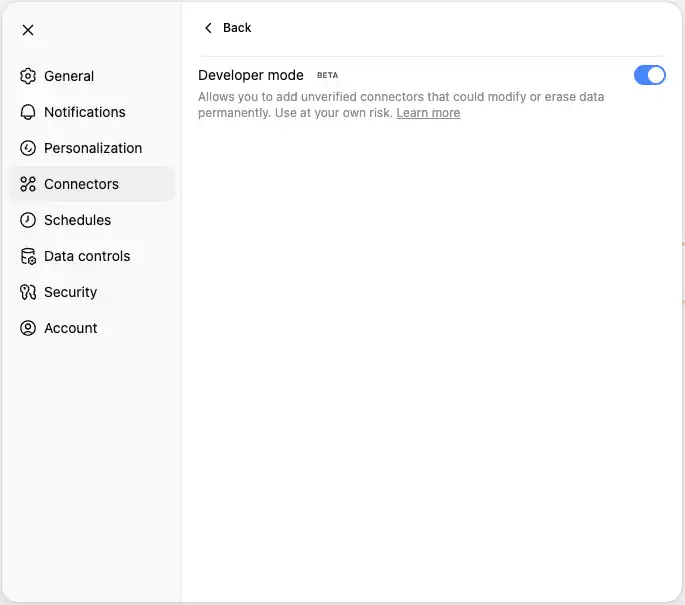
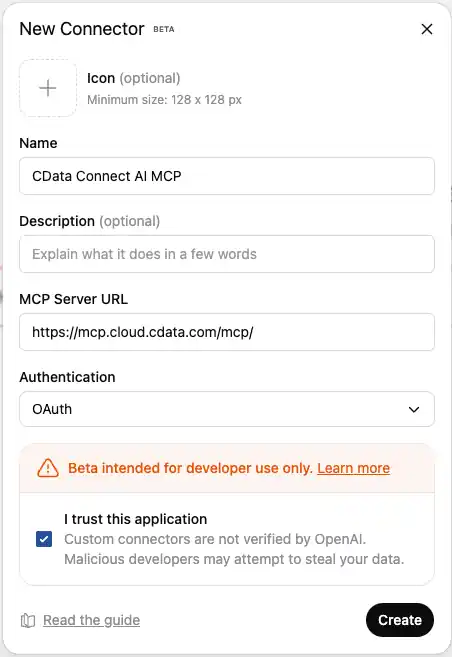
ChatGPTにCData Connect AIコネクタを追加するには、以下の手順に従います。
- ChatGPTにPlus またはProサブスクリプションでサインインします。
- 左側のパネルから「アプリ」に移動します。
- 一覧から「CData Connect AI」アプリを選択します。
- 「Connect」をクリックしてConnect AIアカウントで認証します。
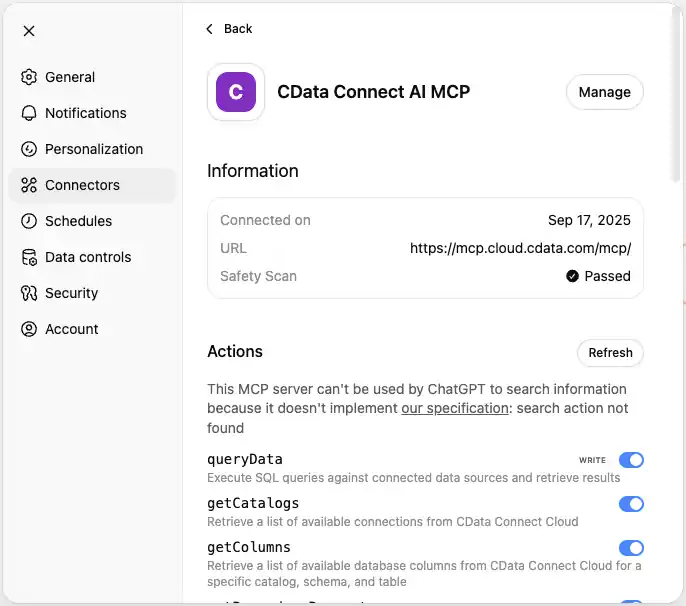
- 「CData Connect AIでサインイン」をクリックして、ChatGPTアカウントにConnect AIを追加します。
- 認証が成功すると、ChatGPTにリダイレクトされます。
- 「チャットを開始」をクリックして、Connect AIがバックグラウンドで接続された状態でChatGPTとの新しい会話を開始します。
ステップ3: ChatGPTでSage 300のデータをリアルタイムで探索
設定はこれで完了です。さっそくSage 300のデータを自然言語で問い合わせてみましょう。
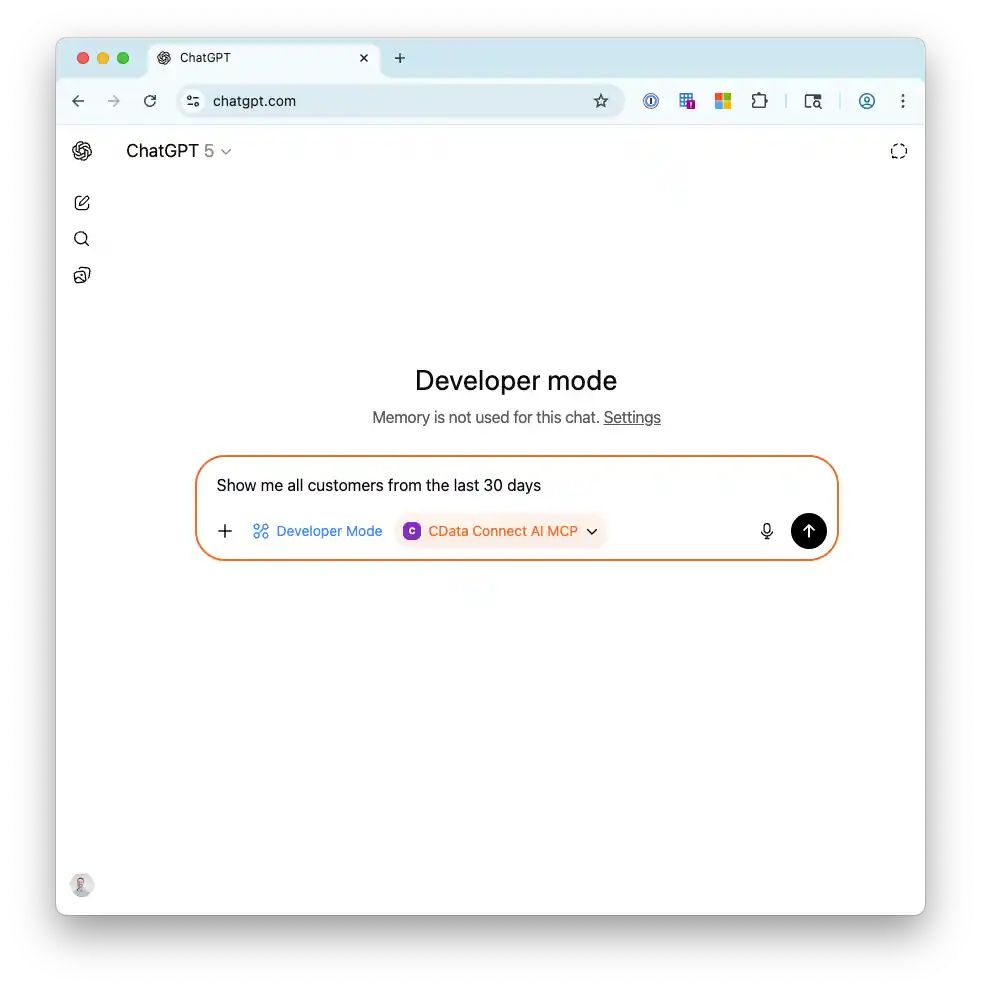
- ChatGPTで新しい会話を開始します。
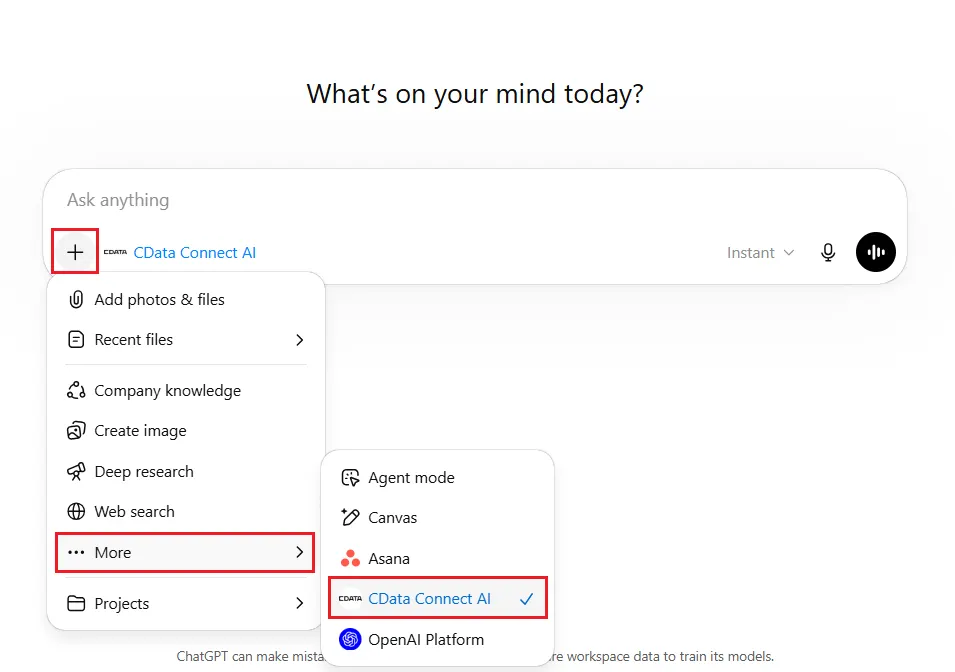
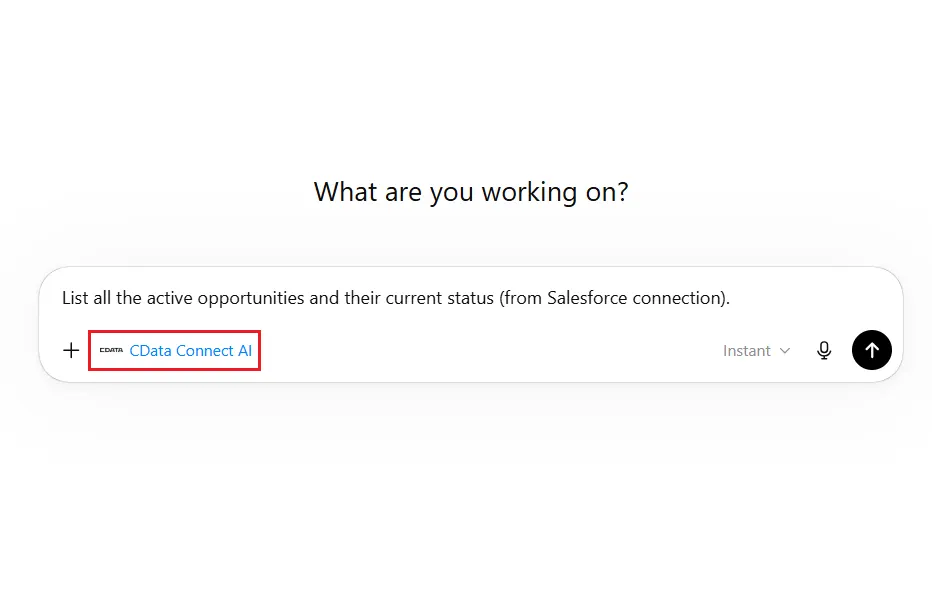
- Connect AIは通常、チャット内で自動的に有効になります。有効になっていない場合は、チャットボックス下の「」→「More」→「CData Connect AI」と進み、ドロップダウンからコネクタを有効化します。
- 自然言語のプロンプトでデータの探索を開始できます(下記のサンプルプロンプトをご参照ください)。
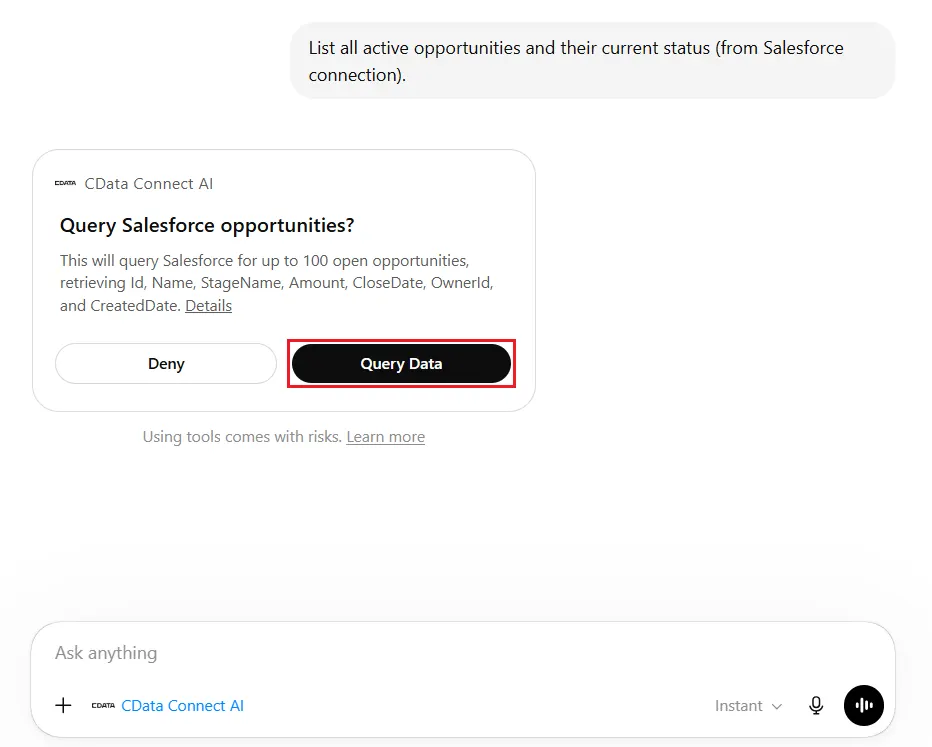
- ChatGPTによるSage 300へのアクセスを許可します。続行する場合は「Query Data」、拒否する場合は「Deny」をクリックします。
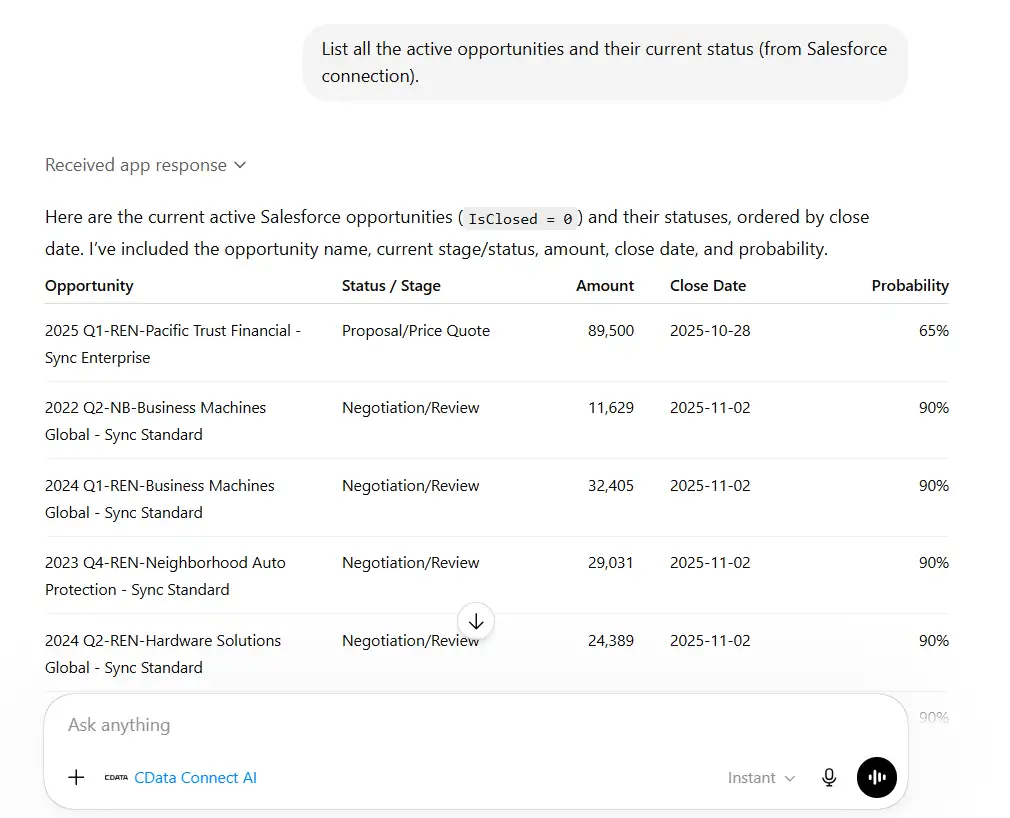
- ChatGPTは自然言語のクエリをSQLに変換し、Connect AI MCP Serverを介してSage 300のデータに対して実行します。
こんなプロンプトが使えます
接続設定後、以下のようなプロンプトをそのままChatGPTに入力してSage 300データを操作できます。
- 「Sage 300で利用できるテーブルの一覧を教えて」
- 「Sage 300から直近30日以内に更新されたデータを上位10件表示して」
- 「指定したSage 300のレコードについて詳細情報を整理してまとめて」
- 「Sage 300のデータを期間別に集計してCSV形式で出力して」
- 「特定の条件に合うSage 300のデータを全件取得して一覧にして」
ChatGPT のプラン別対応状況
ChatGPTでカスタムConnectors(MCP接続)を利用できるかどうかは、契約プランによって異なります。導入前に以下の対応表でご確認ください。
| プラン | カスタムConnectors(MCP) | CData Connect AI経由のSage 300連携 |
|---|---|---|
| Free | 非対応 | 利用不可 |
| Plus | 対応 | 利用可 |
| Pro | 対応 | 利用可 |
| Team | 対応 | 利用可(組織管理者の許可が必要な場合あり) |
| Enterprise | 対応 | 利用可(管理者によるコネクタ許可設定が必要) |
Sage 300 × ChatGPT 連携のよくある質問
- Sage 300のデータをChatGPTで操作するにはどうすればよいですか?
- CData Connect AIのMCPサーバーを使います。Connect AIにSage 300接続を設定し、ChatGPT(Plus/Pro/Team/Enterprise)のコネクタにMCPエンドポイントを登録するだけです。3ステップ・5分で完了します。
- ChatGPT無料プランでもSage 300に接続できますか?
- いいえ。ChatGPTのカスタムConnectors機能はPlus、Pro、Team、Enterpriseプランが必要です。無料プランはカスタムMCPコネクタをサポートしません。
- Sage 300とChatGPTを連携するとどんな操作ができますか?
- 自然言語でのデータ検索・更新・集計・レポート作成が可能です。「条件に合うデータを一覧にして」「指定したレコードの概要をまとめて」と入力するだけで、Sage 300のリアルタイムデータをChatGPTが取得・回答します。
- Sage 300以外のデータソースにも同様に接続できますか?
- はい。CData Connect AIはSage 300のほか、BigQuery、HubSpot、kintone、Dynamicsなど270以上のデータソースに対応しています。同様の手順で他のサービスにも接続できます。
まとめ
CData Connect AIのMCPサーバーを使えば、Sage 300のデータ検索・絞り込み・サマリー生成・集計レポート作成を、ChatGPTとの自然言語のやり取りだけで完結できます。設定はConnect AI側でのSage 300接続と、ChatGPT側でのコネクタ追加の2箇所のみで、所要時間は約5分です。無料プランでは利用できない点にご注意ください。本手順は本記事最終更新時点のChatGPT UIおよびCData Connect AIの画面で検証済みです。
Sage 300とAIエージェントの連携は、ChatGPT以外にも広がっています。Dify から接続したい場合はこちらの記事、Goose CLI エージェントから接続する場合はこちらの記事をご参照ください。OpenCode からの接続はこちら、Claude からの接続はこちらで解説しています。そのほかのSage 300 連携記事はSage 300 連携記事一覧からまとめてご覧いただけます。
CData Connect AIの無料トライアルをご利用いただくと、Sage 300をはじめとする270以上のデータソースにChatGPTから自然言語でアクセスできます。データ活用の幅をチーム全体で広げたい方は、ぜひお試しください。
最終更新: 2026年6月