








LibreChatとConnect AI経由でSage 300 のデータを連携

LibreChat は、複数の LLM プロバイダー、エージェント、アシスタントを単一のインターフェースにまとめたオープンソースのセルフホスト型 AI チャットプラットフォームです。Model Context Protocol(MCP) にも対応しており、外部ツールやデータソースをチャットに直接接続し、既存のシステムからリアルタイムデータを取得できます。
LibreChat を組み込みの MCP Server 経由で CData Connect AI と連携することで、LibreChat はリアルタイムSage 300 のデータへの管理されたリアルタイムアクセスを取得できます。これにより、自然言語プロンプトを使用してSage 300 のデータのカタログ一覧表示、スキーマ探索、レコードのクエリが可能になり、すべてのデータアクセスは認可されたソースに対してセキュアに実行されます。
この記事では、Connect AI での Sage 300 接続設定、必要な Personal Access Token の生成、LibreChat のインストール、Connect AI MCP Server の登録、LLM プロバイダーの設定、そして LibreChat インターフェースからリアルタイムSage 300 のデータをクエリして連携を確認する方法を説明します。
ステップ 1:LibreChat 用に Sage 300 への接続を設定
LibreChat から Sage 300 に接続するには、Connect AI の Remote MCP Server を経由します。LibreChat からSage 300 のデータを操作するには、まず Connect AI で Sage 300 のコネクションを作成・設定します。
- Connect AI にログインし、Sources をクリック、次に Add Connection をクリック
- Add Connection パネルから Sage 300 を選択
-
Sage 300 に接続するために必要な認証プロパティを入力します。
Sage 300 には、Sage 300 Web API で通信するための初期設定が必要となります。
- Sage 300 のユーザー向けのセキュリティグループを設定します。Sage 300 のユーザーに、Security Groups の下にあるbSage 300 Web API オプションへのアクセスを付与します(各モジュール毎に必要です)。
- /Online/Web と/Online/WebApi フォルダ内のweb.config ファイルを両方編集して、AllowWebApiAccessForAdmin のキーを true 設定します。webAPI アプリプールを再起動すると設定が反映されます。
- ユーザーアクセスを設定したら、https://server/Sage300WebApi/ をクリックして、web API へのアクセスを確認してください。
Basic 認証を使用してSage 300 へ認証します。
Basic 認証を使用して接続する
Sage 300 に認証するには、次のプロパティを入力してください。本製品はクッキーを使用して、Sage 300 が開いたセッションを再利用します。 そのため、資格情報はセッションを開く最初のリクエストでのみ使用されます。その後は、Sage 300 が返すクッキーを認証に使用します。
- Url:Sage 300 をホストするサーバーのURL に設定します。Sage 300 Web API 用のURL を次のように作成してください。 {protocol}://{host-application-path}/v{version}/{tenant}/ 例えば、 http://localhost/Sage300WebApi/v1.0/-/ です。
- User:アカウントのユーザー名に設定します。
- Password:アカウントのパスワードに設定します。

- 「Save & Test」をクリック
- Permissions タブに移動し、ユーザーベースの権限を更新



Personal Access Token の追加
Personal Access Token(PAT)は LibreChat から Connect AI への接続認証に使用します。アクセス制御の粒度を維持するために、連携ごとに個別の PAT を作成することをお勧めします。
- Connect AI アプリ右上の歯車アイコン()をクリックして Settings を開く
- Settings ページで Access Tokens セクションに移動し、 Create PAT をクリック
- PAT にわかりやすい名前を付けて Create をクリック
- 表示されたトークンをコピーして安全に保管してください。再表示されません

Sage 300 のコネクションと PAT が設定できたので、LibreChat は Connect AI 経由でSage 300 のデータに接続する準備が整いました。
ステップ 2:LibreChat をインストールして Connect AI MCP を設定
次に LibreChat をローカルにインストールし、Connect AI Remote MCP Server を設定することで、チャットインターフェースが Connect AI 経由でリアルタイムデータツールを検出・呼び出せるようにします。
- 公式のインストールガイドに従って LibreChat をインストールします。npm セットアップを使用する場合は、MongoDB と MeiliSearch がローカルにインストールされ起動していることを確認してください
-
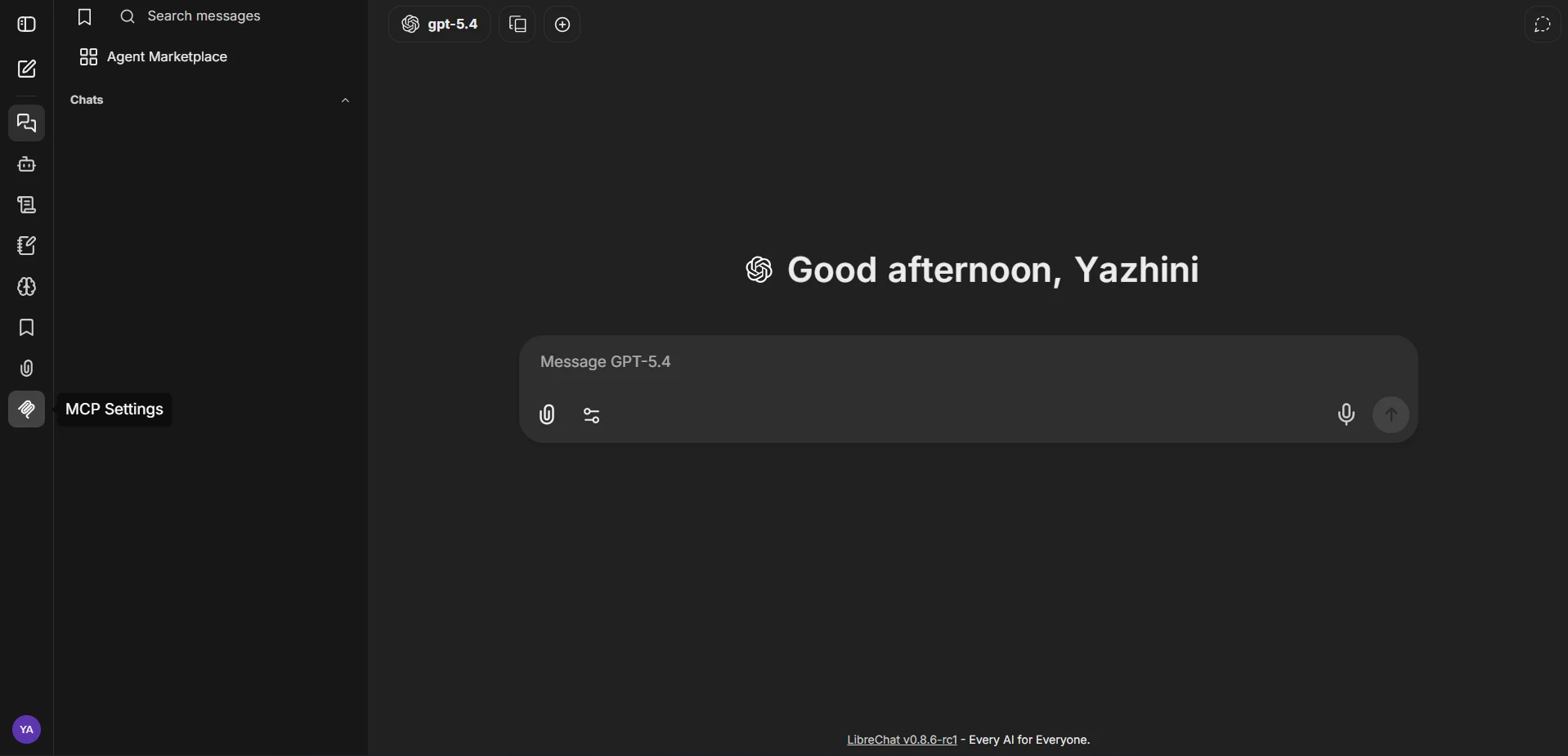
インストール完了後、LibreChat を起動してブラウザで http://localhost:3080/ を開いてチャットインターフェースにアクセスします
-
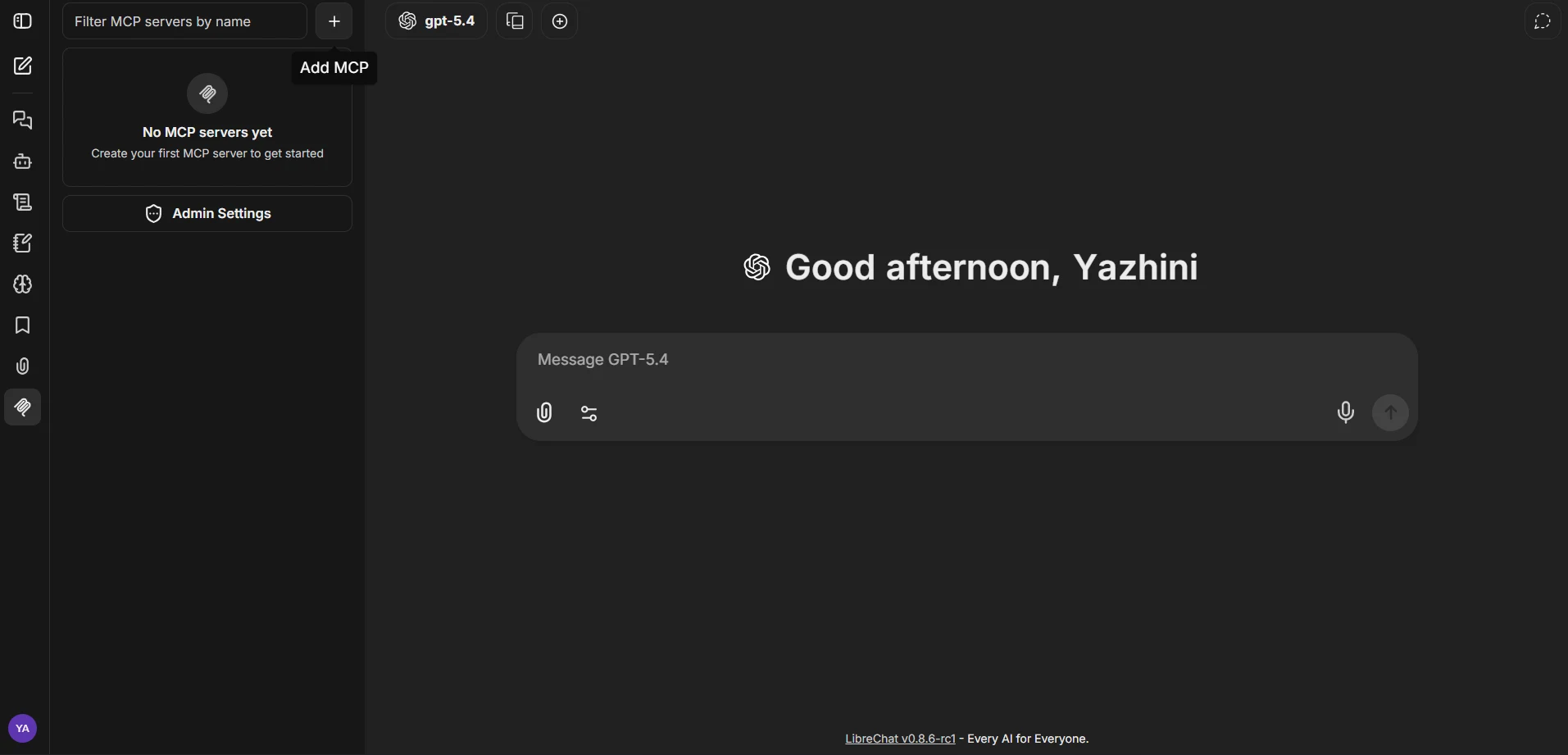
左ナビゲーションバーで MCP Settings アイコンをクリックし、 Add MCP をクリック
-
Add MCP パネルで以下の値を設定します:
- Name: CData MCP、または任意の名前
- Description: サーバーの説明(任意)
- MCP Server URL: https://mcp.cloud.cdata.com/mcp
- Transport: Streamable HTTPS
- Authentication: API Key
- Header Format: Basic
- API Key: email:PAT を Base64 エンコードした値
注意:LibreChat は Connect AI との通信に Basic 認証を使用します。Connect AI のユーザーメールと前の手順で作成した PAT を email:PAT の形式で組み合わせ、その文字列を Base64 エンコードして API Key フィールドに貼り付けてください。例えば、[email protected]:ABC123...XYZ789 を Base64 エンコードすると dXNlckBkb21haW4uY29tOkFCQzEyMy4uLlhZWjc4OQ== のような値になります
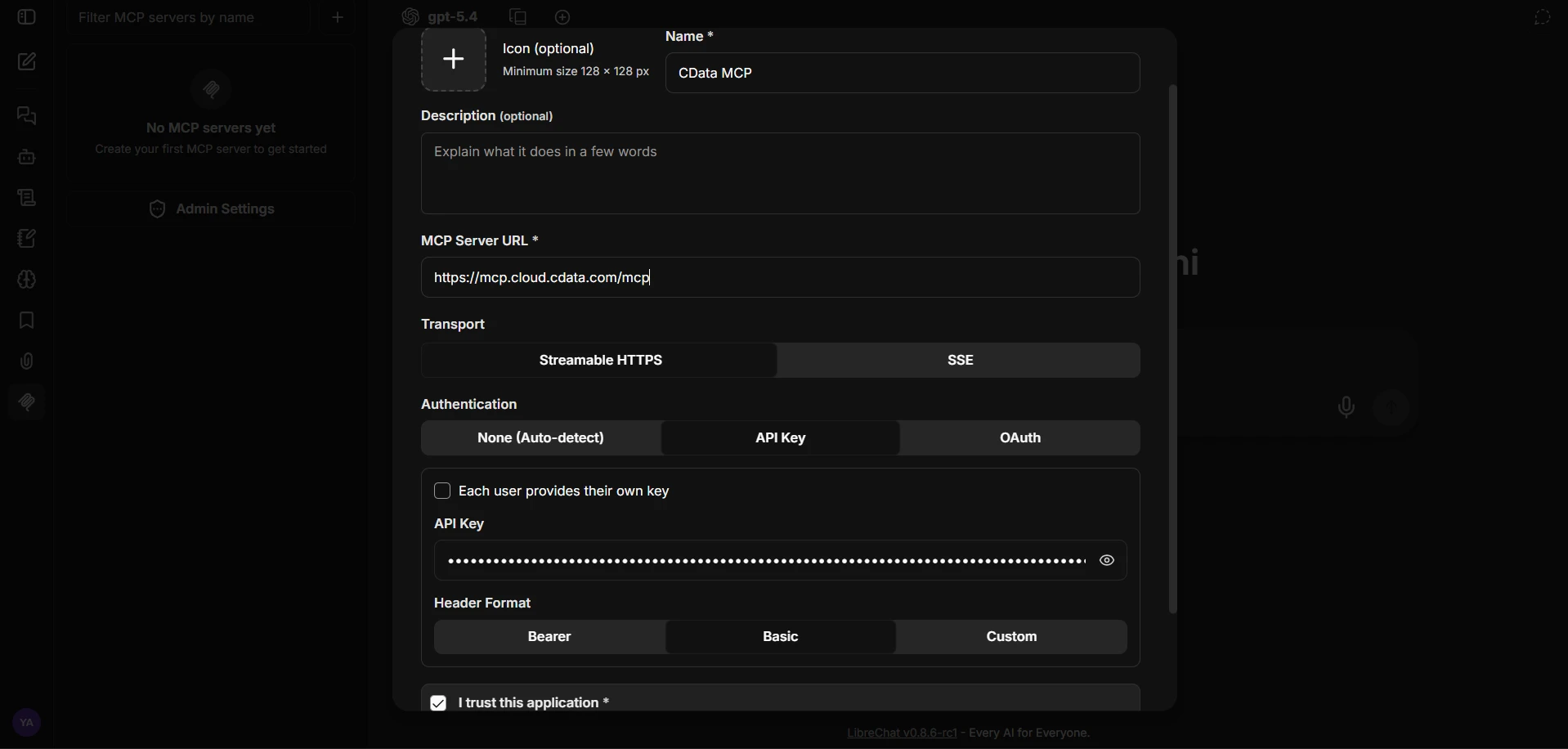
- I trust this application にチェックを入れて Add をクリックしてサーバーを保存
-
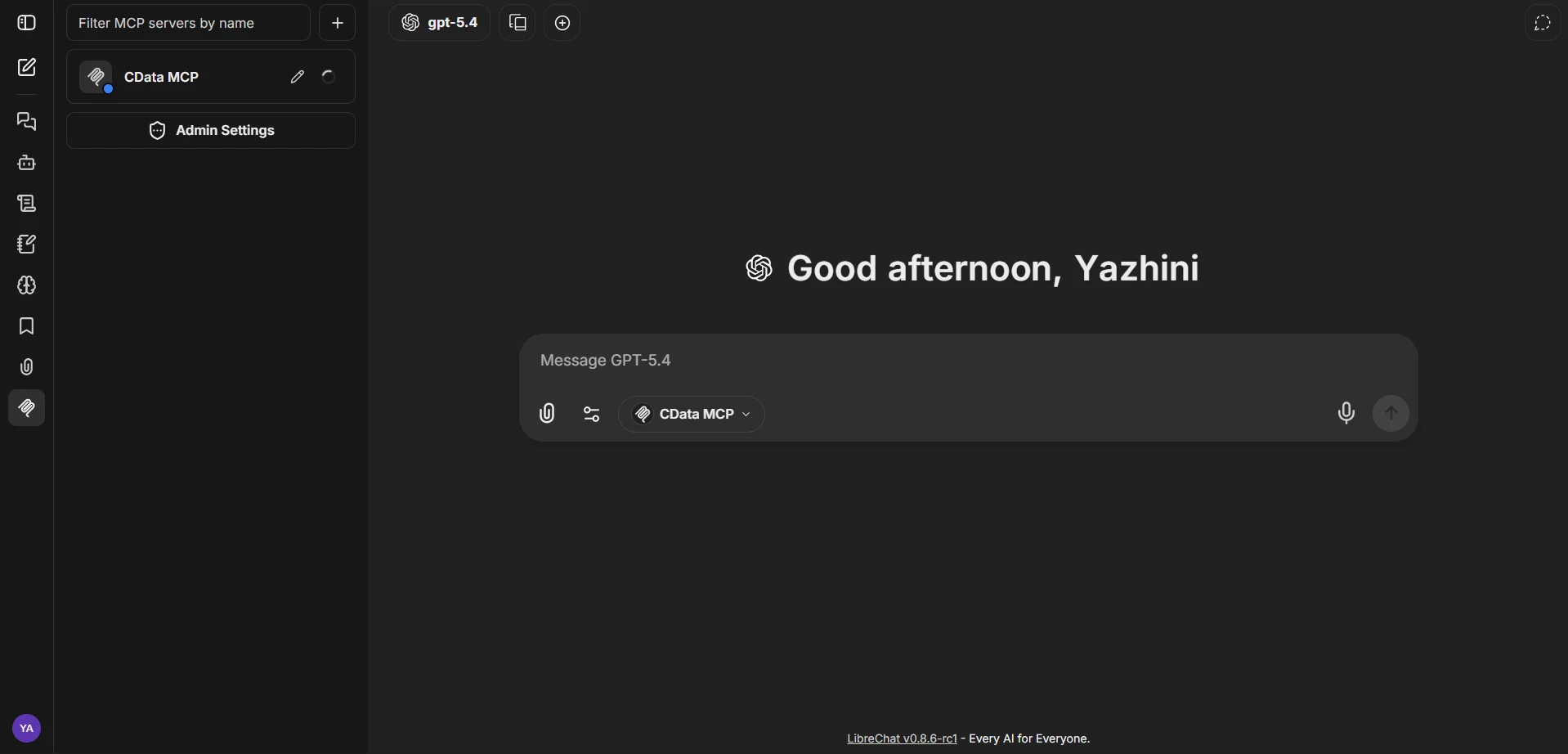
CData MCP サーバーが左ナビゲーションバーに表示されます。隣の接続アイコンをクリックして Connect AI への接続を確立します
MCP サーバーの有効化と LLM プロバイダーの設定
LibreChat はチャットを動かすために少なくとも 1 つの LLM プロバイダーが必要です。チャット入力で MCP サーバーを有効化し、モデルが Connect AI 経由で MCP ツールを呼び出せるよう、使用するプロバイダーの API キーを追加します。
-
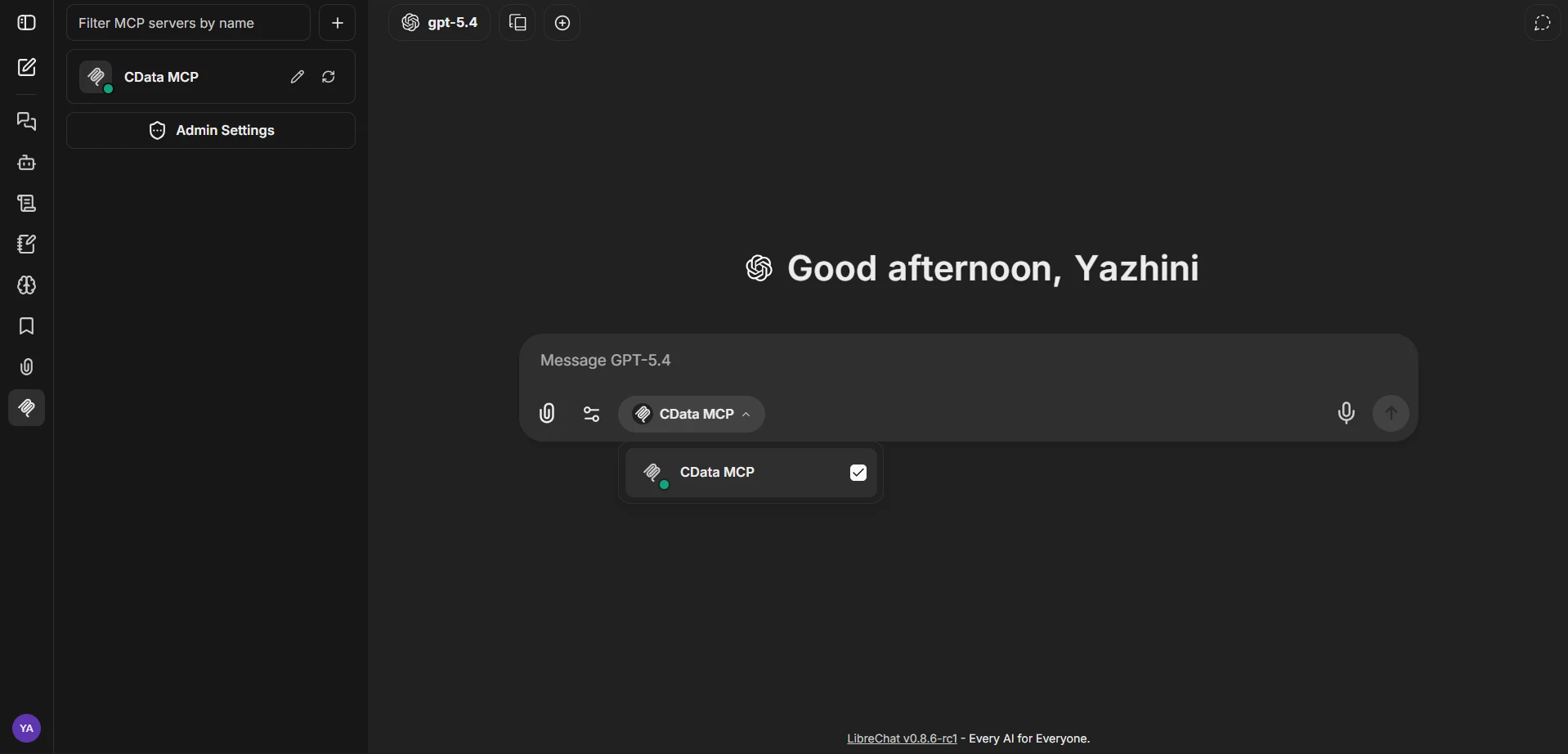
チャットインターフェースで入力ボックス下部の MCP セレクターをクリックし、CData MCP にチェックが入っていることを確認してツールをチャットに公開します
-
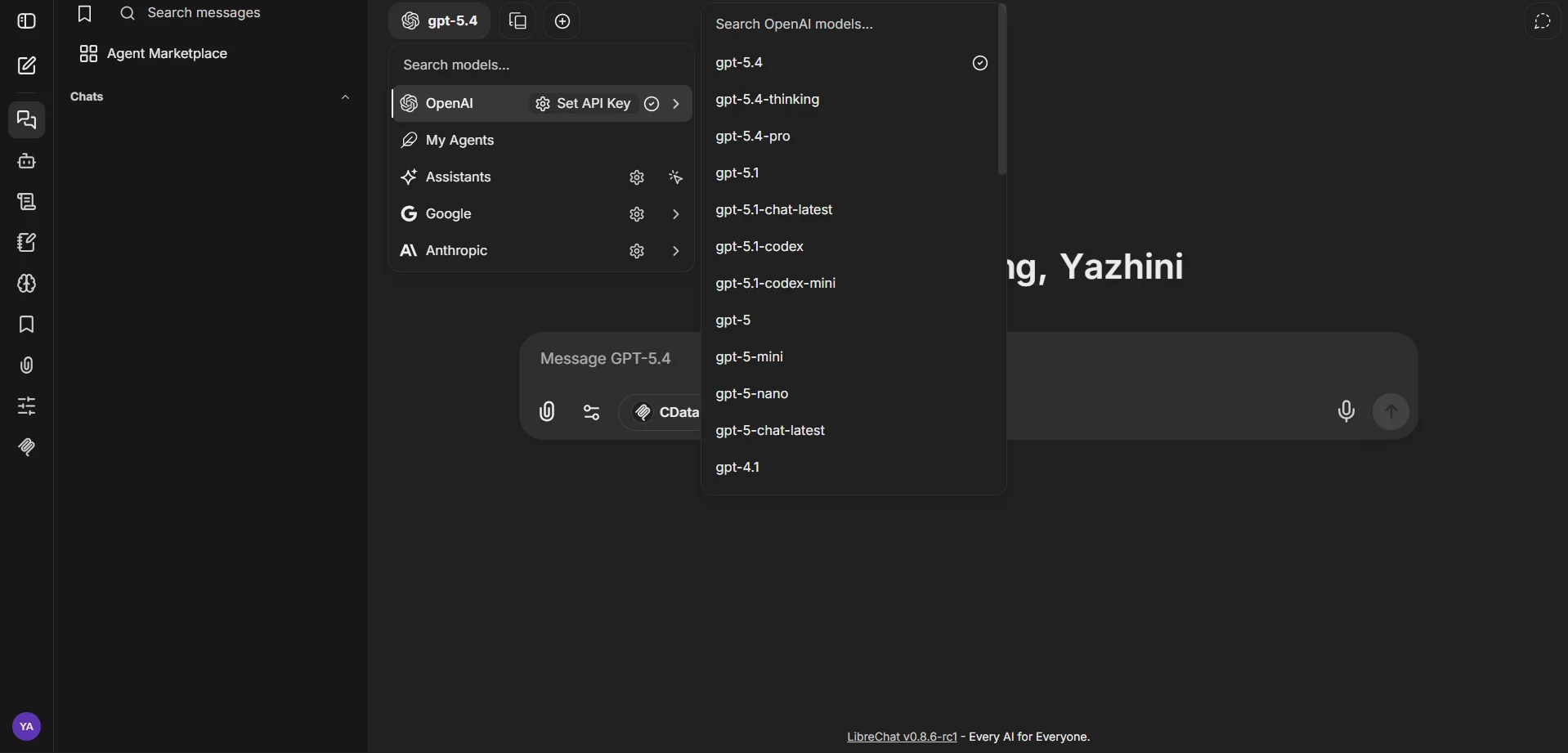
チャット上部のモデルセレクターをクリックして、使用する LLM プロバイダー(OpenAI、Anthropic、Google など)とモデルを選択します
-
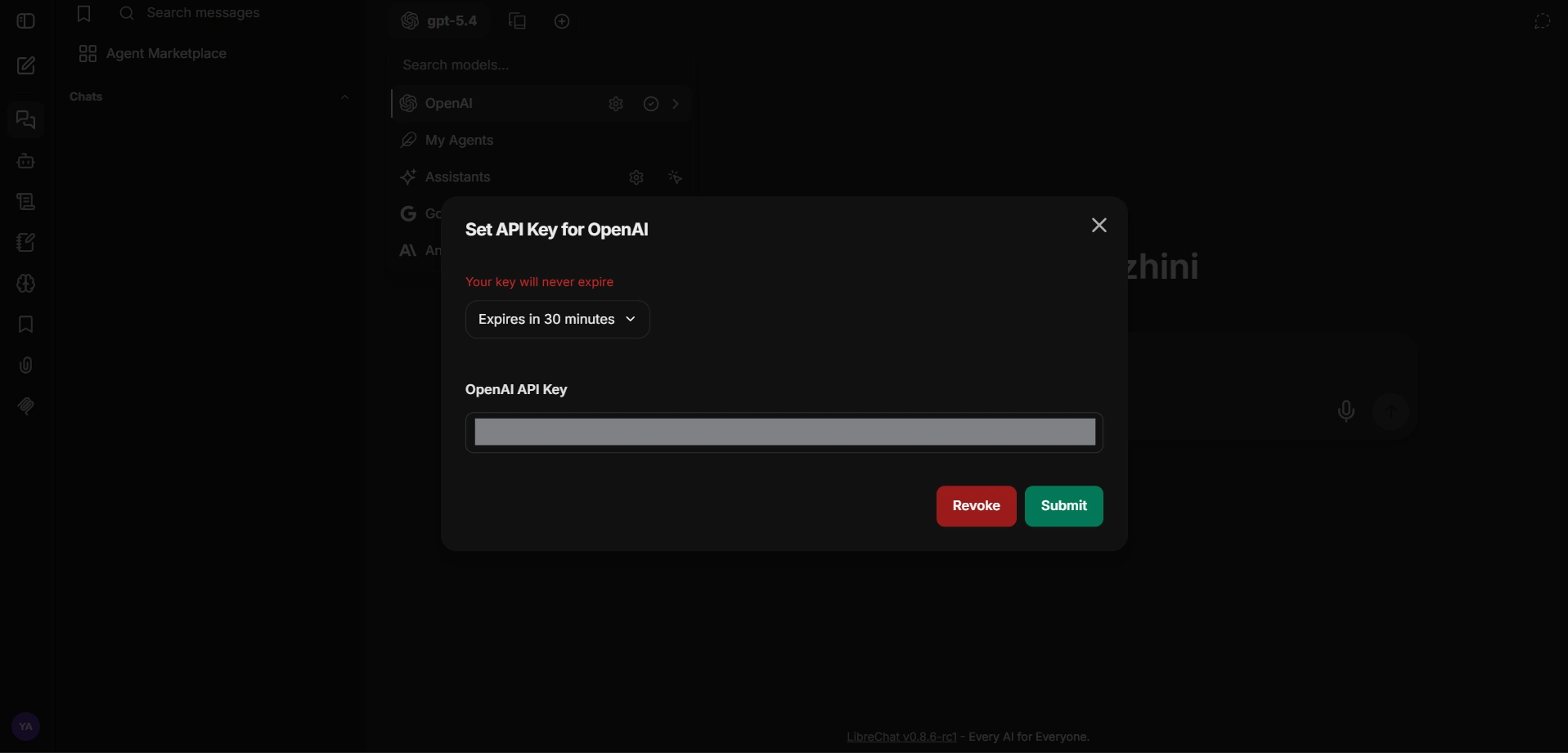
選択したプロバイダーの横にある Set API Key をクリックし、プロバイダーの API キーを貼り付けて Submit をクリック
MCP サーバーと LLM プロバイダーの設定が完了したので、LibreChat は Connect AI 経由でリアルタイムSage 300 のデータをクエリできる状態になりました。
ステップ 3:LibreChat からリアルタイム Sage 300 のデータ をクエリ
連携設定が完了したら、LibreChat のチャット入力を使用して、設定した LLM が処理する自然言語プロンプトでリアルタイムSage 300 のデータを操作します。
-
CData MCP サーバーが有効でモデルが選択された状態で、チャット入力にプロンプトを入力します。例:
- CData MCP のカタログを一覧表示して
- Sage 300 で利用可能なスキーマとテーブルを表示して
- Sage 300 のデータ のテーブルから上位 5 件のレコードをクエリして
-
LibreChat が Connect AI MCP Server を呼び出し、Sage 300 のデータのリアルタイム結果を返します
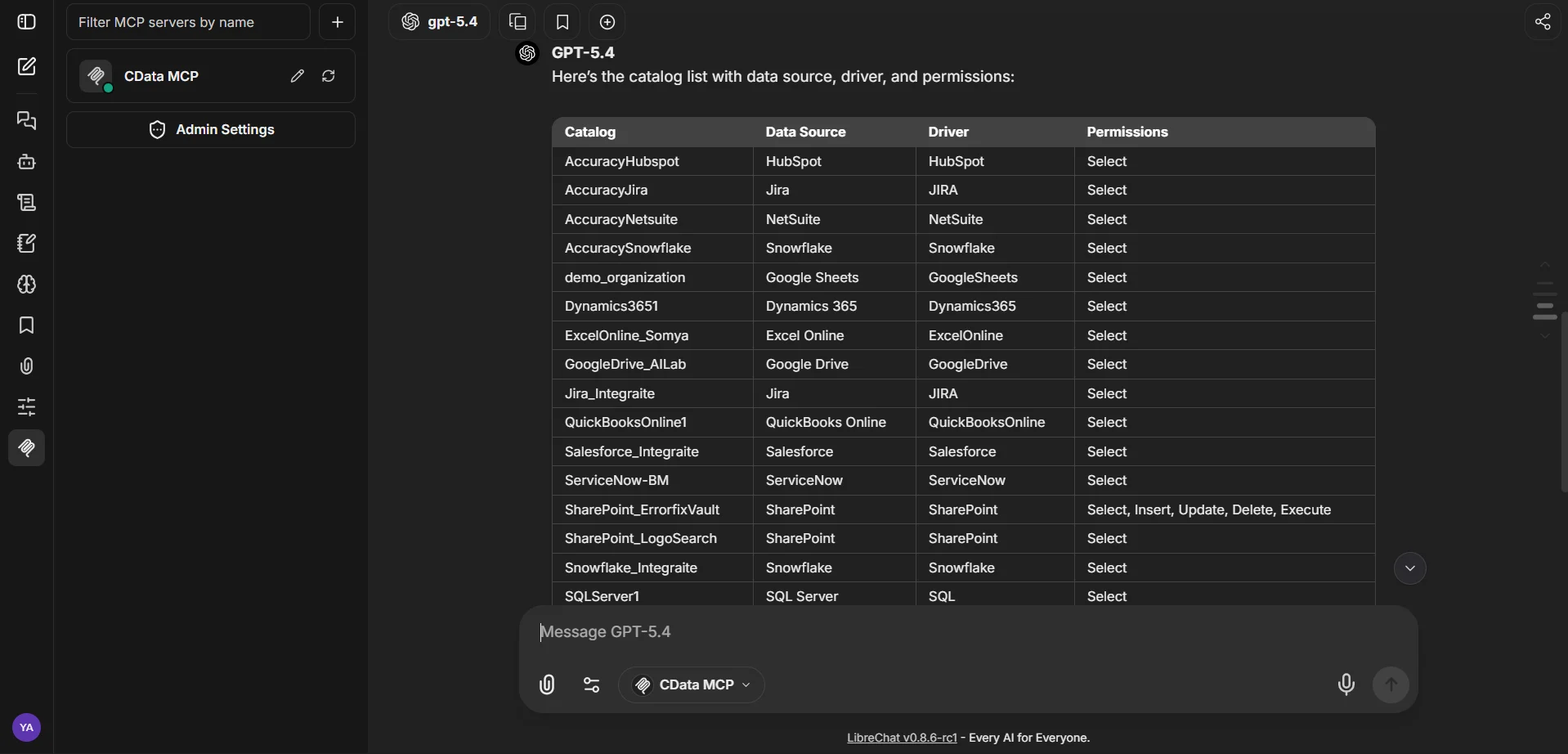
これで LibreChat インスタンスが Connect AI MCP Server と通信し、チャットインターフェースから直接 Remote MCP ツールを通じてリアルタイムSage 300 のデータを取得できるようになりました。
CData Connect AI を入手
クラウドアプリケーションから直接数百種類の SaaS、ビッグデータ、NoSQL ソースへのリアルタイムデータアクセスを取得するには、CData Connect AI をお試しください。 14 日間の無料トライアルをご活用ください。ご不明な点はいつでもワールドクラスのサポートチームがお手伝いします。