








Looker で Sage 300 のデータを分析

Looker は、リアルタイムのビジネスアナリティクスの探索、分析、共有を支援するビジネスインテリジェンスおよびビッグデータ分析プラットフォームです。CData Connect AI と組み合わせると、ビジネスアプリケーション用にSage 300 のデータへ即座にクラウド間でアクセスできます。この記事では、Connect AI で Sage 300 に接続し、Looker でSage 300 のデータに接続する方法を説明します。
CData Connect AI は、Sage 300 向けの純粋なクラウド間インターフェースを提供し、ネイティブにサポートされるデータベースにデータをレプリケートすることなく、Looker でリアルタイムのSage 300 のデータからレポートを作成できます。データを操作するアプリケーションを作成する際、Looker はデータを収集するための SQL クエリを生成します。最適化されたデータ処理機能を標準搭載しており、CData Connect AI はフィルタや JOIN などのサポート対象の SQL 操作を Sage 300 へ直接送信し、サーバーサイド処理を活用して要求されたSage 300 のデータを迅速に返します。
Looker 用の Sage 300 接続を設定
Looker から Sage 300 への接続は、CData Connect AI を通じて実現できます。Looker からSage 300 のデータを操作するには、まず Sage 300 への接続を作成・設定します。
- Connect AI にログインして「Sources」をクリック、次に「 Add Connection」をクリック
- 接続を追加パネルから「Sage 300」を選択
-
Sage 300 に接続するために必要な認証プロパティを入力します。
Sage 300 には、Sage 300 Web API で通信するための初期設定が必要となります。
- Sage 300 のユーザー向けのセキュリティグループを設定します。Sage 300 のユーザーに、Security Groups の下にあるbSage 300 Web API オプションへのアクセスを付与します(各モジュール毎に必要です)。
- /Online/Web と/Online/WebApi フォルダ内のweb.config ファイルを両方編集して、AllowWebApiAccessForAdmin のキーを true 設定します。webAPI アプリプールを再起動すると設定が反映されます。
- ユーザーアクセスを設定したら、https://server/Sage300WebApi/ をクリックして、web API へのアクセスを確認してください。
Basic 認証を使用してSage 300 へ認証します。
Basic 認証を使用して接続する
Sage 300 に認証するには、次のプロパティを入力してください。本製品はクッキーを使用して、Sage 300 が開いたセッションを再利用します。 そのため、資格情報はセッションを開く最初のリクエストでのみ使用されます。その後は、Sage 300 が返すクッキーを認証に使用します。
- Url:Sage 300 をホストするサーバーのURL に設定します。Sage 300 Web API 用のURL を次のように作成してください。 {protocol}://{host-application-path}/v{version}/{tenant}/ 例えば、 http://localhost/Sage300WebApi/v1.0/-/ です。
- User:アカウントのユーザー名に設定します。
- Password:アカウントのパスワードに設定します。

- 「Save & Test」をクリック
-
Sage 300 接続の追加ページで「Permissions」タブに移動し、ユーザーベースの権限を更新します。



パーソナルアクセストークンの追加
REST API、OData API、または仮想 SQL Server を通じて Connect AI に接続する場合、パーソナルアクセストークン(PAT)を使用して Connect AI への接続を認証します。アクセスを細かく管理するため、サービスごとに個別の PAT を作成することをお勧めします。
- Connect AI アプリの右上にある歯車アイコン()をクリックして設定ページを開きます。
- 設定ページで「Access Tokens」セクションに移動し、「 Create PAT」をクリックします。
-
PAT に名前を付けて「Create」をクリックします。

- パーソナルアクセストークンは作成時にのみ表示されるため、必ずコピーして今後の使用に備えて安全に保管してください。
接続が設定され PAT が生成されたので、Looker からSage 300 のデータに接続する準備が整いました。
Looker で Sage 300 に接続
以下の手順では、CData Connect AI から Looker に接続して新しい Sage 300 データソースを作成する方法を説明します。
- Looker にログインします
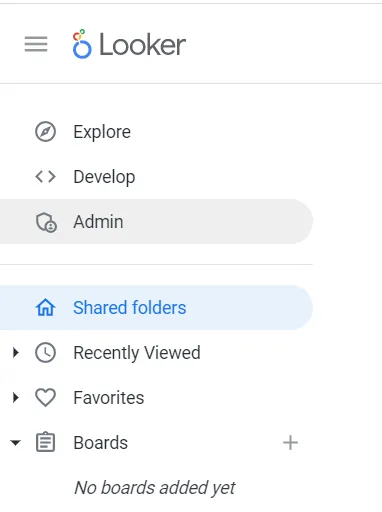
- ナビゲーションペインで「Admin」を選択します。
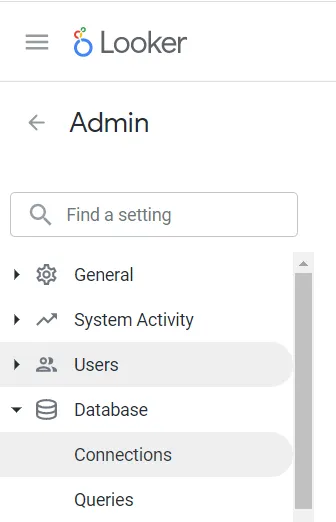
- 「Database」カテゴリで「Connections」を選択します。
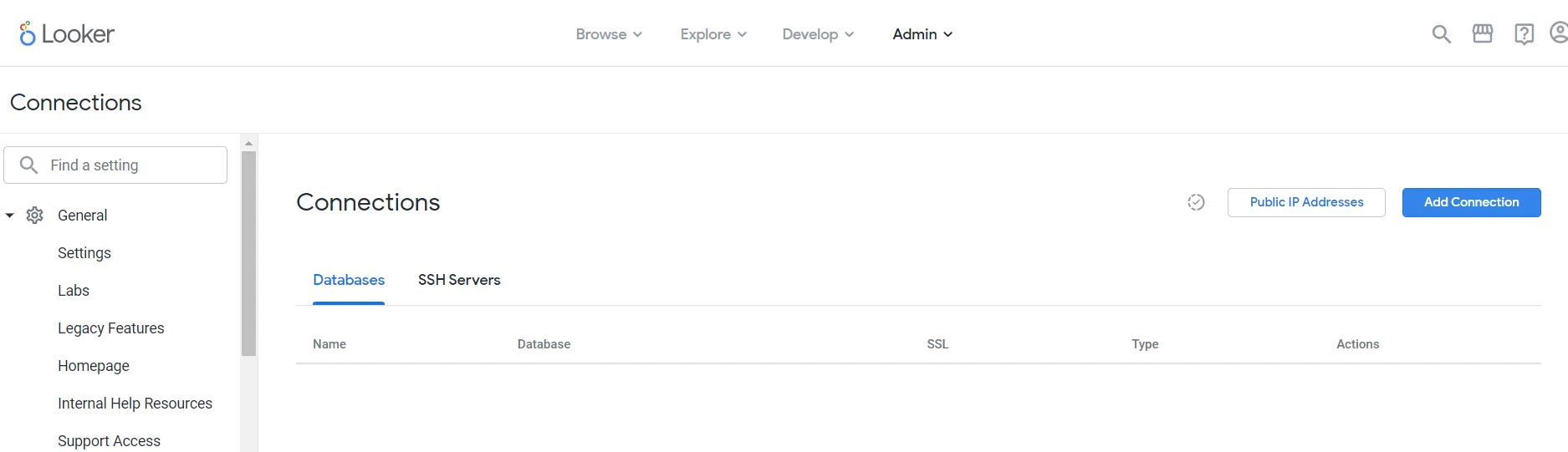
- Connections ページで「Add Connection」をクリックします。
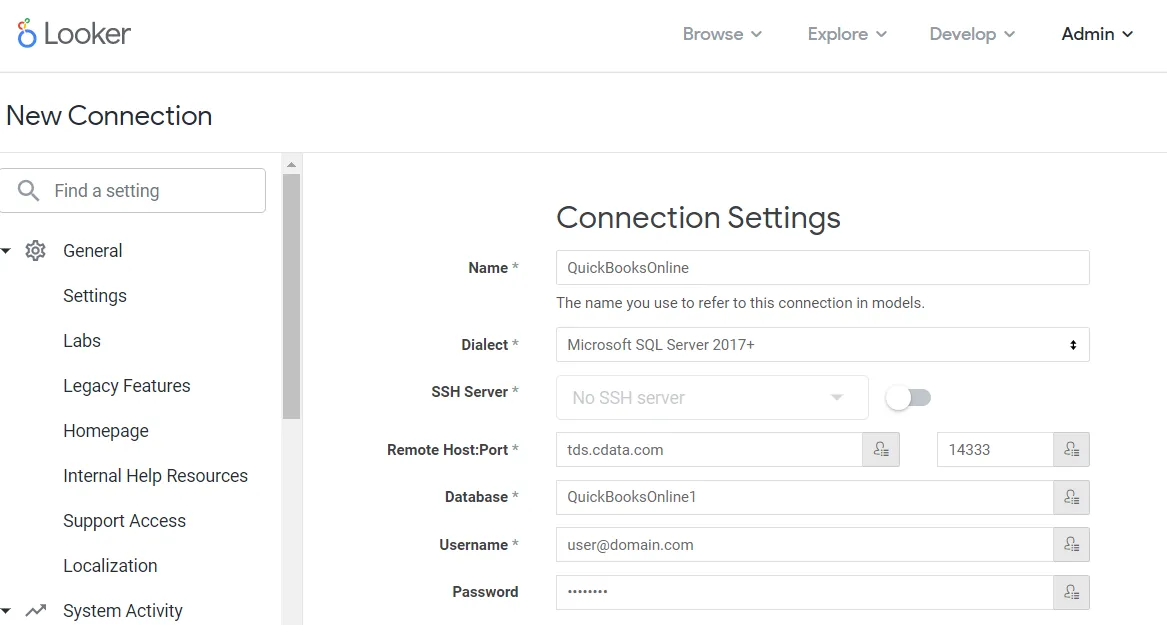
- 接続設定を入力します:
- Name: モデルで使用する接続名。
- Dialect: Microsoft SQL Server 2017+ を選択します。
- SSH Server: 無効のままにします。
- Remote Host:Port: 最初のフィールドに tds.cdata.com、2 番目のフィールドに 14333 を入力します。
- Database: 接続したい CData Connect AI データソースの接続名を入力します(例:QuickBooksOnline1)。
- Username: CData Connect AI のユーザー名を入力します。これは CData Connect AI インターフェースの右上に表示されます。例:[email protected]
- Password: 設定ページで生成した PAT を入力します。
- ページ下部の「Test These Settings」をクリックして、CData Connect AI に接続できることを確認します。
- 「Add Connection」をクリックして接続を作成し、Connections ページに戻ります。
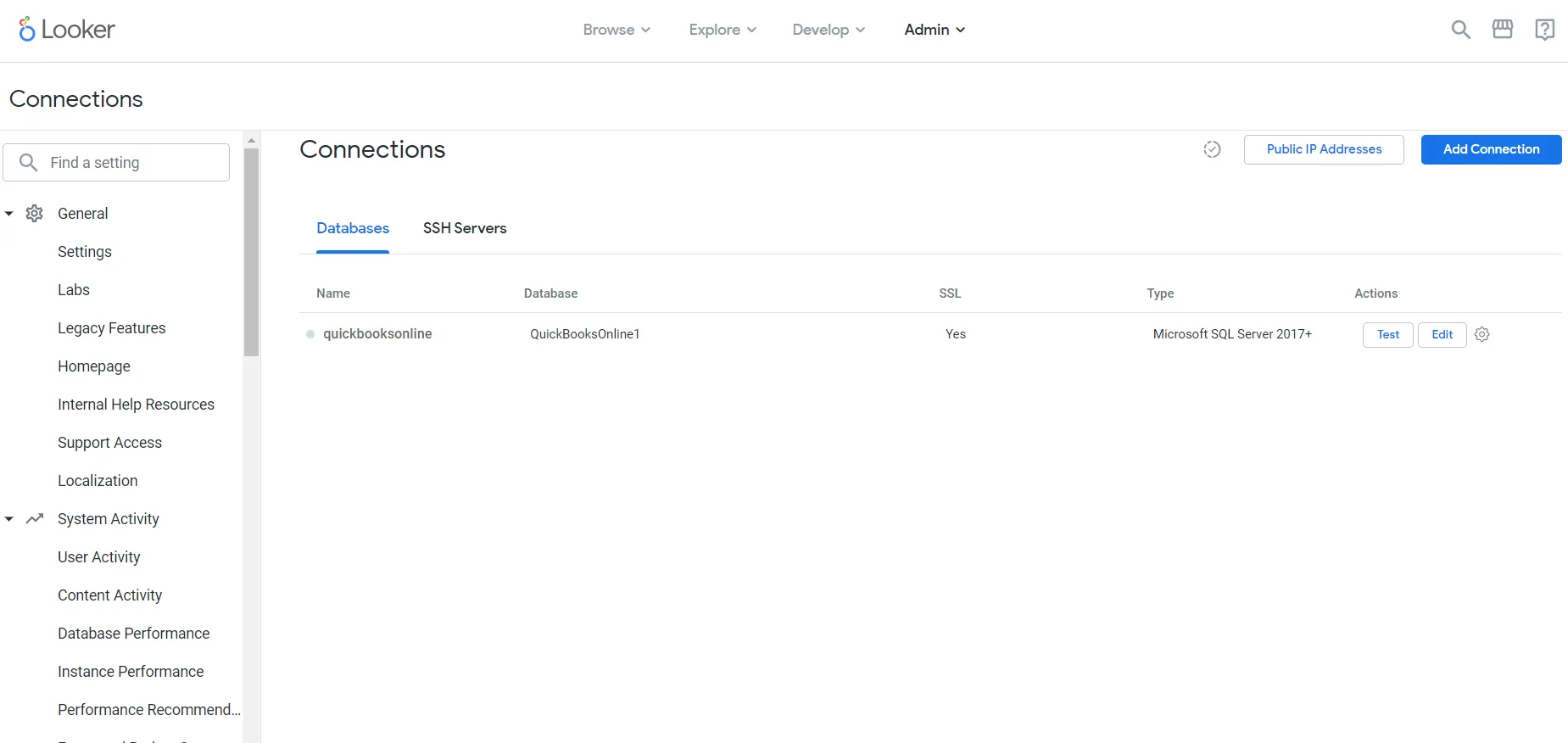
これで Looker で接続を使用できるようになりました。CData Connect AI アカウントから追加のデータソースに接続するには、上記のセットアップ手順を繰り返し、各データソースの Database の値を変更してください。
SQL Runner と Explore 機能を使用して Looker ビジュアライゼーションを作成
SQL Runner を使用して Looker でビジュアライゼーションを作成するには、以下の手順に従ってください:
- Looker インターフェースで、左側のナビゲーションペインから「Develop」>「SQL Runner」を選択します。
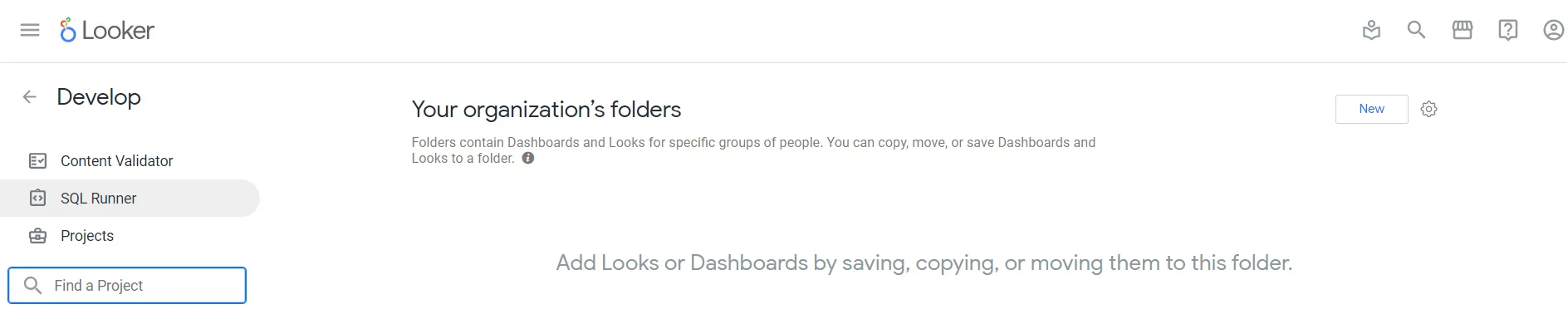
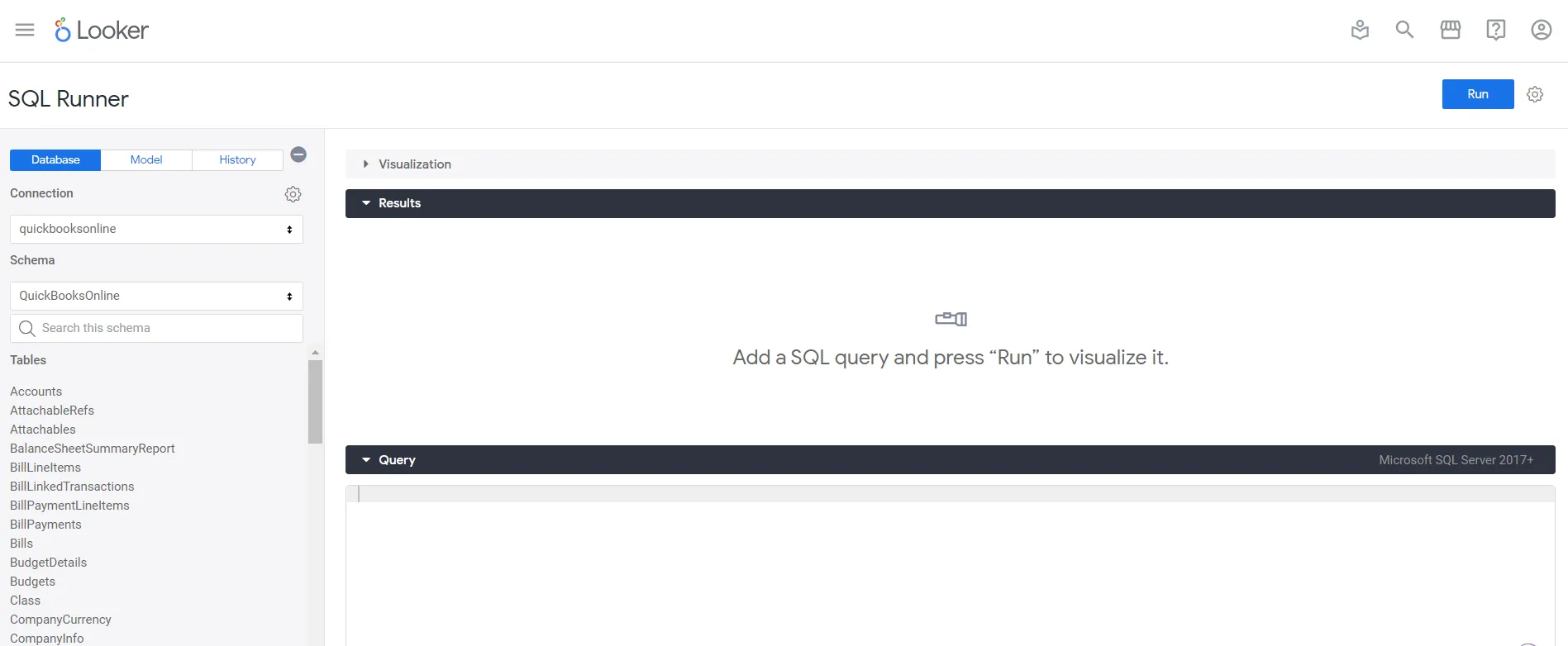
- SQL Runner インターフェースで、前の手順で作成した接続を選択します。
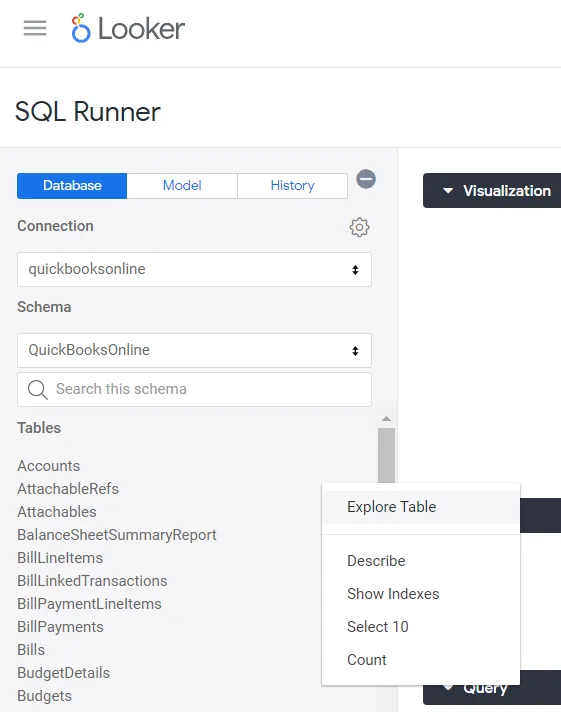
- 次に、テーブルの横にある歯車アイコンをクリックし、「Explore Table」を選択します。
- 次に、左側のメニューでテーブルからフィールドを選択し、「Run」をクリックします。これで、Visualization アコーディオンを展開すると、デフォルトで棒グラフが表示されます。
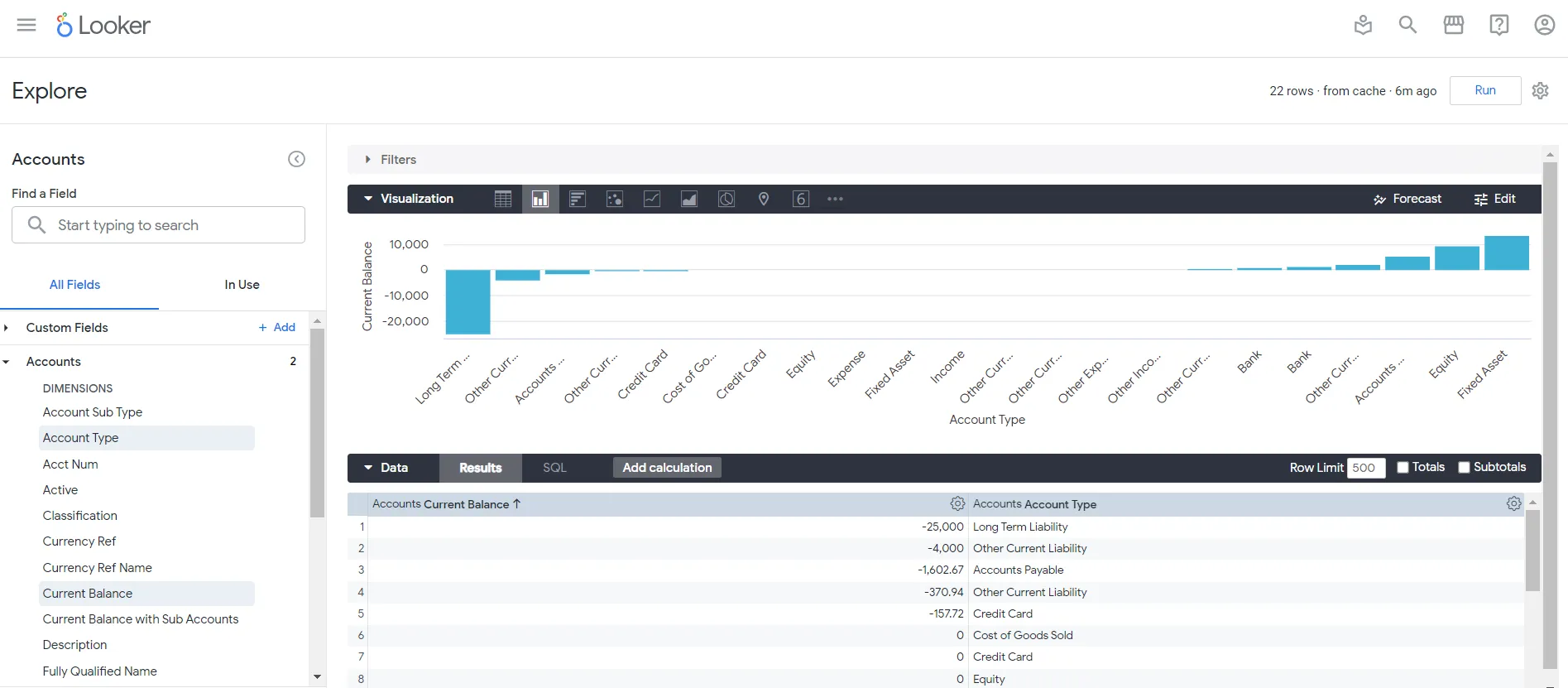
CData Connect AI を使用して Looker でSage 300 のデータのビジュアライゼーションを作成できました!
CData Connect AI を入手
数百種類の SaaS、ビッグデータ、NoSQL ソースへのリアルタイムデータアクセスをクラウドアプリケーションから直接取得するには、CData Connect AI を今すぐお試しください!