








SFTPのデータをChatGPTで活用する方法|MCP接続3ステップ

CData Connect AIのMCPサーバーを使うと、SFTPのデータにChatGPTから自然言語で直接アクセスできます。ローカルインストール不要で、3ステップ・約5分でSFTPとChatGPTの連携が完了します。
「SFTPのデータをもっとすばやく活用したい」「レポート作成や商談準備に時間をかけたくない」とお考えの営業・データ担当者の方は多いのではないでしょうか。ChatGPTはModel Context Protocol (MCP) に対応しており、外部データソースと接続することで、業務データを自然言語のまま操作・分析できます。本記事では、CData Connect AI を使ってSFTPのデータをChatGPTから直接活用する手順を解説します。
CData Connect AI は、SFTPを含む数百のデータソースをMCP経由でAIツールにつなげるクラウドサービスです。接続情報はConnect AI側で一元管理されるため、ChatGPTにSFTPの認証情報を直接渡すことなくセキュアに連携できます。
SFTP × ChatGPT 連携でできること
SFTPとChatGPTをMCP経由で接続すると、自然言語のプロンプトだけでSFTPの業務データを検索・分析・操作できるようになります。以下に代表的な活用シナリオを3つ紹介します。
データの自然言語検索・絞り込み
「条件に合うSFTPのデータを一覧にまとめて」と入力するだけで、ChatGPTがリアルタイムでデータを取得し、指定した軸で整理した結果を返してくれます。画面を開いて手動で絞り込む手間がなくなり、確認作業がチャット1行で完結します。
データの概要・サマリー生成
「指定したSFTPのレコードについて、関連情報も含めてまとめて」と指示すると、ChatGPTが必要なデータを取得し、ポイントを整理して提示します。情報収集にかかる時間を、チームとして大幅に圧縮できます。
集計・レポートの自動作成
「SFTPのデータを期間別に集計してCSV形式でまとめて」のように指示すると、ChatGPTがデータを集計し、フォーマット済みの出力を生成します。定期的な集計レポートの作成工数を、部門横断的に削減できます。
SFTPとChatGPTを連携する手順
以下の3ステップで設定します。所要時間は約5分です。
ステップ1: ChatGPT 用のSFTP への接続を設定
ChatGPTからCData Connect AIのリモートMCPを介してSFTPに接続します。まずはConnect AIでSFTPへの接続を設定します。
- Connect AIアカウントにログインし、「Sources」をクリック、続いて「 Add Connection」をクリックします。
- Add Connectionパネルから「SFTP」を選択します。
-
SFTP に接続するために必要な認証プロパティを入力します。
FTP は、SFTP プロトコルを使用してSFTP サーバーとの間のファイル転送を行います。接続するにはRemoteHost を指定します。FTP はUser、Password、および公開鍵認証(SSHClientCert)を使用します。 SSHAuthMode を選択し、選択に基づいて接続値を指定します。
次の接続プロパティを設定し、ファイルシステムのリレーショナルビューをコントロールします。
- RemotePath: 現在の作業ディレクトリに設定。
- TableDepth: ビューとしてレポートするサブフォルダの深度を制御するために設定。
- FileRetrievalDepth: ファイルを再帰的に取得し、Root テーブルにリストするために設定。

- 「Save & Test」をクリックします。


これで、ChatGPTからSFTPに接続する準備が整いました!
ステップ2: ChatGPTをCData Connect AIに接続
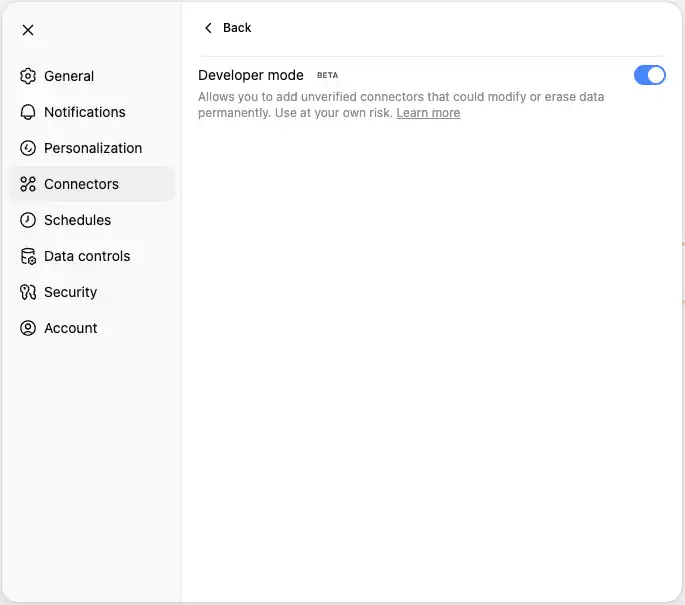
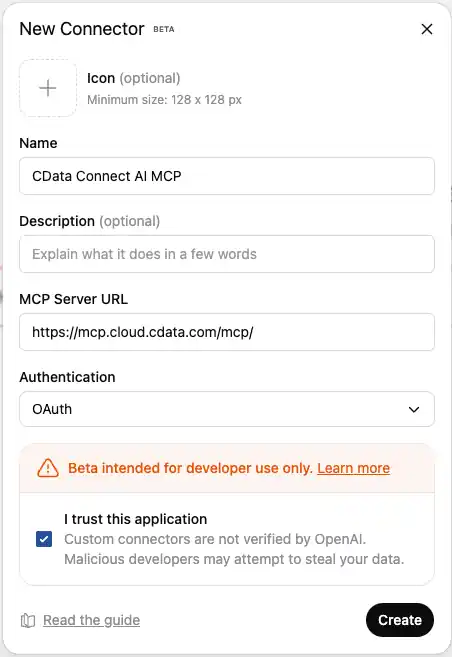
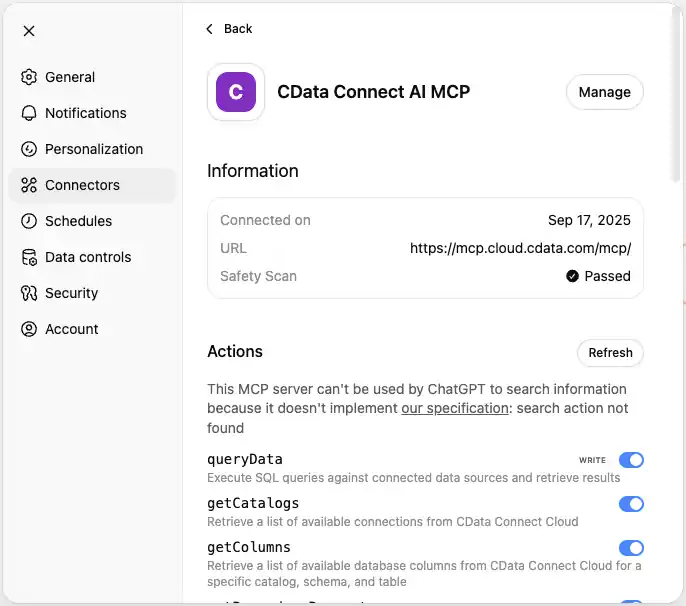
ChatGPTにCData Connect AIコネクタを追加するには、以下の手順に従います。
- ChatGPTにPlus またはProサブスクリプションでサインインします。
- 左側のパネルから「アプリ」に移動します。
- 一覧から「CData Connect AI」アプリを選択します。
- 「Connect」をクリックしてConnect AIアカウントで認証します。
- 「CData Connect AIでサインイン」をクリックして、ChatGPTアカウントにConnect AIを追加します。
- 認証が成功すると、ChatGPTにリダイレクトされます。
- 「チャットを開始」をクリックして、Connect AIがバックグラウンドで接続された状態でChatGPTとの新しい会話を開始します。
ステップ3: ChatGPTでSFTPのデータをリアルタイムで探索
設定はこれで完了です。さっそくSFTPのデータを自然言語で問い合わせてみましょう。
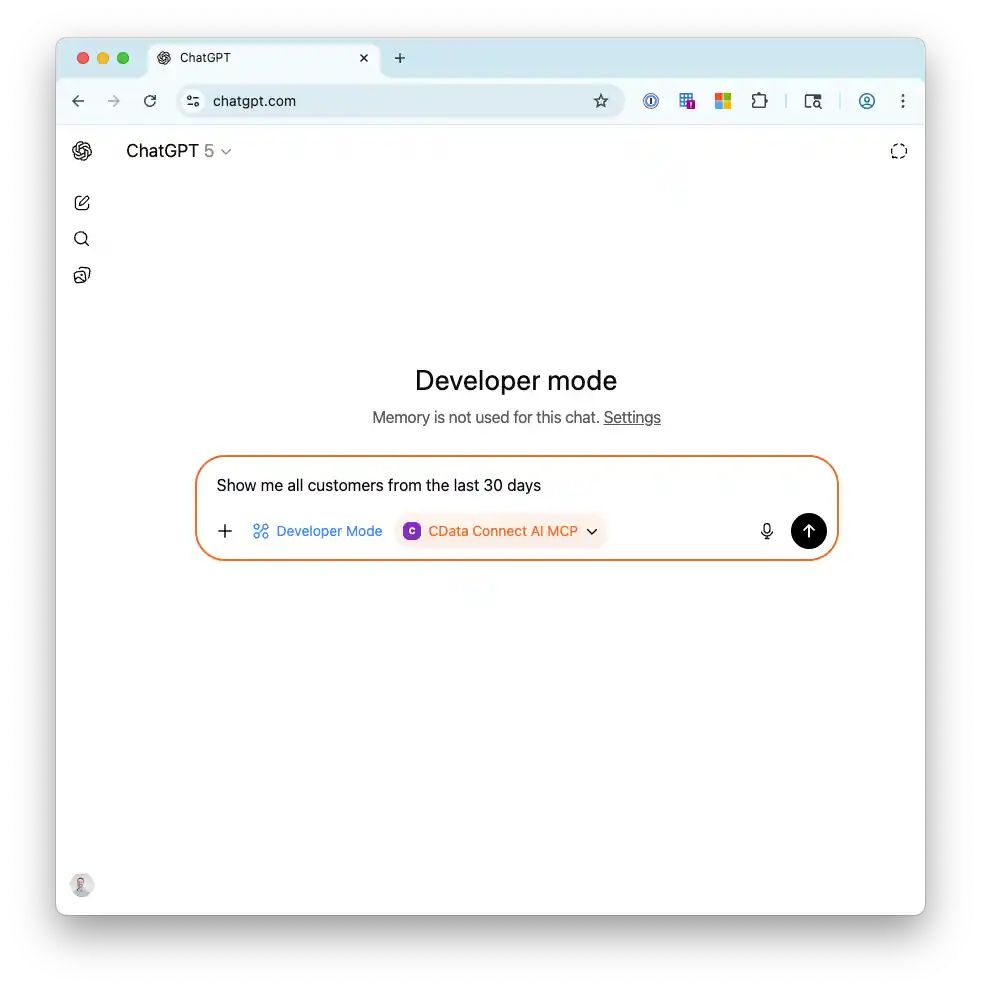
- ChatGPTで新しい会話を開始します。
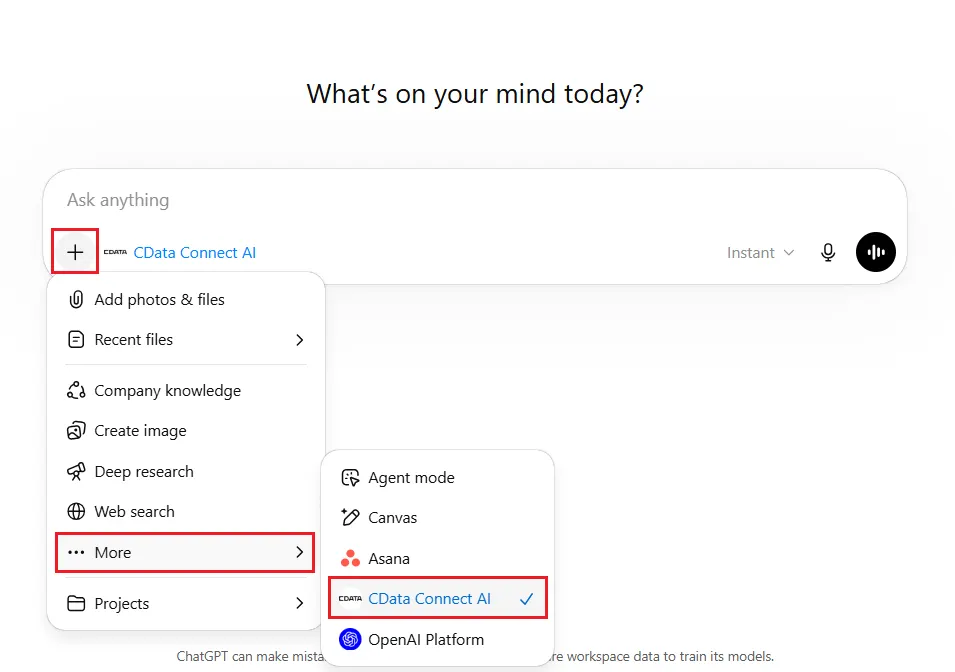
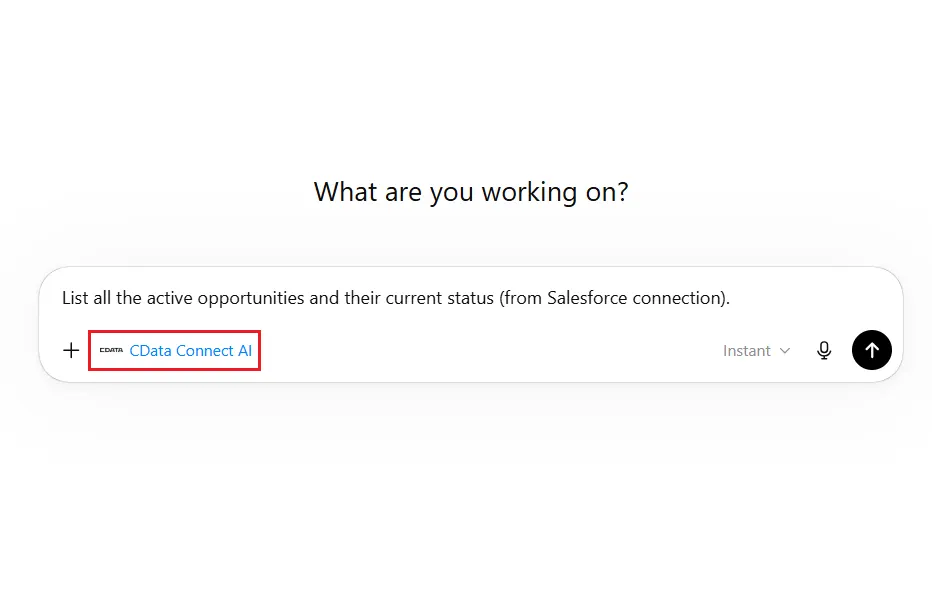
- Connect AIは通常、チャット内で自動的に有効になります。有効になっていない場合は、チャットボックス下の「」→「More」→「CData Connect AI」と進み、ドロップダウンからコネクタを有効化します。
- 自然言語のプロンプトでデータの探索を開始できます(下記のサンプルプロンプトをご参照ください)。
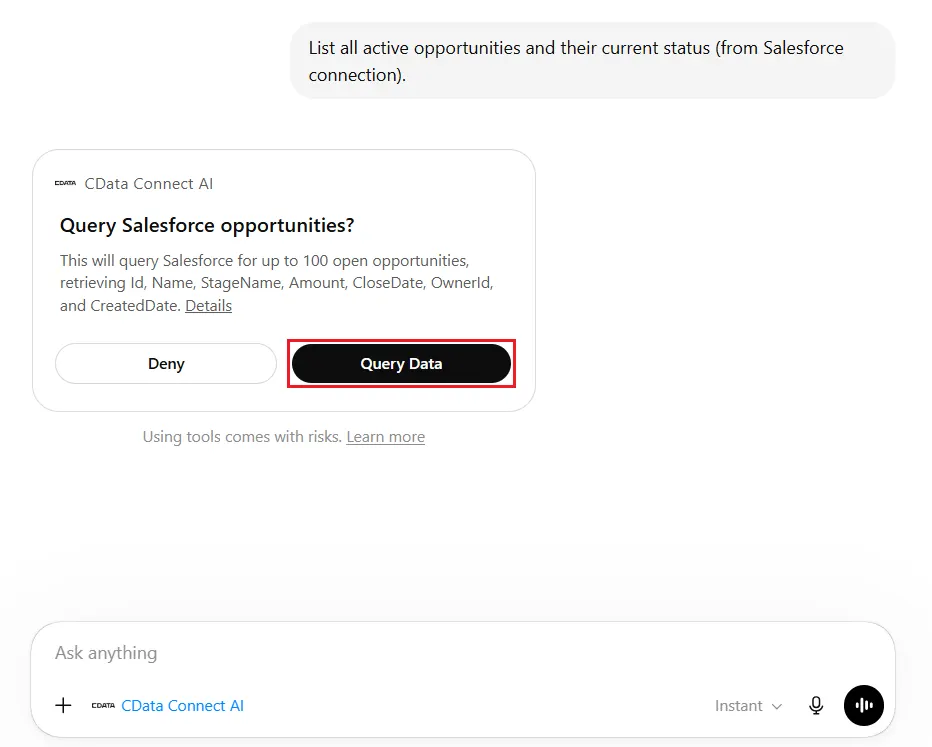
- ChatGPTによるSFTPへのアクセスを許可します。続行する場合は「Query Data」、拒否する場合は「Deny」をクリックします。
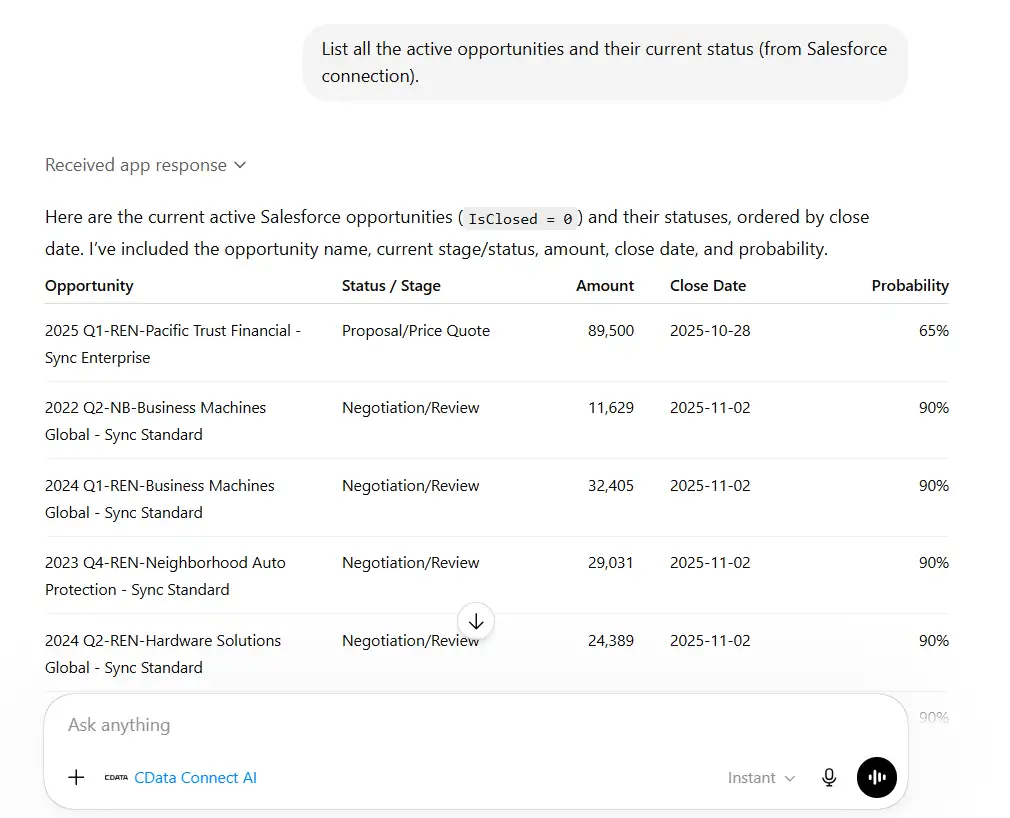
- ChatGPTは自然言語のクエリをSQLに変換し、Connect AI MCP Serverを介してSFTPのデータに対して実行します。
こんなプロンプトが使えます
接続設定後、以下のようなプロンプトをそのままChatGPTに入力してSFTPデータを操作できます。
- 「SFTPで利用できるテーブルの一覧を教えて」
- 「SFTPから直近30日以内に更新されたデータを上位10件表示して」
- 「指定したSFTPのレコードについて詳細情報を整理してまとめて」
- 「SFTPのデータを期間別に集計してCSV形式で出力して」
- 「特定の条件に合うSFTPのデータを全件取得して一覧にして」
ChatGPT のプラン別対応状況
ChatGPTでカスタムConnectors(MCP接続)を利用できるかどうかは、契約プランによって異なります。導入前に以下の対応表でご確認ください。
| プラン | カスタムConnectors(MCP) | CData Connect AI経由のSFTP連携 |
|---|---|---|
| Free | 非対応 | 利用不可 |
| Plus | 対応 | 利用可 |
| Pro | 対応 | 利用可 |
| Team | 対応 | 利用可(組織管理者の許可が必要な場合あり) |
| Enterprise | 対応 | 利用可(管理者によるコネクタ許可設定が必要) |
SFTP × ChatGPT 連携のよくある質問
- SFTPのデータをChatGPTで操作するにはどうすればよいですか?
- CData Connect AIのMCPサーバーを使います。Connect AIにSFTP接続を設定し、ChatGPT(Plus/Pro/Team/Enterprise)のコネクタにMCPエンドポイントを登録するだけです。3ステップ・5分で完了します。
- ChatGPT無料プランでもSFTPに接続できますか?
- いいえ。ChatGPTのカスタムConnectors機能はPlus、Pro、Team、Enterpriseプランが必要です。無料プランはカスタムMCPコネクタをサポートしません。
- SFTPとChatGPTを連携するとどんな操作ができますか?
- 自然言語でのデータ検索・更新・集計・レポート作成が可能です。「条件に合うデータを一覧にして」「指定したレコードの概要をまとめて」と入力するだけで、SFTPのリアルタイムデータをChatGPTが取得・回答します。
- SFTP以外のデータソースにも同様に接続できますか?
- はい。CData Connect AIはSFTPのほか、BigQuery、HubSpot、kintone、Dynamicsなど270以上のデータソースに対応しています。同様の手順で他のサービスにも接続できます。
まとめ
CData Connect AIのMCPサーバーを使えば、SFTPのデータ検索・絞り込み・サマリー生成・集計レポート作成を、ChatGPTとの自然言語のやり取りだけで完結できます。設定はConnect AI側でのSFTP接続と、ChatGPT側でのコネクタ追加の2箇所のみで、所要時間は約5分です。無料プランでは利用できない点にご注意ください。本手順は本記事最終更新時点のChatGPT UIおよびCData Connect AIの画面で検証済みです。
SFTPとAIエージェントの連携は、ChatGPT以外にも広がっています。Dify から接続したい場合はこちらの記事、Goose CLI エージェントから接続する場合はこちらの記事をご参照ください。OpenCode からの接続はこちら、Claude からの接続はこちらで解説しています。そのほかのSFTP 連携記事はSFTP 連携記事一覧からまとめてご覧いただけます。
CData Connect AIの無料トライアルをご利用いただくと、SFTPをはじめとする270以上のデータソースにChatGPTから自然言語でアクセスできます。データ活用の幅をチーム全体で広げたい方は、ぜひお試しください。
最終更新: 2026年6月