








リアルタイムTypeform のデータをビルトインPower Apps のカスタムビジネスアプリに統合

Power Apps は、ソフトウェア開発の時間を短縮しつつ、データに接続してWeb とモバイル両方で機能するカスタムビジネスアプリを構築および使用するためのサービスです。CData Connect AI と組み合わせると、Power Apps を使用して構築したアプリからTypeform のデータにクラウドベースでアクセスできます。この記事では、Power Apps からConnect AI に接続し、リアルタイムTypeform のデータを使用してアプリを構築する方法を説明します。
Connect AI からTypeform に接続する
CData Connect AI では、直感的なクリック操作ベースのインターフェースを使ってデータソースに接続できます。- Connect AI にログインし、 Add Connection をクリックします。

- Add Connection パネルから「Typeform」を選択します。

-
必要な認証プロパティを入力し、Typeform に接続します。
まず、Profile 接続プロパティにTypeForm プロファイルのディスク上の場所を設定します(例:C:\profiles\TypeForm.apip)。次に、ProfileSettings 接続プロパティにTypeForm の接続文字列を設定します(以下を参照)。
TypeForm API プロファイル設定
TypeForm への認証にはOAuth 標準を使用します。
TypeForm に認証するには、まずTypeForm でOAuth アプリケーションを登録および設定する必要があります:https://admin.typeform.com/account#/section/tokens。アプリにはclient ID とclient secret が割り当てられ、接続文字列で設定できます。OAuth アプリケーションの設定の詳細については、https://developer.typeform.com/get-started/ をご参照ください。
使用シナリオによって異なるリダイレクトURI が必要です:
- CData デスクトップアプリケーション:CData デスクトップアプリケーション(Sync、API Server、ArcESB)は/src/oauthCallback.rst でOAuth トークンを受け入れます。ホストとポートはアプリケーションが使用するデフォルトポートと同じです。例えば、http://localhost:8019/ でCData Sync にアクセスする場合、リダイレクトURI はhttp://localhost:8019/src/oauthCallback.rst になります。
- CData クラウドアプリケーション:CData クラウドアプリケーションはデスクトップ版と同様です。https://1.2.3.4/ でConnect AI にアクセスする場合、リダイレクトはhttps://1.2.3.4/src/oauthCallback.rst を使用します。
- デスクトップアプリケーション:デスクトップアプリケーションを使用する場合、URI はhttps://localhost:33333 を推奨します。
- Web アプリケーション:ドライバーを使用してWeb アプリケーションを開発する場合、https://my-website.com/oauth のような独自のURI を使用します。
以下の接続プロパティを設定すると、接続の準備が整います:
- AuthScheme:OAuth に設定します。
- InitiateOAuth:GETANDREFRESH に設定します。InitiateOAuth を使用してOAuthAccessToken を取得するプロセスを管理できます。
- OAuthClientId:アプリ設定で指定されているClient Id を設定します。
- OAuthClientSecret:アプリ設定で指定されているClient Secret を設定します。
- CallbackURL:アプリ設定で指定したRedirect URI を設定します。

- Create & Test をクリックします。
- Edit Typeform Connection ページのPermissions タブに移動し、ユーザーベースのアクセス許可を更新します。

パーソナルアクセストークンの追加
OAuth 認証をサポートしていないサービス、アプリケーション、プラットフォーム、またはフレームワークから接続する場合は、認証に使用するパーソナルアクセストークン(PAT)を作成できます。きめ細かなアクセス管理を行うために、サービスごとに個別のPAT を作成するのがベストプラクティスです。
- Connect AI アプリの右上にあるユーザー名をクリックし、User Profile をクリックします。
- User Profile ページでPersonal Access Token セクションにスクロールし、 Create PAT をクリックします。
- PAT の名前を入力して Create をクリックします。

- パーソナルアクセストークンは作成時にしか表示されないため、必ずコピーして安全に保存してください。
コネクションが構成されたら、Power Apps からTypeform に接続できるようになります。
CData Connect AI に接続する
Connect AI を使用してTypeform のデータをPower Apps に統合するには、新しいSQL Server 接続が必要です。
- Power Apps にログインします。
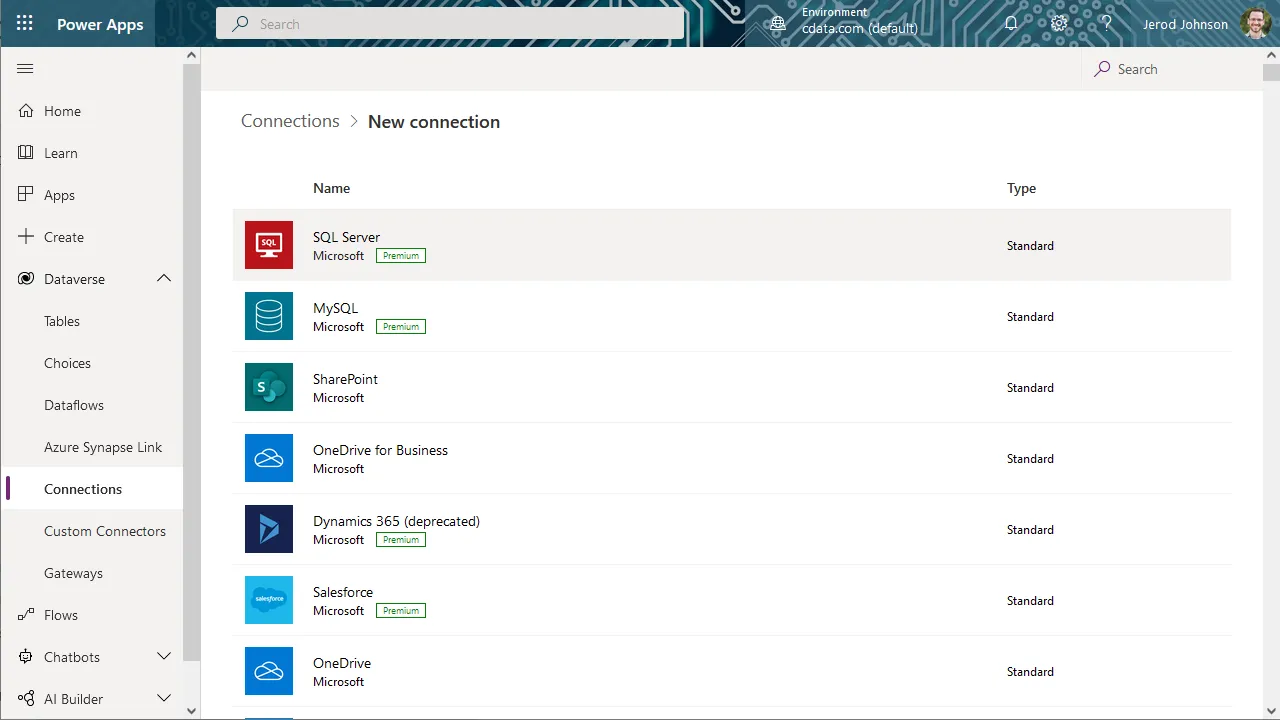
- Dataverse -> Connections -> New connection とクリックします。
- SQL Server を選択します。
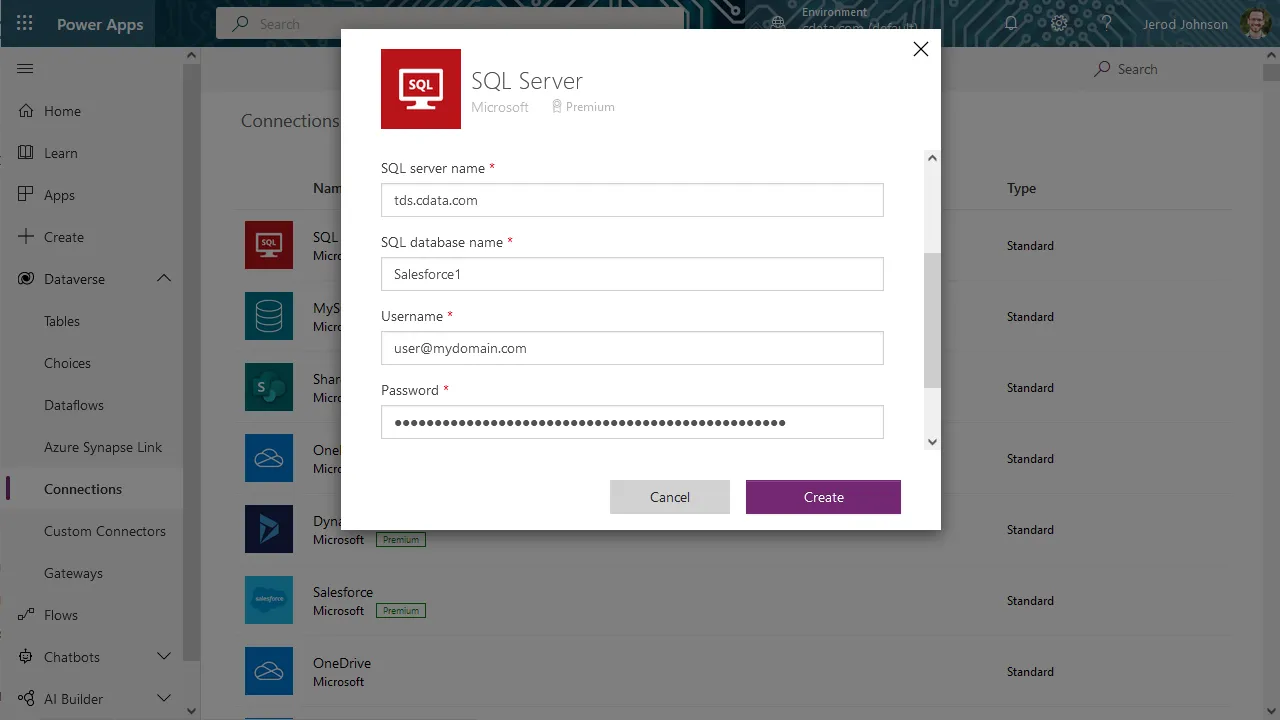
- 接続ウィザードにて:
- 「直接接続」を選択します。
- SQL server name をtds.cdata.com,14333 に設定します。
- SQL database name をTypeform 接続の名前(API1 など)に設定します。
- Username をConnect AI のユーザーに設定します。([email protected])
- Password を上記のユーザーのPAT に設定します。
- 作成をクリックします。
Typeform のデータを活用するアプリを構築する
Connect AI への接続が構成されたら、リアルタイムでTypeform のデータをPower Apps で構築したアプリに統合することができます。
- Power Apps にログインします。
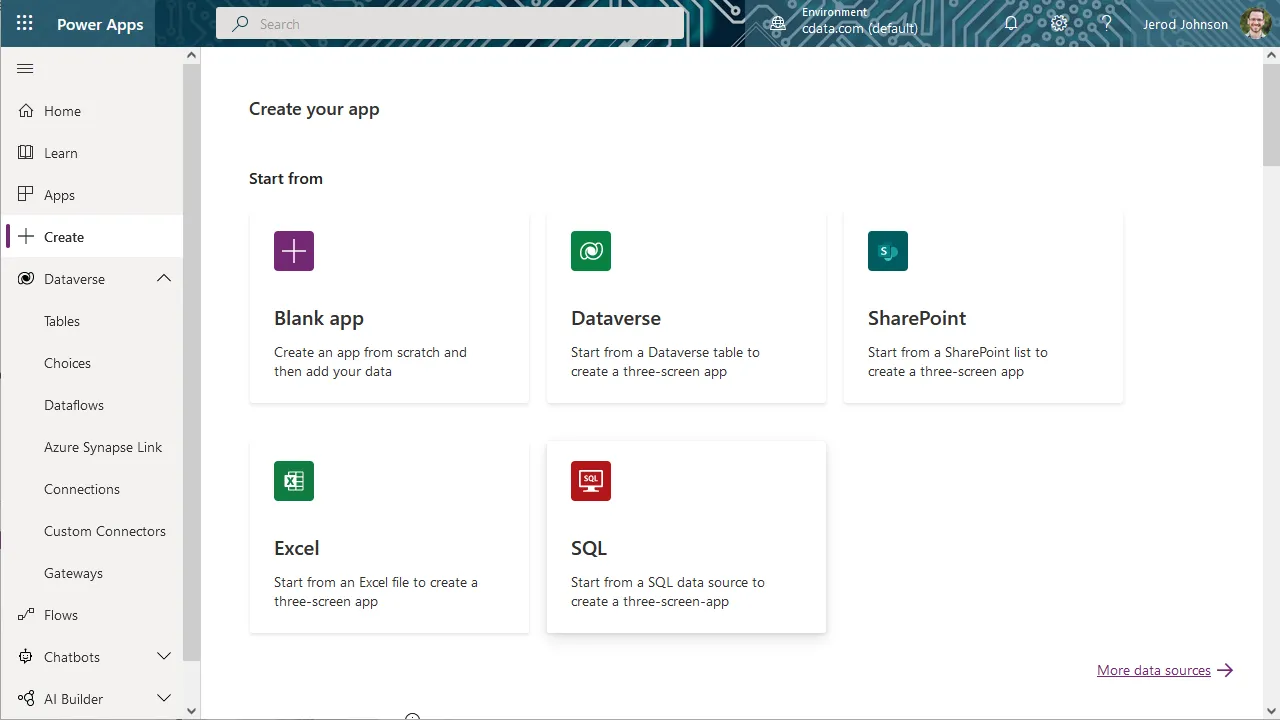
- 「Create」をクリックし、「SQL」を選択します。
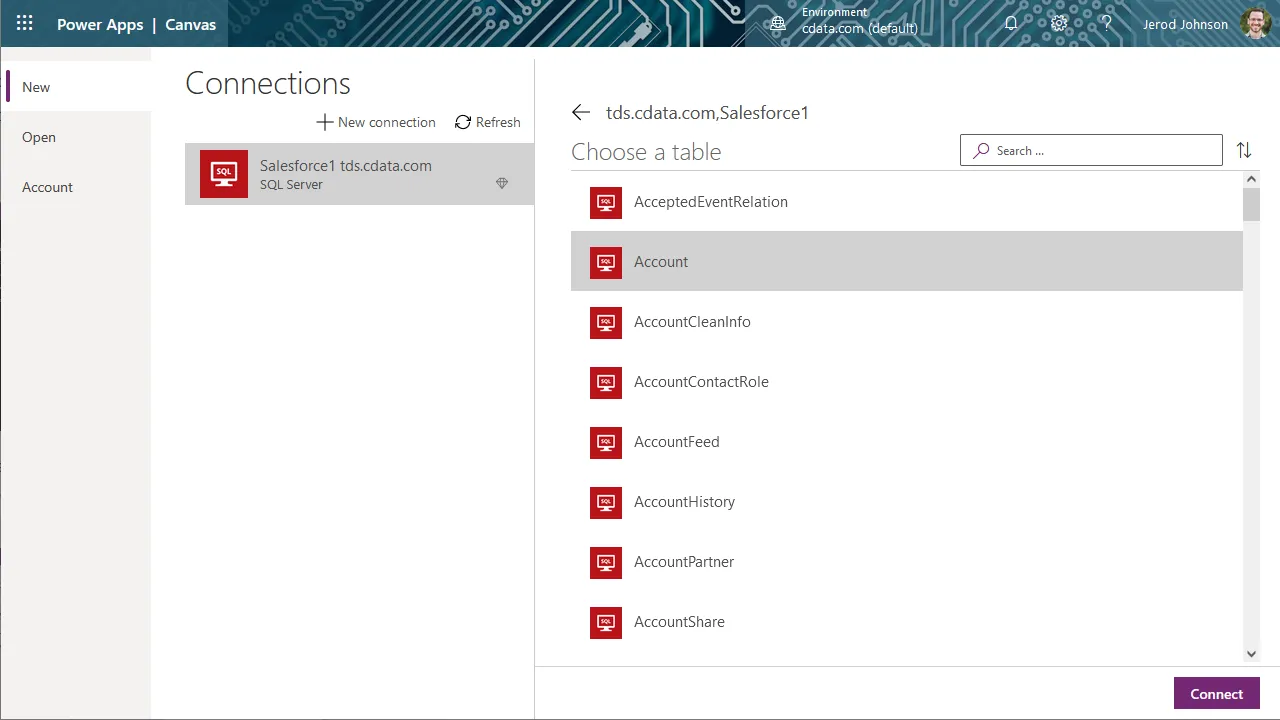
- 作成したSQL Server 接続を選択します。
- 使用するテーブルを検索または選択します。
- Connect をクリックします。
- 新しく作成したアプリのレイアウトや、BrowseScreen、DetailScreen、EditScreen で表示されるフィールドの設定などを、ほかのアプリと同じようにカスタマイズします。
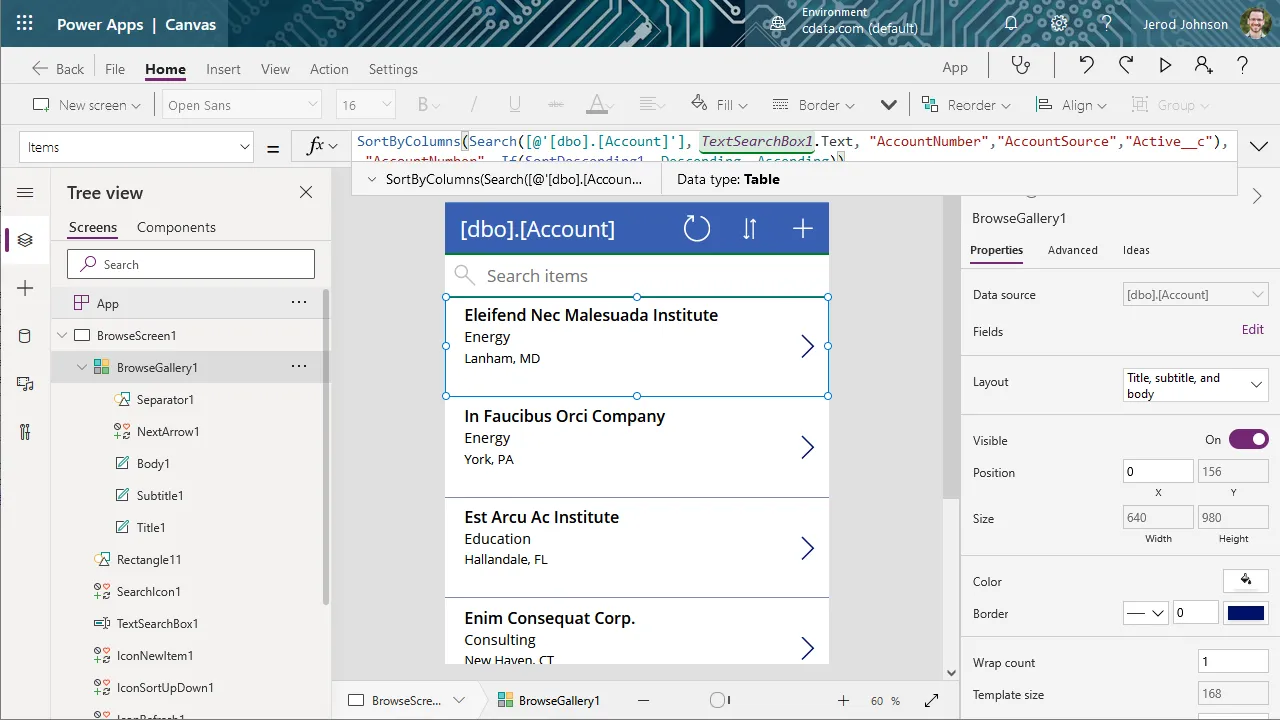
これで、組織内で使用するために保存・公開することができる、リアルタイムTypeform のデータへの読み取りアクセス権を持つアプリを作成できました。
クラウドアプリケーションからTypeform のデータへのSQL アクセス
Microsoft Power Apps からTypeform のデータにリアルタイムで直接接続できるようになりました。これで、Typeform のデータを複製せずにより多くの接続とアプリを作成してビジネスを推進できます。
クラウドアプリケーションから直接数百種類のSaaS 、ビッグデータ、NoSQL ソースへのリアルタイムデータアクセスを取得するには、CData Connect AI をお試しください。