








デジタルワークプレイス Slingshot のダッシュボードでTypeform のデータを可視化・分析

Slingshot はインフラジスティックス社が提供するオールインワンのデジタルワークプレイスサービスです。この記事では、CData Connect AI を経由して Slingshot からTypeform に連携するダッシュボードを作成する方法を説明します。
CData Connect AI は、Typeform のデータのクラウド to クラウドの仮想OData インターフェースを提供し、Slingshot からリアルタイムにTypeform のデータへ連携することができます。
CData Connect AI の設定
Slingshot でTypeform のデータをリアルタイムで操作するには、Connect AI からTypeform に接続し、コネクションにユーザーアクセスを提供してTypeform のデータのOData エンドポイントを作成する必要があります。
(オプション)新しいConnect AI ユーザーの追加
必要であれば、Connect AI 経由でTypeform に接続するユーザーを作成します。
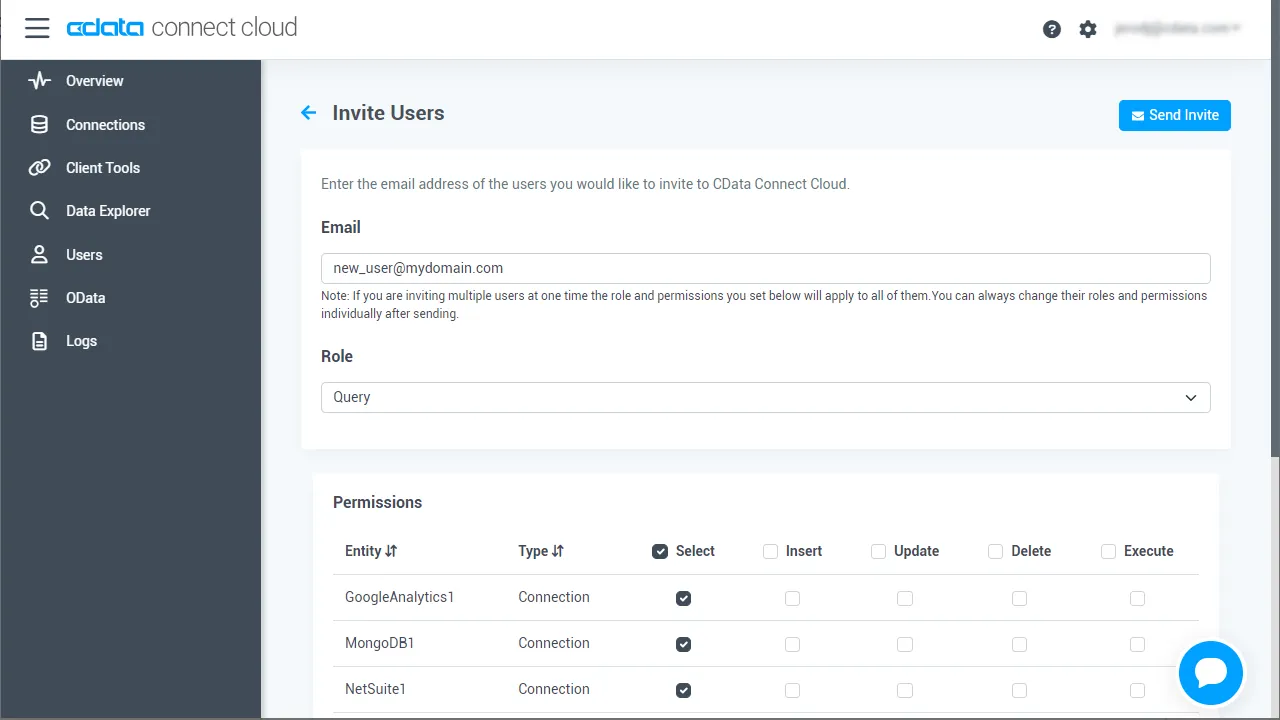
- ユーザーページに移動し、 Invite Users をクリックします。
- 新しいユーザーのE メールアドレスを入力して、 Send to invite the user をクリックします。
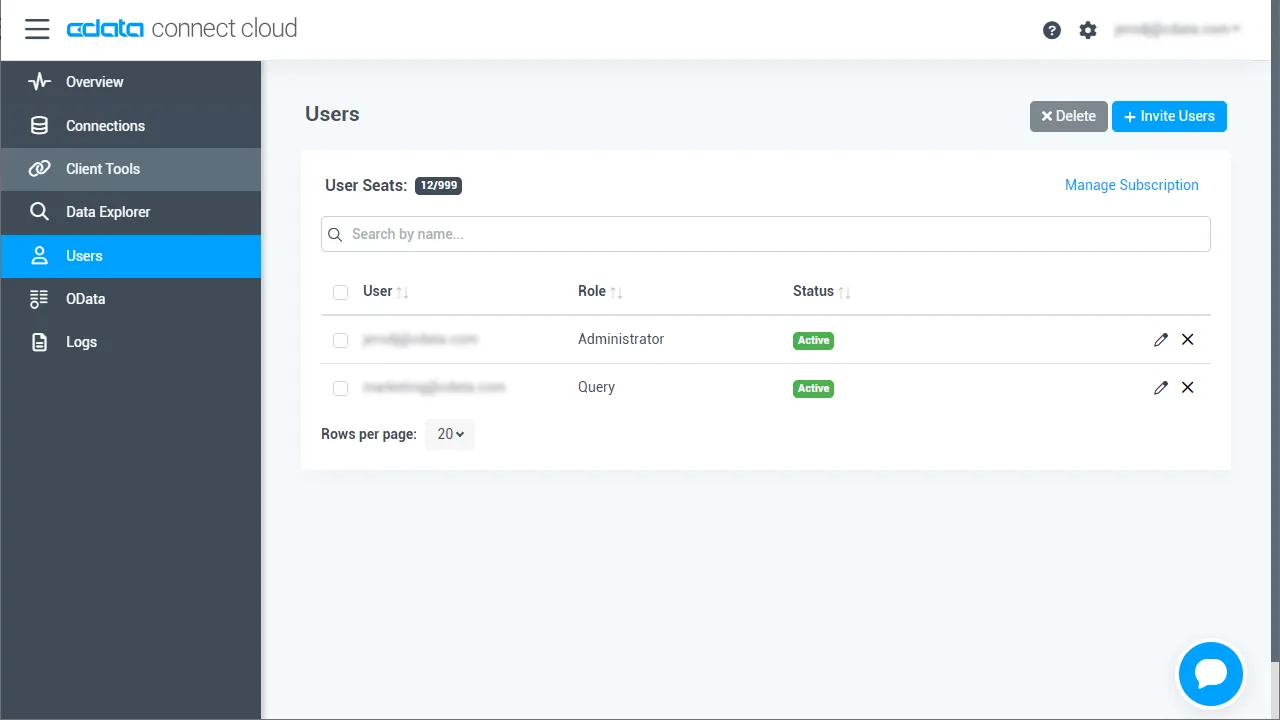
- ユーザーページからユーザーを確認および編集できます。
パーソナルアクセストークンの追加
OAuth 認証をサポートしていないサービス、アプリケーション、プラットフォーム、またはフレームワークから接続する場合は、認証に使用するパーソナルアクセストークン(PAT)を作成できます。きめ細かなアクセス管理を行うために、サービスごとに個別のPAT を作成するのがベストプラクティスです。
- Connect AI アプリの右上にあるユーザー名をクリックし、User Profile をクリックします。
- User Profile ページでPersonal Access Token セクションにスクロールし、 Create PAT をクリックします。
- PAT の名前を入力して Create をクリックします。

- パーソナルアクセストークンは作成時にしか表示されないため、必ずコピーして安全に保存してください。
Connect AI からTypeform に接続
CData Connect AI では、簡単なクリック操作ベースのインターフェースでデータソースに接続できます。
- Connect AI にログインし、 Add Connection をクリックします。

- Add Connection パネルから「Typeform」を選択します。

-
必要な認証プロパティを入力し、Typeform に接続します。
まず、Profile 接続プロパティにTypeForm プロファイルのディスク上の場所を設定します(例:C:\profiles\TypeForm.apip)。次に、ProfileSettings 接続プロパティにTypeForm の接続文字列を設定します(以下を参照)。
TypeForm API プロファイル設定
TypeForm への認証にはOAuth 標準を使用します。
TypeForm に認証するには、まずTypeForm でOAuth アプリケーションを登録および設定する必要があります:https://admin.typeform.com/account#/section/tokens。アプリにはclient ID とclient secret が割り当てられ、接続文字列で設定できます。OAuth アプリケーションの設定の詳細については、https://developer.typeform.com/get-started/ をご参照ください。
使用シナリオによって異なるリダイレクトURI が必要です:
- CData デスクトップアプリケーション:CData デスクトップアプリケーション(Sync、API Server、ArcESB)は/src/oauthCallback.rst でOAuth トークンを受け入れます。ホストとポートはアプリケーションが使用するデフォルトポートと同じです。例えば、http://localhost:8019/ でCData Sync にアクセスする場合、リダイレクトURI はhttp://localhost:8019/src/oauthCallback.rst になります。
- CData クラウドアプリケーション:CData クラウドアプリケーションはデスクトップ版と同様です。https://1.2.3.4/ でConnect AI にアクセスする場合、リダイレクトはhttps://1.2.3.4/src/oauthCallback.rst を使用します。
- デスクトップアプリケーション:デスクトップアプリケーションを使用する場合、URI はhttps://localhost:33333 を推奨します。
- Web アプリケーション:ドライバーを使用してWeb アプリケーションを開発する場合、https://my-website.com/oauth のような独自のURI を使用します。
以下の接続プロパティを設定すると、接続の準備が整います:
- AuthScheme:OAuth に設定します。
- InitiateOAuth:GETANDREFRESH に設定します。InitiateOAuth を使用してOAuthAccessToken を取得するプロセスを管理できます。
- OAuthClientId:アプリ設定で指定されているClient Id を設定します。
- OAuthClientSecret:アプリ設定で指定されているClient Secret を設定します。
- CallbackURL:アプリ設定で指定したRedirect URI を設定します。
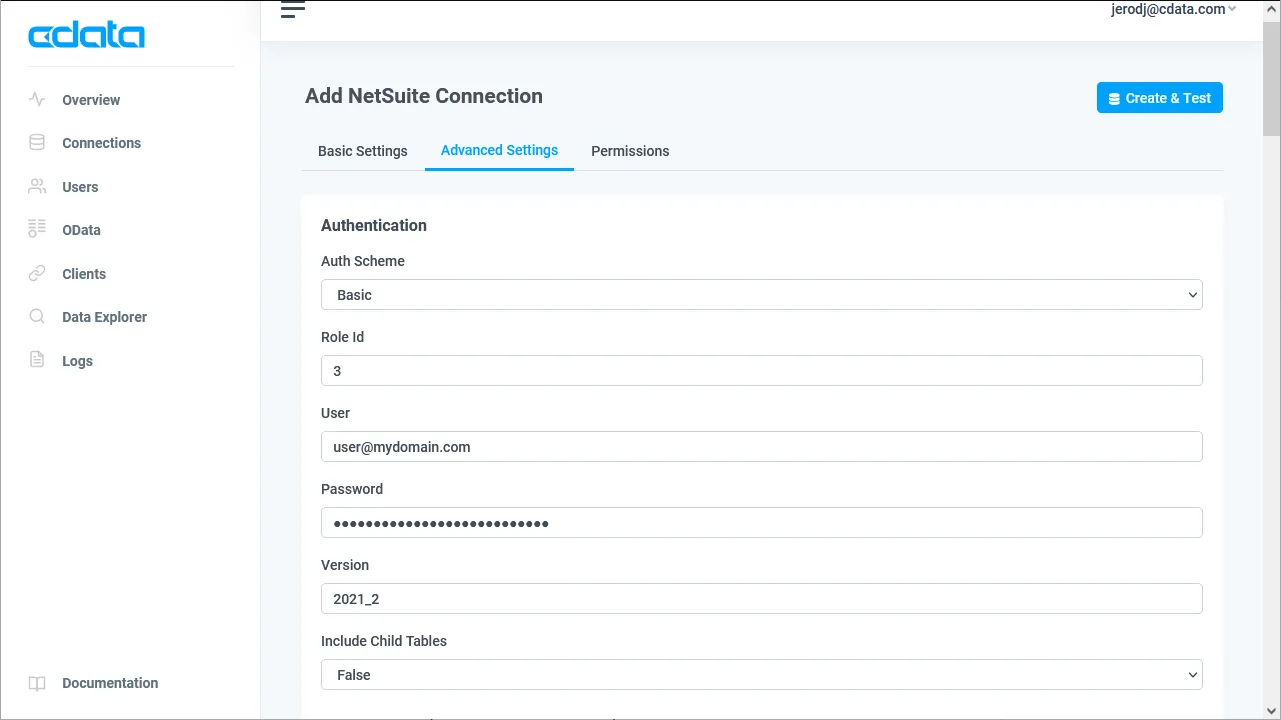
- Create & Test をクリックします。
- Edit Typeform Connection ページのPermissions タブに移動し、ユーザーベースのアクセス許可を更新します。

Connect AI にTypeform OData エンドポイントを追加する
Typeform に接続したら、目的のテーブルのOData エンドポイントを作成します。
- OData ページに移動し、 Add to create new OData endpoints をクリックします。
- Typeform 接続(例:API1)を選択し、Next をクリックします。
- 使用するテーブルを選択し、Confirm をクリックします。

コネクションとOData エンドポイントを設定したら、Slingshot からTypeform のデータに接続できます。
Slingshot にデータソースを追加する
CData Connect AI の設定が完了したら、Slingshot 側に接続設定を追加しましょう。
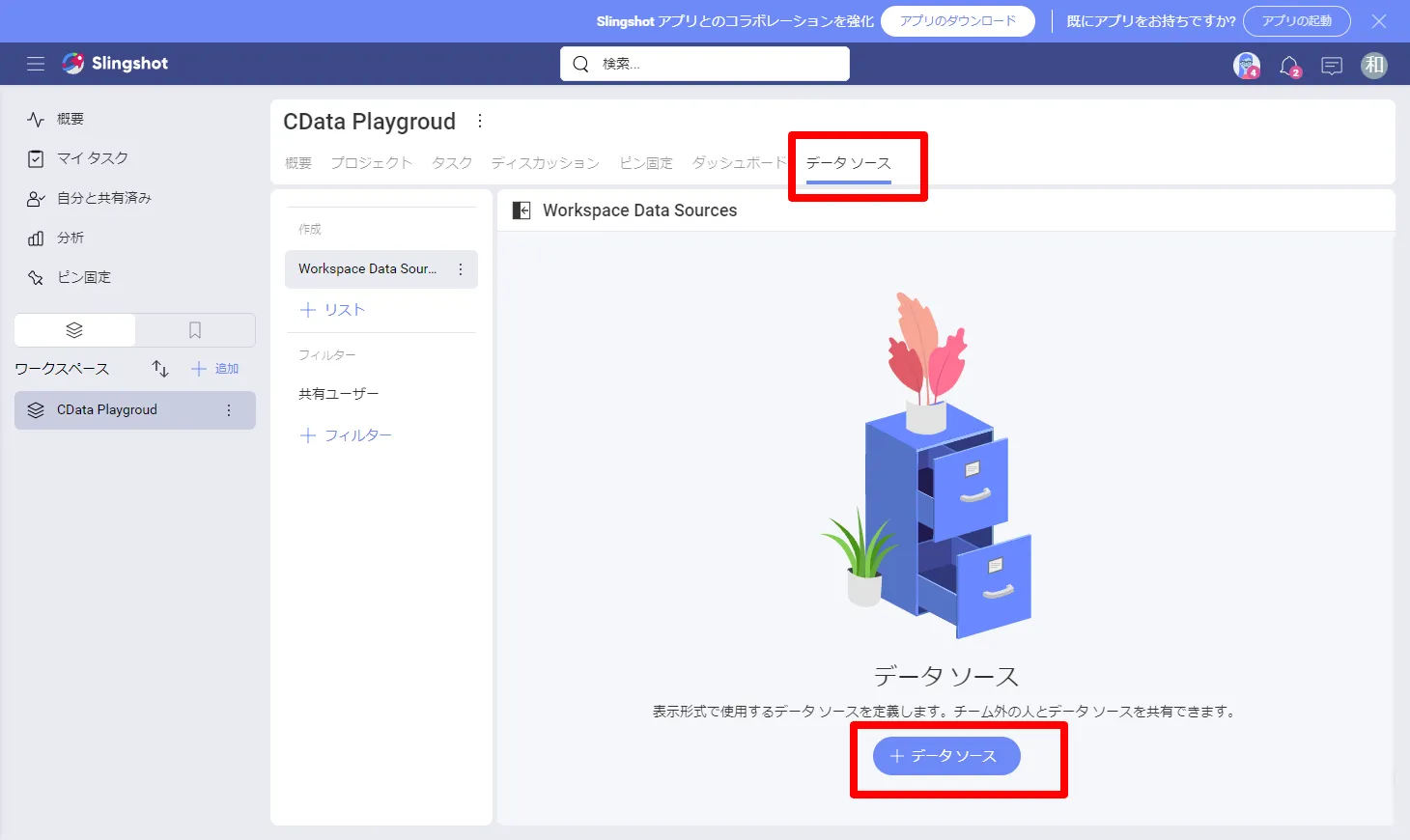
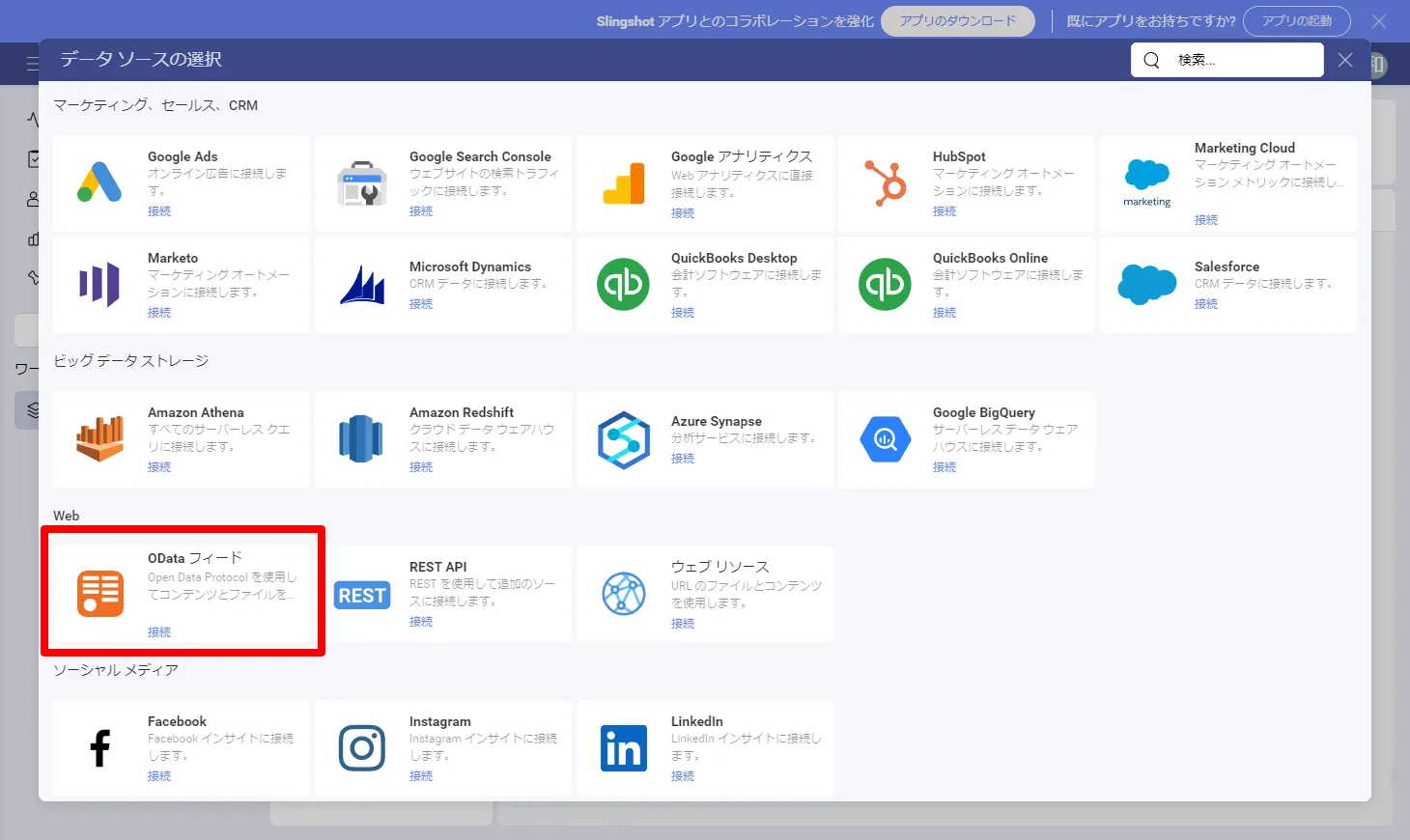
- Slingshot の対象のワークスペースに移動して「データソース」タブに移動し「+データソース」をクリックします。
- データソースの一覧から利用したいサービスを選択します。ここで先程CData Connect AI で設定したOData エンドポイントの接続を追加します。
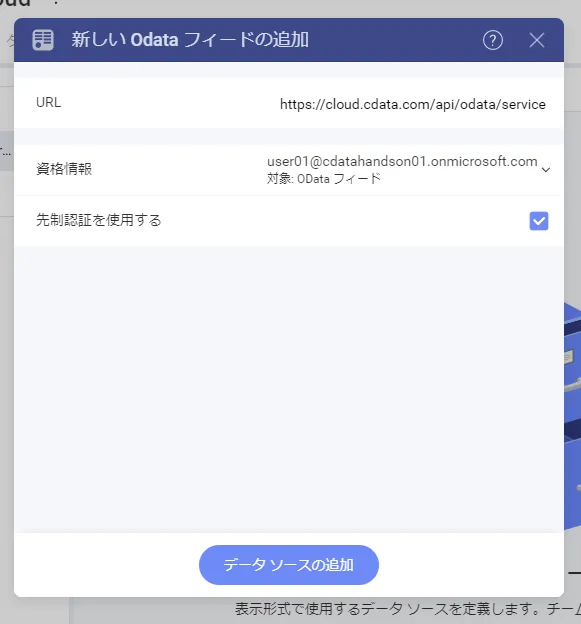
- 「URL」にOData エンドポイントのURL を指定し「先制認証を使用する」にチェックを入れます。その上で「資格情報」を追加しましょう。
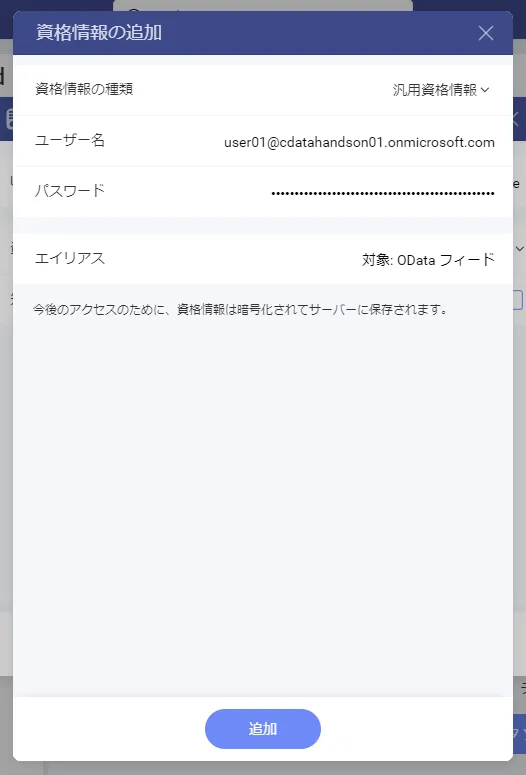
- 資格情報の種類は「汎用資格情報」になります。合わせてCData Connect AI へのログインユーザーIDをユーザー名に入力し、パスワードには先程生成したPAT を入力します。
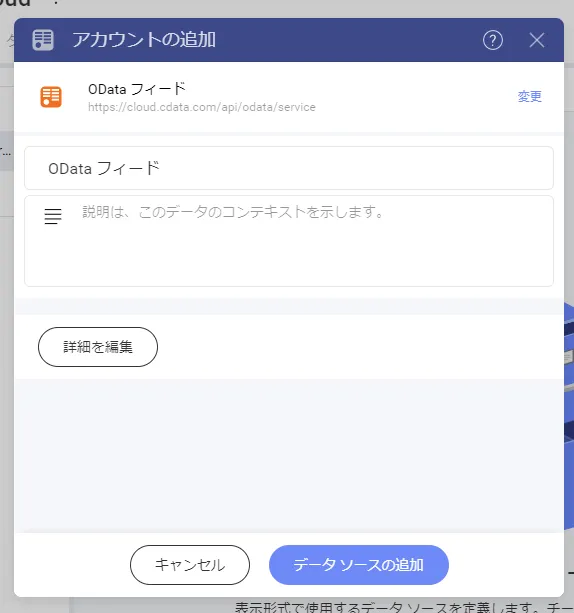
- あとは「データソースの追加」をクリックすれば、データソースの接続設定は完了になります。
ダッシュボードを作成する
すべての準備が整ったのでTypeform のデータを活用してダッシュボードを作成していきましょう。
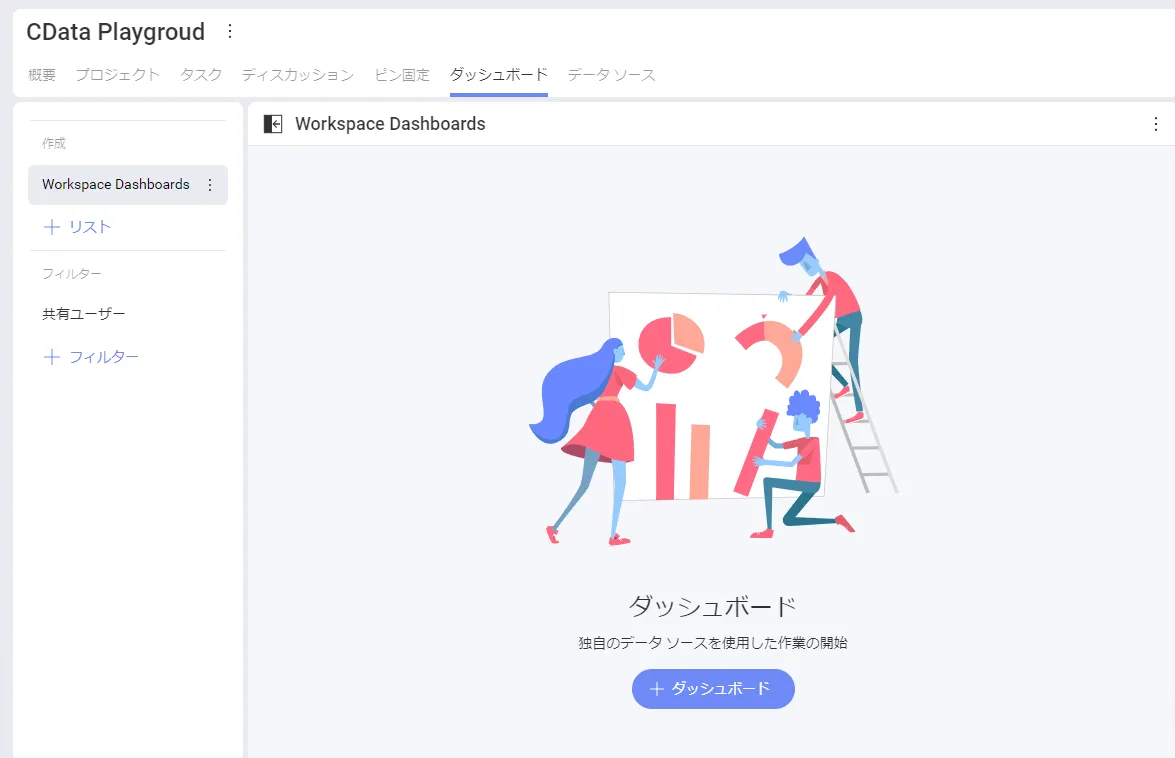
- 「ダッシュボード」タブに移動して「+ダッシュボード」をクリックします。
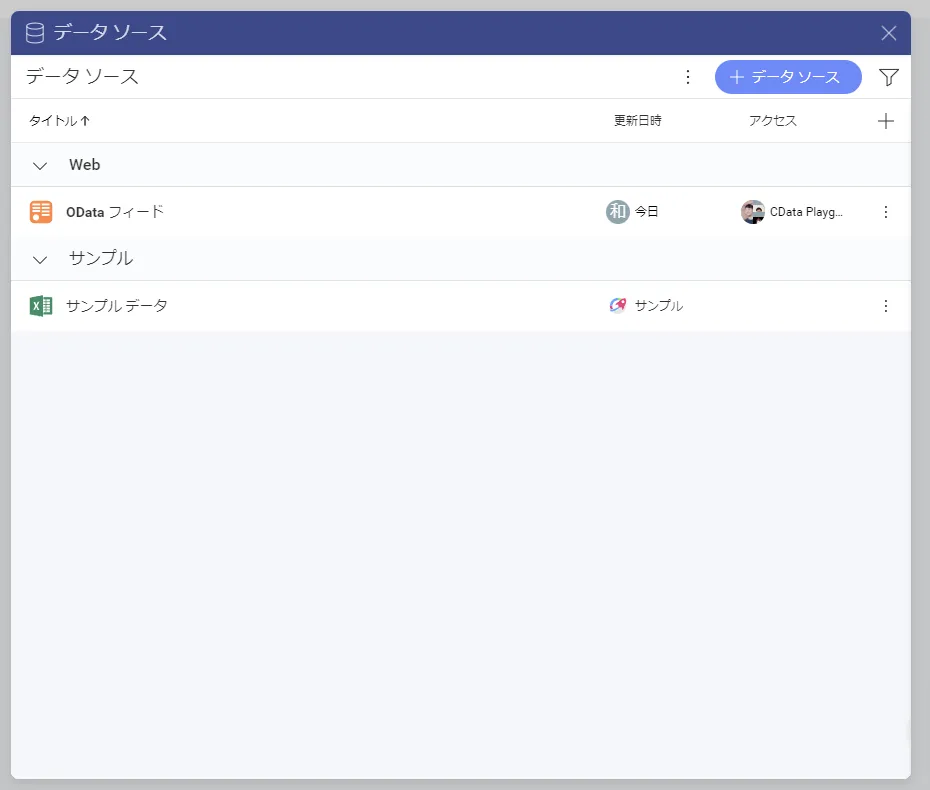
- 先程追加したCData Connect AI へのOData フィードデータソースが表示されるので、これを選択します。
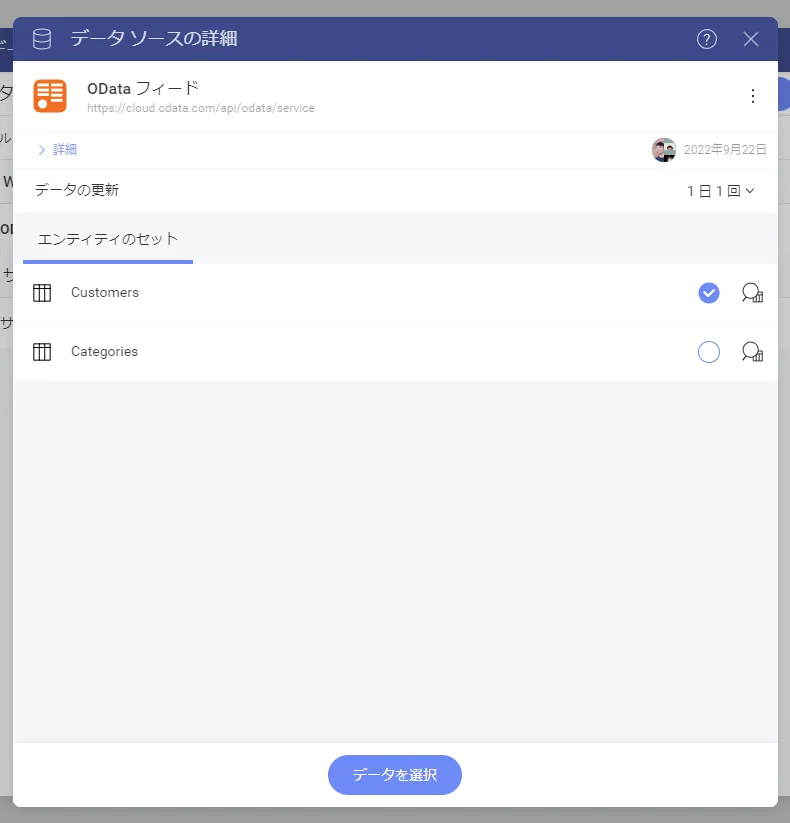
- すると、事前にCData Connect AI 上で登録しておいたテーブルの一覧がエンティティのセットとして表示されるので、任意のエンティティを選択しましょう。
- これでSlingshot 上に対象のデータがシームレスに読み込まれます。あとは可視化するためのラベルや値を選択することで、以下のように簡単にビジュアライズが実施できます。
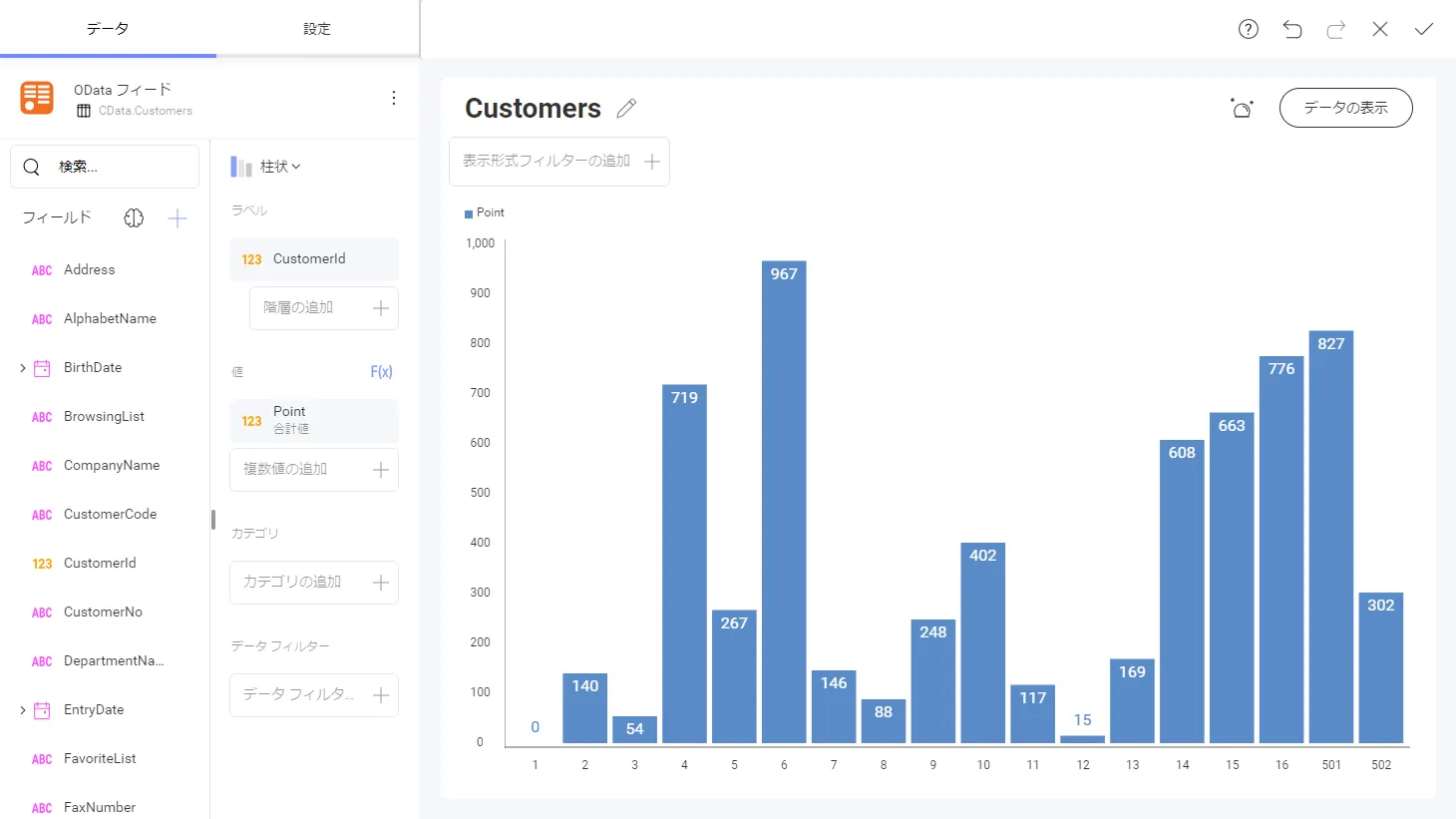
このように、CData Connect AIを経由することで、API 側の複雑な仕様を意識せずにAPI 連携をしたダッシュボードをSlingshot で開発できます。他にも多くのデータソースに対応するCData Connect AI の詳細をこちらからご覧ください。