翻訳者ノート
こんにちは!コンテンツチームの加藤です。
SalesforceのデータをBIツールやカスタムアプリから使おうとして、API連携の実装や認証設定でつまずいた経験はありませんか?この記事では、CData Salesforce ODBCドライバーを使ってSalesforceに標準SQLで接続する手順を、インストールから認証、パフォーマンスチューニングまで7つのステップで解説します。 |
Salesforceには、顧客レコードや営業機会から、サービス対応履歴、マーケティング実績に至るまで、企業にとって極めて貴重なデータが数多く格納されています。しかし、レポート作成ツールや分析プラットフォーム、カスタムアプリケーション、データ連携ワークフローからそのデータにアクセスするのは簡単ではありません。APIの操作や認証要件、プラットフォーム固有の制限への対応が必要になる場面も少なくないのです。
ODBC接続を利用すれば、すでに数千ものアプリケーションが対応している標準的なSQLインターフェースを通じて、Salesforceデータを提示できます。これにより、導入プロセスも簡素化されます。ツールごとにカスタム連携を構築する代わりに、使い慣れた広くサポートされている接続標準を使えば、Salesforceをビジネスインテリジェンスプラットフォーム、レポート作成ツール、ETLソリューション、スプレッドシート、カスタムアプリケーションへとそのまま接続できます。一方、AIコーディングアシスタントを活用してSalesforce連携アプリケーションを新規に開発したい場合は、Claude CodeとMCPでSalesforceアプリケーションをより速く構築する方法も参考になります。
本ガイドでは、CData Salesforce ODBCドライバーを使用したSalesforce ODBC接続の設定手順を解説します。インストール、認証(OAuthおよびSSOを含む)、Bulk APIの設定、そしてレポート作成や分析ワークロードにおいて最も重要なパフォーマンスチューニングについて取り上げます。
なぜSalesforceにODBCを使うのか?
ODBC(Open Database Connectivity)は数十年の実績を持つ標準規格であり、そこがSalesforce連携でも強みになります。主要なBIツール、ETLプラットフォーム、レポート作成アプリケーションのほとんどには、すでにODBCサポートが組み込まれているのです。SalesforceをODBC経由で公開すれば、スタック内の各ツールごとに個別の連携機能を構築・保守する必要がなくなります。ドライバーと接続がそれぞれ1つあれば、既存のアプリケーションからSalesforceを他のリレーショナルデータソースと同様にクエリできます。
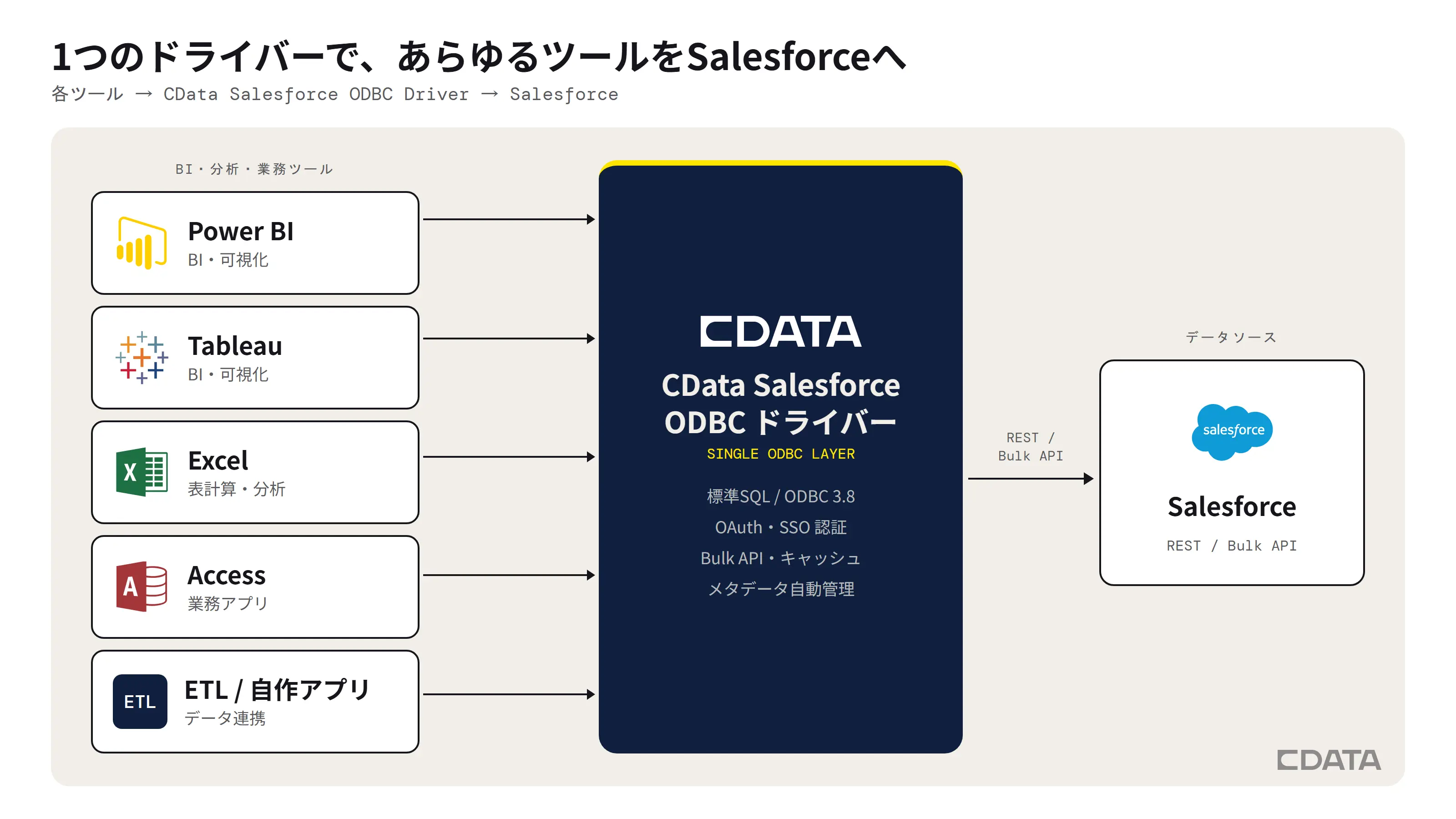
実用的なメリットは、カスタムコードの削減です。APIによる直接連携を構築するチームは、ツールごとに認証ロジック、ページネーション処理、エラー回復、スキーママッピングをメンテナンスし続けなければなりません。これが5つ、10のアプリケーションに広がると、エンジニアは分析ではなく基盤整備に時間を費やすことになってしまいます。ODBCドライバーを使えば、こうした作業を単一の管理されたレイヤーに集約できます。
CData Salesforce ODBCドライバーは、Salesforceへのリアルタイム接続を提供すると同時に、API通信、認証、セキュリティ、メタデータ管理、キャッシュ、パフォーマンス最適化をバックグラウンドで処理することで、これらのメリットをさらに拡大します。 このドライバーはODBC 3.8に完全に準拠しており、Bulk APIやリレーションシップクエリといったSalesforce固有の機能をサポートし、Windows、Linux、macOS環境で動作します。
開始する前に
接続を設定する前に、以下の4つの要件を満たしておく必要があります:
API アクセスが有効になっている Salesforce アカウント
クエリを実行したい Salesforce オブジェクトに対する権限
マシンに ODBC ドライバーをインストールするための管理者権限
CData Salesforce ODBC ドライバーがインストールされていること
作業を開始する前に、お使いのSalesforceエディションを確認してください。APIアクセスは、Enterprise、Unlimited、およびDeveloperエディションに標準で含まれています。Professionalエディションでは、APIアクセスを別途購入する必要がある場合があります。これはよくある落とし穴であり、ドライバーをインストールした後、認証に失敗して意味不明なエラーが表示されて初めて判明することがよくあります。
ステップ 1: Salesforce ODBC ドライバーのインストール
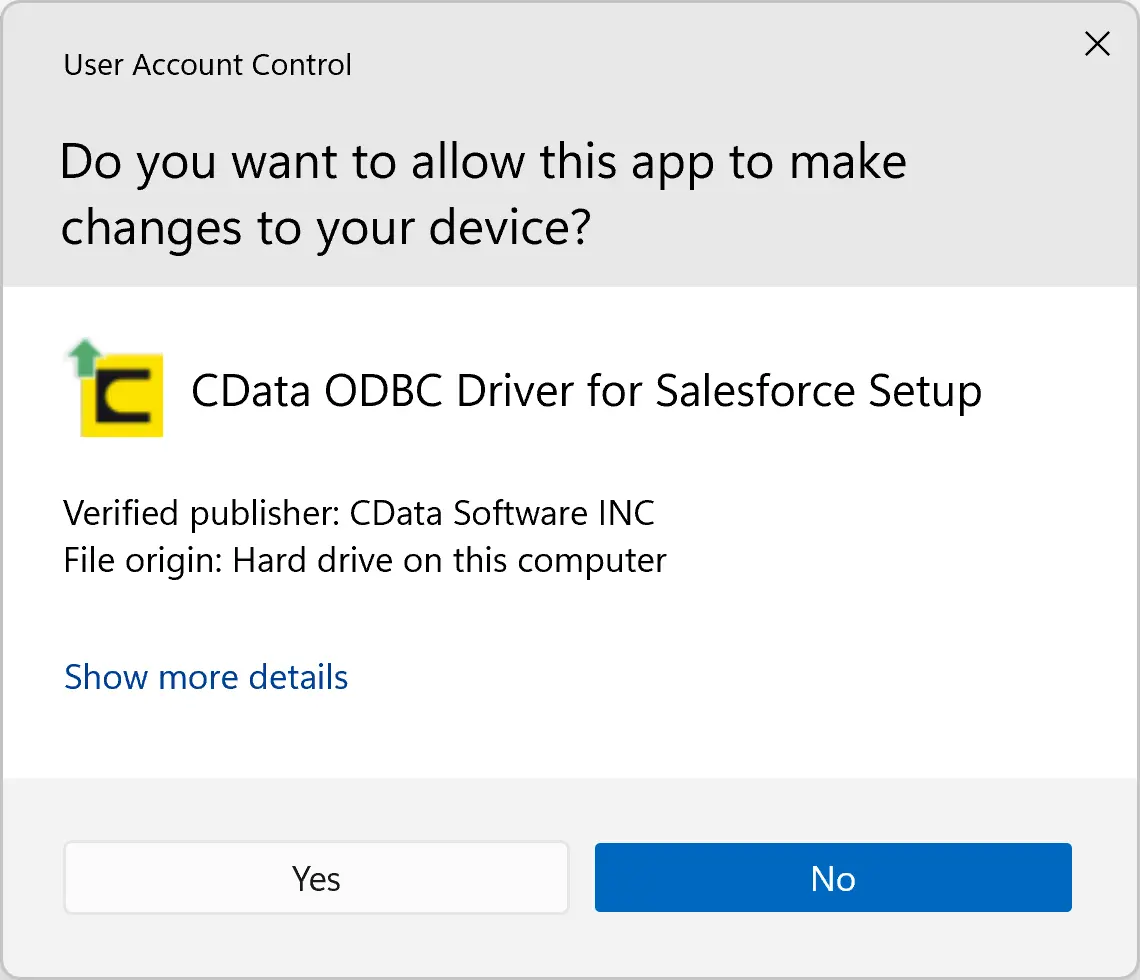
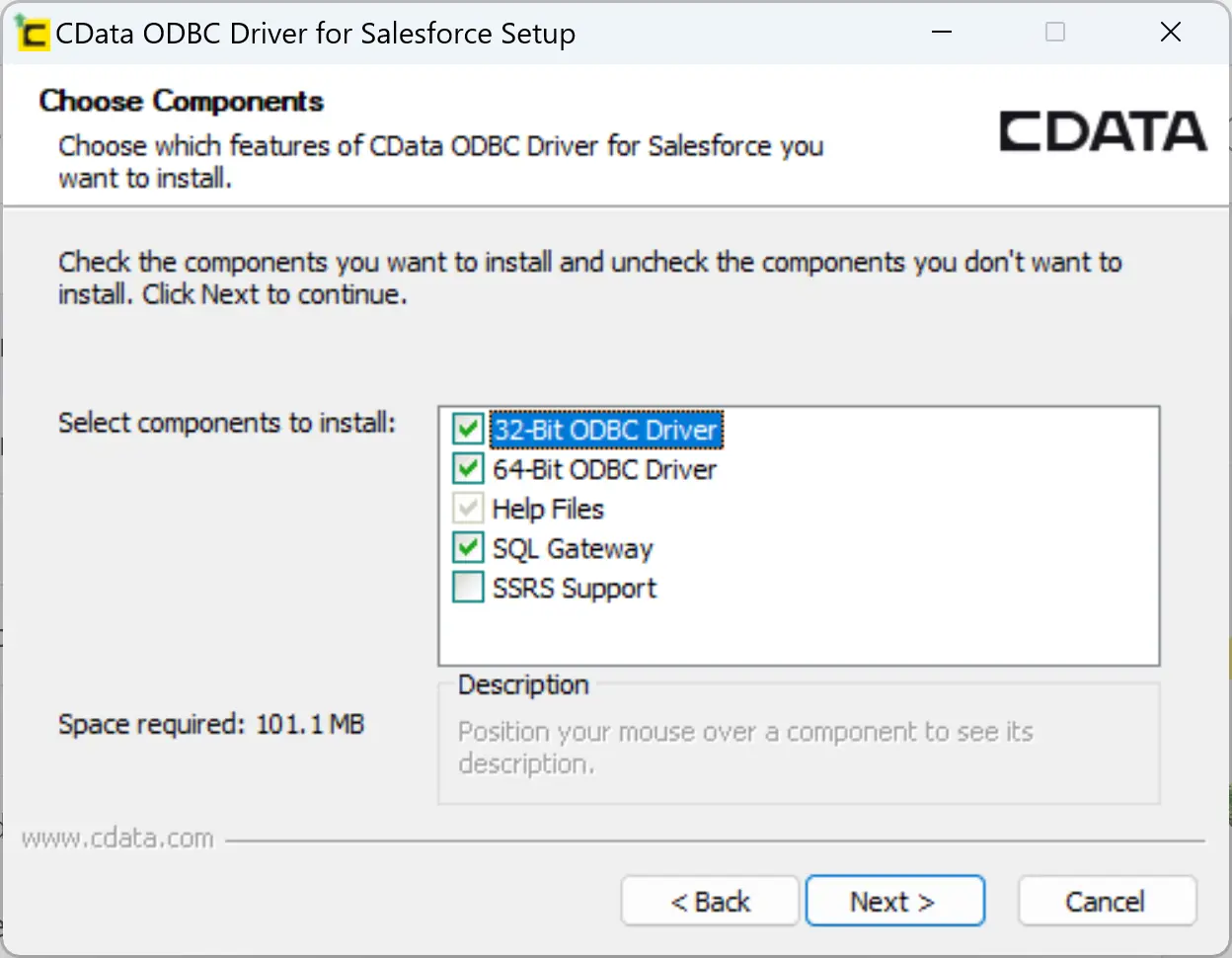
接続を作成するマシンに、CData Salesforce ODBC ドライバーをダウンロードしてインストールします。インストーラーはデータソース名(DSN)を自動的に登録し、Windows では ODBC マネージャーを通じてこれを管理します。
Windows には 32 ビット版と 64 ビット版の ODBC 管理ツールが両方同梱されていますが、この点で予想以上に多くのユーザーが混乱しています。アプリケーションのアーキテクチャに合ったバージョンを使用してください。 64ビット版のPower BI Desktopから接続する場合は、64ビット版のODBC管理ツールを使用してください。32ビット版のExcelアドインから接続する場合は、32ビット版を使用してください。これを間違えると、実際のドライバーのインストールとは無関係な「ドライバーが見つかりません」というエラーが発生します。
Windows で DSN を設定するには:
スタートメニューから「ODBC データソース」を開きます。
アプリケーションに合わせて、32ビットまたは64ビットの管理者用ドライバーを選択します。
[システム DSN] タブに移動します。
Salesforce データソースを選択します。
[構成] をクリックします。
GUIで設定した内容は接続文字列としても指定できます。DSNを使わずアプリケーション側で直接接続する場合や、設定内容を確認したい場合の主なパラメーターは次のとおりです。
プロパティ | 説明 |
|---|
AuthScheme
| 認証方式。OAuth、Basic、OAuthJWT、各種SSOなどを指定します。 |
User / Password
| Basic認証時のユーザー名とパスワード。 |
SecurityToken
| Basic認証時にパスワードへ付加するセキュリティトークン。 |
UseSandbox
| サンドボックス環境に接続する場合は true を指定します。 |
UseBulkAPI
| 大量データの処理で Bulk API を使用する場合に有効化します。 |
QueryAll
| 削除済み・アーカイブ済みレコードも検索対象に含めます。 |
ステップ 2: 認証方法を選択する
選択する認証方法によって、セキュリティ、メンテナンスの負担、および本番環境での接続切断の頻度に影響が出ます。 CData ドライバーは、OAuth 2.0、OAuth パスワードグラント、OAuth JWT、Azure AD SSO、Okta SSO、OneLogin SSO、PingFederate SSO、ADFS SSO、およびセキュリティ トークンを伴う従来のユーザー名/パスワードをサポートしています。
ほとんどの本番環境での導入では、OAuth を優先的に選択することをお勧めします。これにより、接続文字列に認証情報を埋め込む必要がなくなります。トークンの更新にも対応しており、Salesforce 自体が推奨するAPIクライアントの認証方法にも準拠します。 ユーザー名/パスワードによる認証も引き続き利用できますが、パスワードにセキュリティトークンを付加する必要があります。SalesforceがMFAを強制する場合(現在、ほとんどの企業でこれがデフォルトです)には機能しなくなり、大規模な環境では認証情報の管理も煩雑になりがちです。
ステップ 3: OAuth 認証の設定
OAuthはSalesforceのブラウザベースの承認フローを通じて認証を行うため、パスワードがクライアントアプリケーションを通過することはありません。
DSN 設定で認証スキームを OAuth に設定します。
接続を開始します。
Salesforce のブラウザベースの承認フローを通じてサインインします。
アクセスを許可します。
ドライバーは、取得したアクセストークンおよびリフレッシュトークンを保存し、以降の処理を管理します。
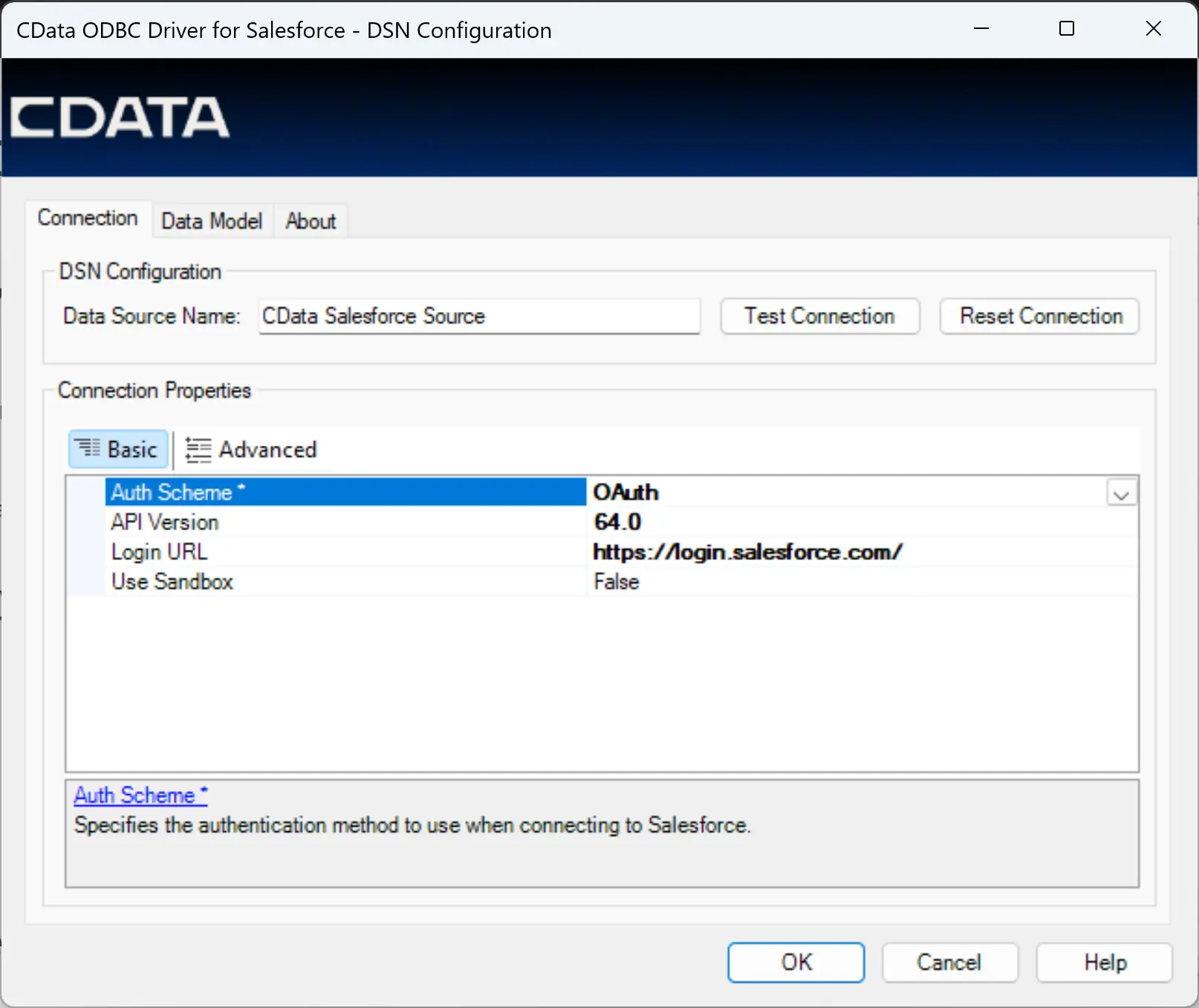
CData Salesforce ODBC ドライバーには、デスクトップ認証のシナリオを簡素化し、手動での設定作業を軽減する組み込みの OAuth 認証情報が含まれています。また、企業でより厳格なガバナンスやカスタムセキュリティ制御が必要な場合は、カスタム Salesforce Connected Apps を使用することもできます。
カスタム Salesforce Connected App を作成する場合、Salesforce では、OAuth 設定を有効にし、コールバック URL を指定し、リフレッシュ トークンの権限を含めることを推奨しています。これにより、ユーザーによる繰り返しの操作を必要とせずに、アプリケーションが自動的にアクセス権を更新できるようになります。
エンタープライズ SSO 環境のサポート
企業がSalesforceへの直接ログインではなく、一元化されたIDプロバイダーを介して認証を行う場合、このドライバーはAzure AD、Okta、OneLogin、PingFederate、およびADFSに対応しています。 既存のIDインフラストラクチャが認証を処理し、すでに設定済みのセキュリティポリシー(多要素認証(MFA)要件、条件付きアクセス、セッション制限)は、ドライバー側での追加設定を必要とせずにODBC接続に引き継がれます。
ステップ 4: サンドボックスまたは本番環境へのアクセスを設定する
デフォルトでは、ドライバーは Salesforce の本番環境に接続します。
Salesforceのサンドボックス環境で作業する場合は、設定時にサンドボックスへのアクセスを有効にしてください。これにより、クエリや更新が正しいSalesforce環境に確実に送信されます。
多くの企業では、開発、テスト、本番の各Salesforceインスタンスを個別に運用しています。環境ごとに個別のDSNを使用することで、誤った変更を防ぐとともに、ライフサイクル管理を簡素化できます。
ステップ 5: 接続のテスト
接続に基づいて何かを構築する前に、テストを行ってください。テストに成功すれば、認証が機能していること、このマシンから Salesforce API にアクセスできること、ファイアウォールルールによってアウトバウンドトラフィックがブロックされていないこと、およびドライバーがオブジェクトのメタデータを取得できることが確認できます。
接続が確立されると、ドライバーは Salesforce オブジェクトをリレーショナルテーブルとして公開します。BI ツールのスキーマナビゲーターでそれらを閲覧したり、SQL を直接実行したりできます。例:
SELECT Name, Industry
FROM Account
WHERE Industry = 'Technology'
ドライバーはこれを対応するSalesforce API呼び出しに変換し、結果セットが大きい場合はページネーションを処理し、行を標準のODBC形式で返します。アプリケーションの観点からは、データベーステーブルをクエリしているのと同じように見え、動作します。
ステップ 6: 大量のデータには Bulk API を使用する
Salesforceのデータセットが大きくなるにつれて、クエリのパフォーマンスはますます重要になります。大規模なデータ抽出、ロード、同期のシナリオでは、SalesforceのBulk APIを使うことで、標準のAPI操作と比べてスループットを大幅に向上させられます。
CData Salesforce ODBC ドライバーは Bulk API をサポートしており、バッチ処理に伴う複雑な処理の多くを自動的に処理します。このドライバーは、アプリケーションには使い慣れた SQL インターフェースを提供しつつ、バッチ操作を効率的な Salesforce バルクリクエストに変換します。
Salesforce データをデータウェアハウスにロードする場合、大規模な BI データセットを更新する場合、システム間で CRM レコードを同期する場合、または一括更新を処理する場合は、Bulk API を使用してください。SalesforceからMySQLなど他のデータベースへ同期する統合パイプラインを構築する場合は、Claude CodeとMCPを使ったSalesforceからMySQLへの統合も参考になります。数百行を返す対話型のダッシュボードクエリの場合、ジョブ作成のオーバーヘッドを回避できるため、標準 API の方が高速です。
また、このドライバーの最新バージョンでは、Salesforce Bulk API v2の機能もサポートされており、最新の連携ワークロード向けにさらなるスケーラビリティの選択肢を提供しています。
このドライバーは、開発者にSalesforceの一括ジョブ、バッチ、非同期APIを直接扱うことを強いるのではなく、これらの詳細を抽象化し、チームが標準的なSQLおよびODBCインターフェースを通じて作業を継続できるようにします。
ステップ 7: レポートおよび分析のパフォーマンスを最適化する
接続を確立した後、パフォーマンスのチューニングを行うことで、分析およびレポート作成ワークロードにおいて、より優れたユーザー体験を提供できます。
選択する項目は具体的に指定してください。アカウントテーブルで SELECT * を実行すると、長いテキストフィールド、サーバーサイドの計算をトリガーする数式フィールド、および不要なフィールドを含め、すべてのフィールドが取得されます。これにより、API 呼び出しが無駄になり(Salesforce ではフィールド数も API 使用量にカウントされます)、応答時間が遅くなります。 レポートやダッシュボードで実際に使用する列のみを選択し、WHERE句を追加して行数を絞り込んでください。
-- Instead of SELECT * FROM Account, use:
SELECT Id, Name, Industry
FROM Account
WHERE Industry = 'Technology'
繰り返し行われるクエリには、ドライバーのキャッシュ機能を活用してください。複数のユーザーが同じダッシュボードにアクセスし、基盤となる Salesforce データが毎分更新されない場合、キャッシュを使用することで冗長な API 呼び出しを回避できます。CData ドライバーは、時間ベースの有効期限を設定可能なキャッシュ機能をサポートしており、これは一定間隔で自動更新されるダッシュボードで特に有用です。
API戦略をワークロードに合わせて調整してください。インタラクティブなダッシュボードには低遅延の応答が求められるため、キャッシュ機能を備えた標準APIが最適です。大量のデータを抽出するETLジョブでは、Bulk APIを使用すべきです。多数のユーザーにサービスを提供するエンタープライズレポート環境では、一元化された認証機能を備えた共有DSNを活用すると効果的です。これにより、Salesforce管理者は個々の認証情報を追跡する代わりに、一か所でアクセス管理を行うことができます。
Access/Excel/Power BIでSalesforceテーブルを利用する
DSNの設定とテストが完了したら、実際のツールからSalesforceデータを利用できます。ここでは代表的な3つのアプリケーションでの接続手順を紹介します。いずれもステップ1〜5で作成したDSNをそのまま使用します。
Microsoft Accessでリンクテーブルを作成する
[外部データ]タブ →[新しいデータソース]→[他のソースから]→[ODBCデータベース]を選択します。
[リンクテーブルを作成してデータソースにリンクする]を選び、[OK]をクリックします(一度きりのコピーでよい場合は[現在のデータベースの新しいテーブルにインポートする]を選択)。
[コンピューターデータソース]タブで作成済みのDSNを選択します。
リンクするSalesforceオブジェクト(カスタムオブジェクトを含む)を選択して[OK]をクリックします。
リンクテーブルでは、Access上での編集内容がSalesforceにそのまま反映されます。新規行の挿入直後に「#Deleted」と表示される場合の対処は、後述の制限事項をご覧ください。
Excelにインポートする
[データ]タブ →[データの取得]→[その他のデータソースから]→[ODBCから]を選択します。
データソース名の一覧から作成済みのDSNを選び、[OK]をクリックします。
ナビゲーターで対象オブジェクトを選択し、[読み込み]をクリックします。
Power BI Desktopから接続する
[データを取得]→[その他]→[ODBC]を選択します。
作成済みのDSNを選択します(64ビット版のPower BIには64ビット版のDSNが必要です)。
ナビゲーターで対象オブジェクトを選択し、インポートまたはDirectQueryを選んで読み込みます。
Salesforce ODBC接続でよくある問題とは?
認証エラーが最も頻繁に発生する問題です。原因は主に次のいずれかに帰着します。
まずは、Salesforceの「設定」にある「Connected App」の設定を確認してみましょう。
API アクセス制限により、ブラウザ経由で Salesforce にはログインできるものの、ドライバー経由では結果が空になるかエラーが発生するケースがあります。Salesforce のエディションによっては、追加の API ライセンスや権限が必要となる場合があります。ユーザーがログインには成功するもののデータを取得できない場合は、アカウントおよびプロファイルで API アクセスが有効になっていることを確認してください。
ファイアウォールやネットワークの問題は、厳重に管理された企業環境で発生することがあります。ODBC接続にはSalesforceエンドポイントへのHTTPSによるアウトバウンドアクセスが必要であり、SSO設定においてもIDプロバイダーのエンドポイントにアクセスできる必要があります。ドライバーの設定に問題がないにもかかわらず接続に失敗する場合は、ネットワーク担当チームと連携し、必要なドメインへのアウトバウンドトラフィックが許可されていることを確認してください。
既知の制限事項として、次の2点も押さえておくと安心です。
よくある質問(FAQ)
Salesforce ODBC接続とは何ですか?
Salesforce ODBC接続とは、ODBC(Open Database Connectivity)という標準的なSQLインターフェースを通じてSalesforceのデータにアクセスする方法です。BIツールやレポート作成ツール、ETLソリューションなど、ODBCに対応した既存のアプリケーションから、Salesforceを他のリレーショナルデータベースと同様にSQLでクエリできるようになります。
Salesforce ODBC接続の設定に必要なものは?
APIアクセスが有効なSalesforceアカウント、クエリ対象オブジェクトへの権限、ODBCドライバーをインストールするための管理者権限、そしてCData Salesforce ODBCドライバー本体が必要です。Professionalエディションを利用している場合は、APIアクセスを別途購入する必要がある場合があるため、事前に確認しておくことをお勧めします。
Salesforce ODBC接続でよくあるエラーの原因は?
最も多いのは認証エラーで、OAuthトークンの期限切れ、Connected Appの権限不足、クライアント認証情報の誤り、SSO設定の属性不足などが原因です。次に多いのはAPIアクセス制限によるエラーで、Salesforceのエディションによっては追加のAPIライセンスが必要になる場合があります。また、ファイアウォールでSalesforceエンドポイントへのアウトバウンド通信がブロックされているケースもあります。
CData ODBCドライバーを使うメリットは?
CData Salesforce ODBCドライバーを使うと、API通信や認証、Bulk APIのオーケストレーション、キャッシュといった複雑な処理をドライバーがバックグラウンドで自動的に処理してくれます。OAuth、SSO、Bulk API v2などSalesforce特有の機能にも対応しており、Windows、Linux、macOSで動作するため、ツールごとに個別の連携を構築・保守する手間を省き、標準的なSQLインターフェースでSalesforceデータを扱えるようになります。
導入事例: 約1週間でFileMakerとSalesforceを連携
ある人材系企業では、基幹システムをFileMakerからSalesforceへ移行するにあたり、2つのツール間のデータ同期にCData Salesforce ODBC Driver(SQL Gateway併用)を採用しました。「SQLでシンプルに接続できる分かりやすさ・使い勝手」が決め手となり、プログラミング初心者の新人でも約1週間という短期間でデータ同期を実現しています。さらに、検索条件で対象データを絞り込むことで、Salesforce APIの呼び出し上限(1日あたり15,000コール)も回避できました。 事例記事はこちら |
あらゆるアプリケーションに Salesforce データを活用する
Salesforceは多くの場合、企業内で最も重要なシステムの一つですが、そのデータがより広範な分析、レポート作成、連携のエコシステムからアクセス可能になると、その価値は飛躍的に高まります。ODBCによる標準SQLアクセスに加えて、AIエージェントにSalesforceデータを渡すためのインターフェース設計については、MCP-led Connectivityで3層モデルとして整理しています。
CData Salesforce ODBC ドライバーが、API 変換、認証、トークン管理、Bulk API のオーケストレーション、キャッシュといった難しい部分を引き受けてくれるので、チームはデータの抽出方法ではなく、データを使って実際に何をしようとしているかに集中できるようになります。
今すぐCData Salesforce ODBCドライバーをダウンロードして、ぜひお試しください!
SalesforceデータをODBCで活用する
ツールごとに個別のAPI連携を保守するのは大きな負担です。CData Salesforce ODBCドライバーなら、OAuth認証・Bulk API・キャッシュを1つのドライバーで管理できます。
CData Salesforce ODBCドライバーの無料トライアルをダウンロードして、今すぐSalesforceデータへのODBC接続を試してみましょう。



