








Zapier で Sage 300 連携の自動ワークフローを構築

Zapier は、アプリとサービスを連携させるオンライン自動化ツールです。CData Connect AI と組み合わせることで、ワークフローでリアルタイムのSage 300 のデータにアクセスできます。この記事では、Sage 300 に接続し、Zapier でリアルタイムのSage 300 のデータを使ったワークフローを構築する方法をご紹介します。
Zapier から Sage 300 に接続
Zapier で Sage 300 を使用するには、Connect AI から Sage 300 に接続し、接続へのユーザーアクセスを提供し、Sage 300 のデータ用のワークスペースを作成する必要があります。
Connect AI から Sage 300 に接続
CData Connect AI は、シンプルなポイント&クリックのインターフェースでデータソースに接続できます。
- Connect AI にログインして「Sources」をクリック、次に「 Add Connection」をクリック
- 接続を追加パネルから「Sage 300」を選択
-
Sage 300 に接続するために必要な認証プロパティを入力します。
Sage 300 には、Sage 300 Web API で通信するための初期設定が必要となります。
- Sage 300 のユーザー向けのセキュリティグループを設定します。Sage 300 のユーザーに、Security Groups の下にあるbSage 300 Web API オプションへのアクセスを付与します(各モジュール毎に必要です)。
- /Online/Web と/Online/WebApi フォルダ内のweb.config ファイルを両方編集して、AllowWebApiAccessForAdmin のキーを true 設定します。webAPI アプリプールを再起動すると設定が反映されます。
- ユーザーアクセスを設定したら、https://server/Sage300WebApi/ をクリックして、web API へのアクセスを確認してください。
Basic 認証を使用してSage 300 へ認証します。
Basic 認証を使用して接続する
Sage 300 に認証するには、次のプロパティを入力してください。本製品はクッキーを使用して、Sage 300 が開いたセッションを再利用します。 そのため、資格情報はセッションを開く最初のリクエストでのみ使用されます。その後は、Sage 300 が返すクッキーを認証に使用します。
- Url:Sage 300 をホストするサーバーのURL に設定します。Sage 300 Web API 用のURL を次のように作成してください。 {protocol}://{host-application-path}/v{version}/{tenant}/ 例えば、 http://localhost/Sage300WebApi/v1.0/-/ です。
- User:アカウントのユーザー名に設定します。
- Password:アカウントのパスワードに設定します。

- 「Save & Test」をクリック
-
Sage 300 接続の追加ページで「Permissions」タブに移動し、ユーザーベースの権限を更新します。



パーソナルアクセストークンを追加
REST API、OData API、または仮想 SQL Server を通じて Connect AI に接続する場合は、パーソナルアクセストークン(PAT)を使用して認証を行います。アクセス管理を細かく制御するため、サービスごとに個別の PAT を作成することをお勧めします。
- Connect AI アプリの右上にある歯車アイコン()をクリックして設定ページを開きます。
- 設定ページで「Access Tokens」セクションに移動し、「 Create PAT」をクリックします。
-
PAT に名前を付けて「Create」をクリックします。

- パーソナルアクセストークンは作成時にのみ表示されます。必ずコピーして、今後の利用のために安全に保管してください。
Zapier 向けに Sage 300 エンドポイントを設定
Sage 300 への接続が完了したら、使用したいテーブル用のワークスペースを作成します。
-
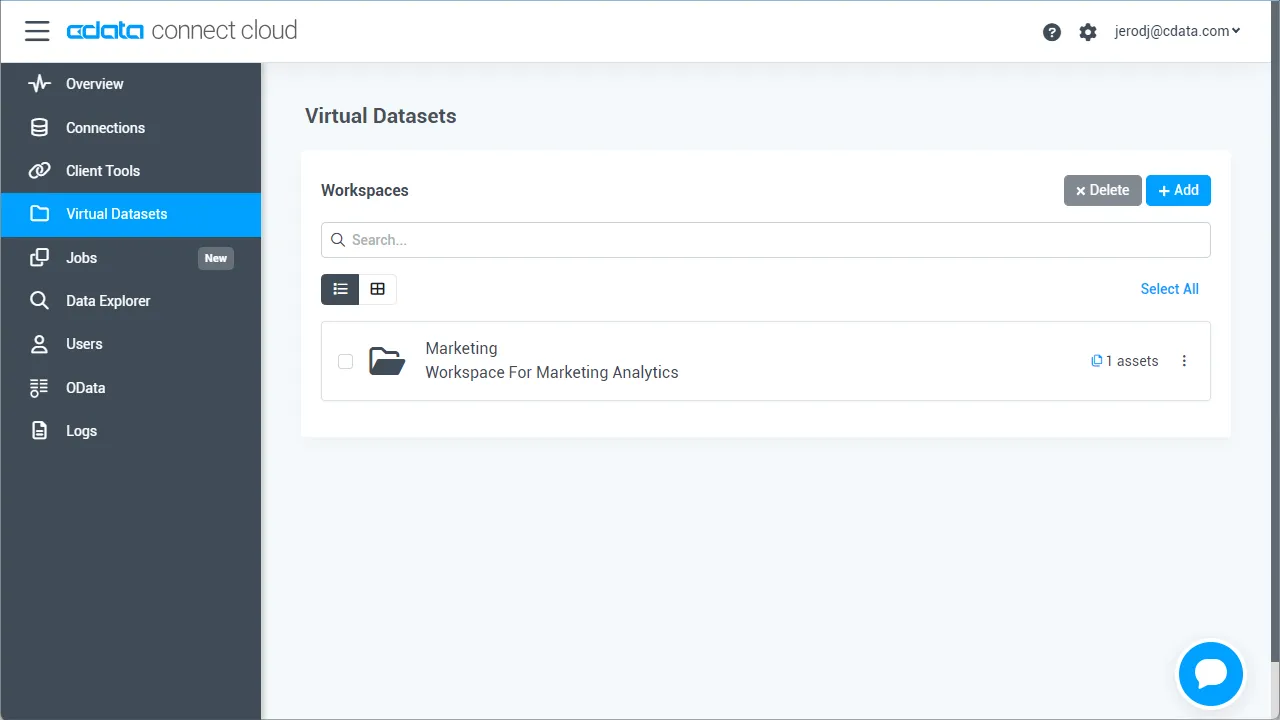
「Workspaces」ページに移動し、「 Add」をクリックして新しいワークスペースを作成します(または既存のワークスペースを選択)。
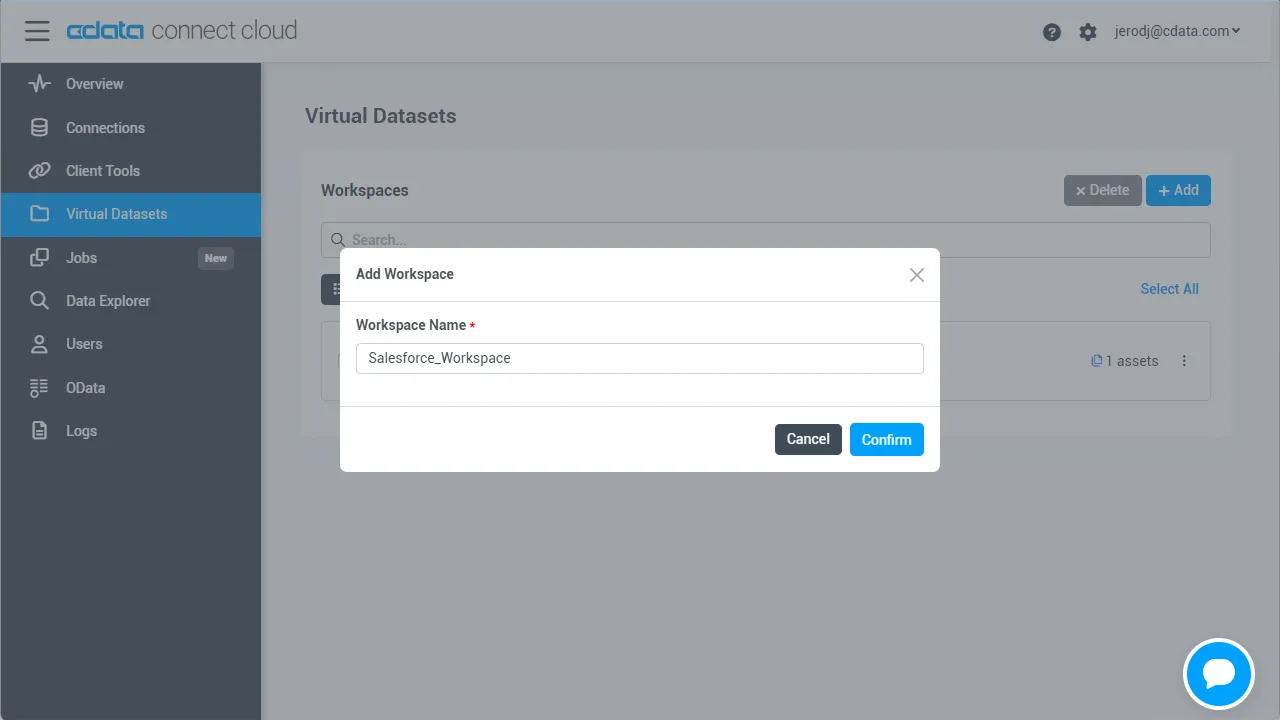
- 「 Add」をクリックして、ワークスペースに新しいアセットを追加します。
-
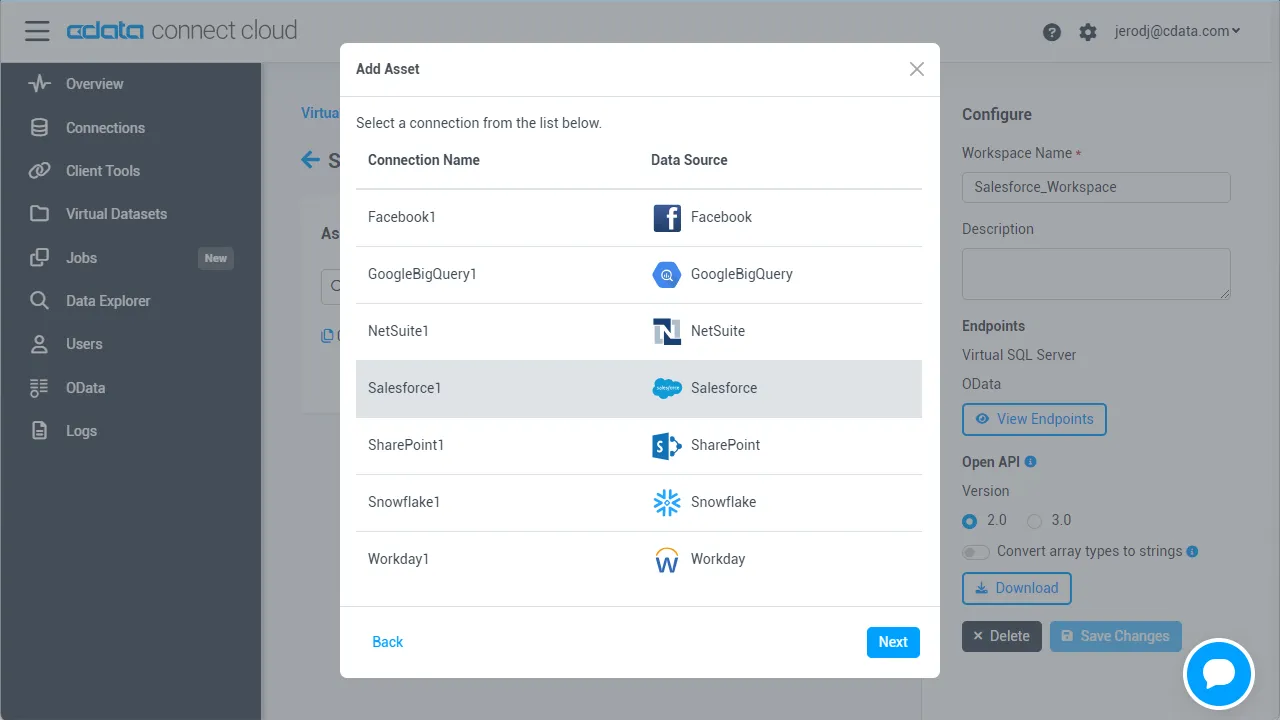
Sage 300 接続(例: Sage3001)を選択し、「Next」をクリックします。
-
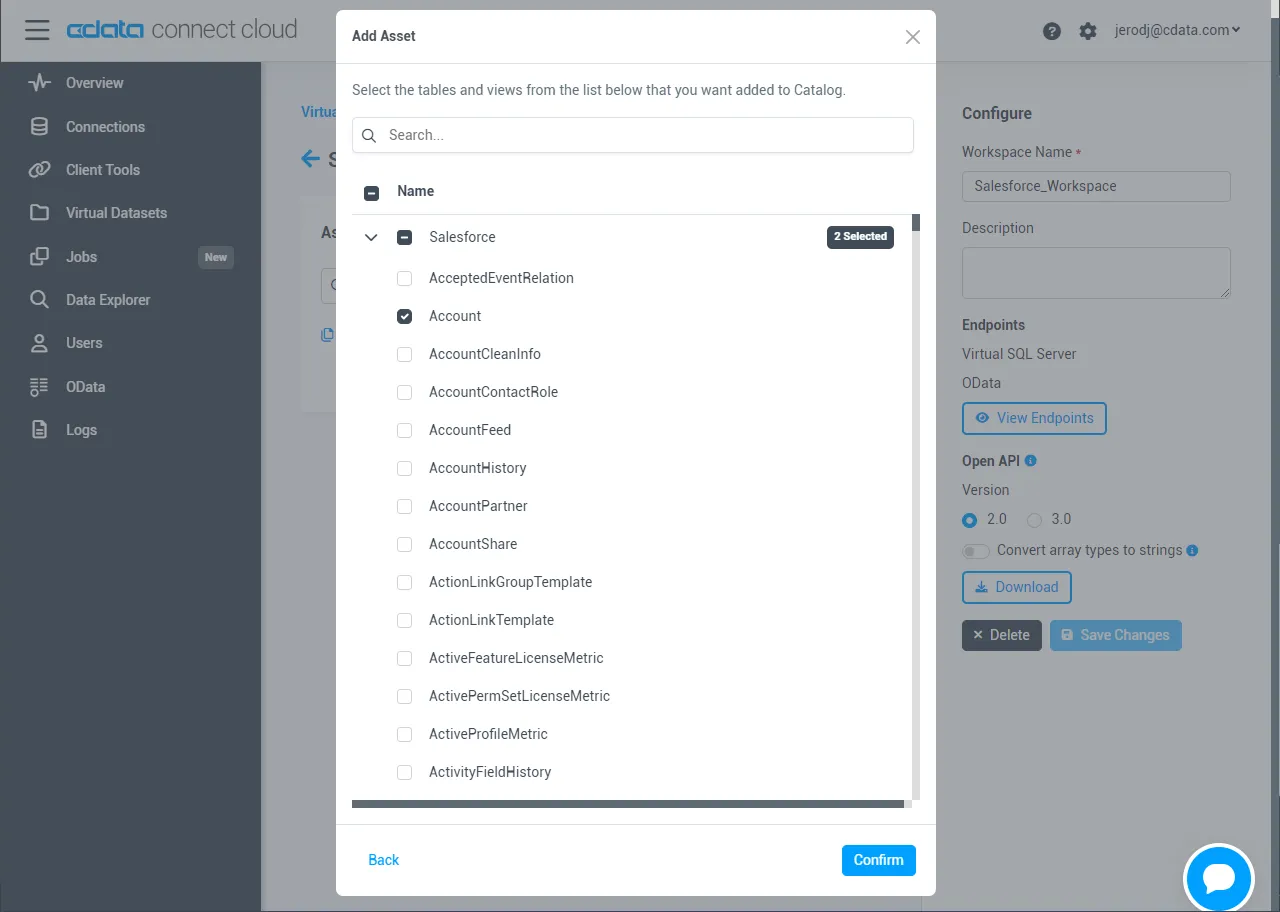
使用したいテーブルを選択し、「Confirm」をクリックします。
- ワークスペースの OData Service URL をメモしておきます(例: https://cloud.cdata.com/api/odata/{workspace_name})
接続、PAT、ワークスペースの設定が完了したら、Zapier からSage 300 のデータに接続する準備は完了です。
Zapier ワークフローで Sage 300 に接続
Zapier から CData Connect AI への OData プロトコル経由での接続を確立するには、以下の手順に従います。
- Zapier にログインします。
- Create Zap をクリックします。
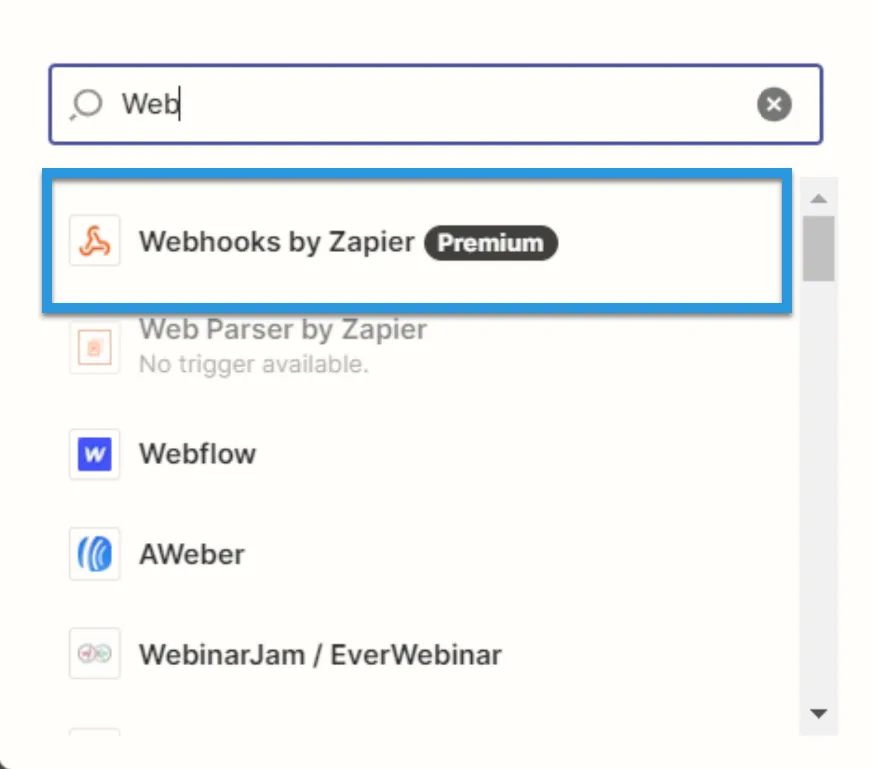
- 表示されるダイアログで「Webhooks by Zapier」を検索し、下に表示されるオプションをクリックします。
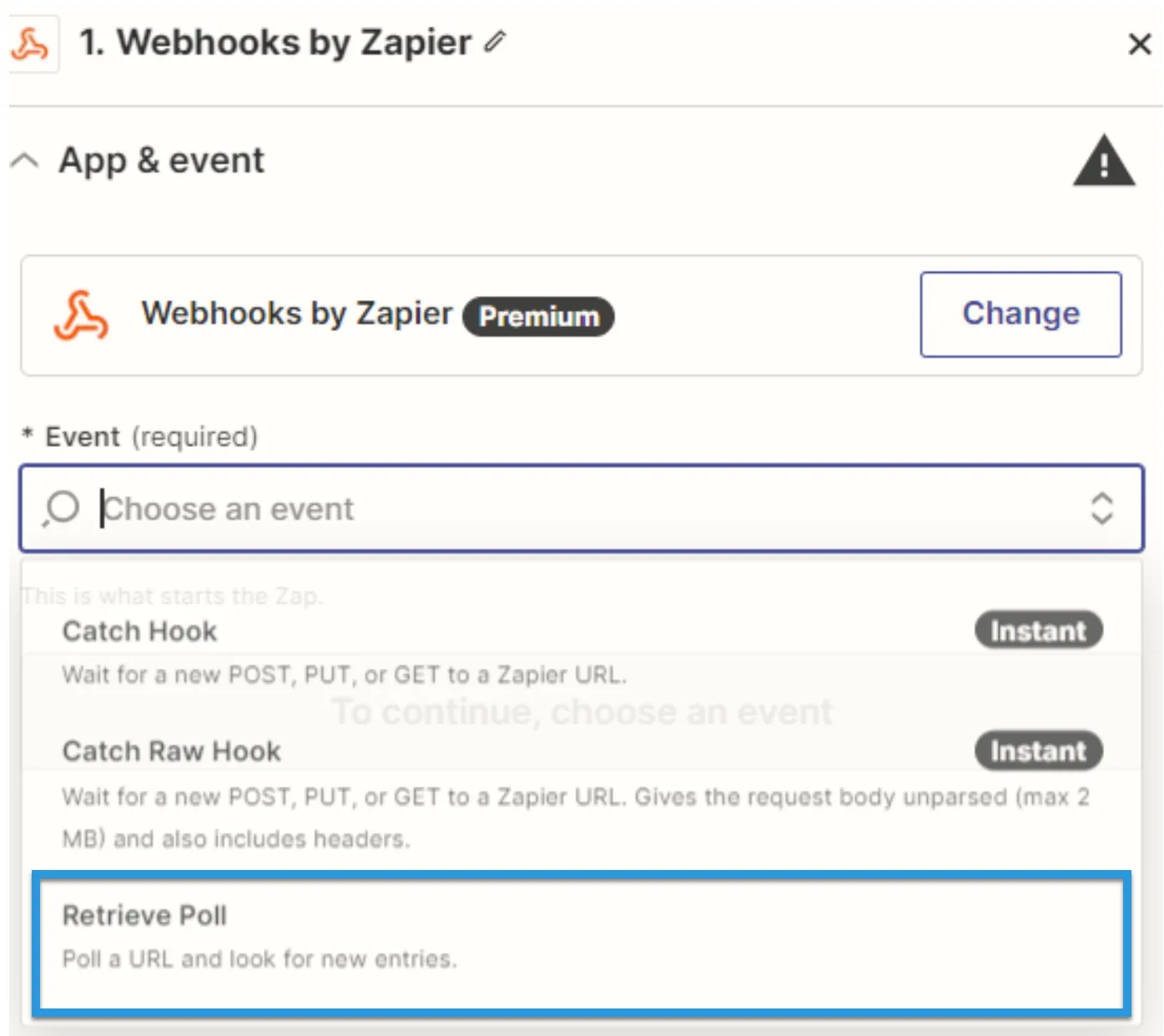
- Event で Retrieve Poll を選択します。
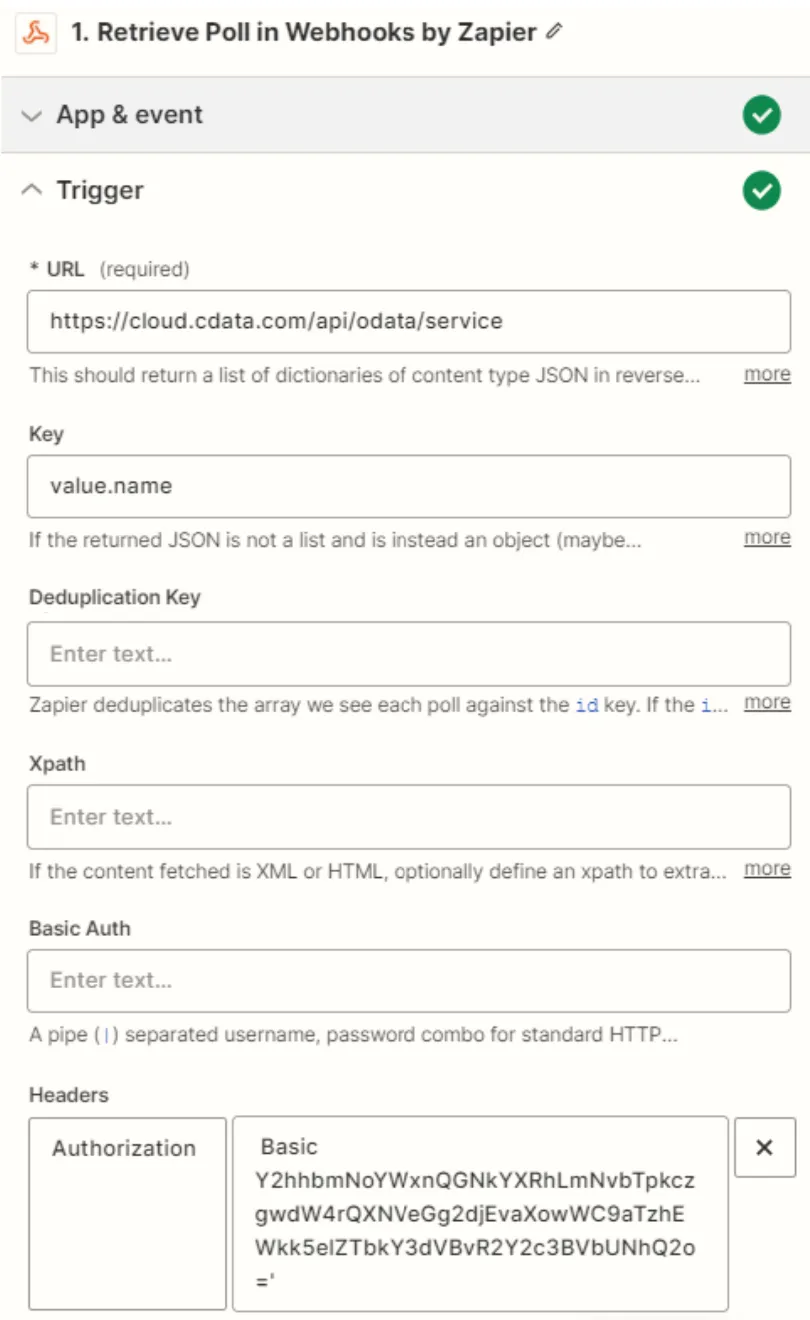
- 接続の詳細を入力します。
- URL: OData URL を入力(例: https://cloud.cdata.com/api/odata/{workspace_name})
- Key: 「value.name」と入力
- Authentication details: Basic Auth または Headers を入力します。Basic オプションでは、ユーザー(Connect AI のユーザー名、例: [email protected])とパスワード(先ほど作成した PAT)をパイプ記号 | で区切って指定します。Headers オプションでは、エンコードされた認証情報を含むリクエストタイプヘッダーを指定します。
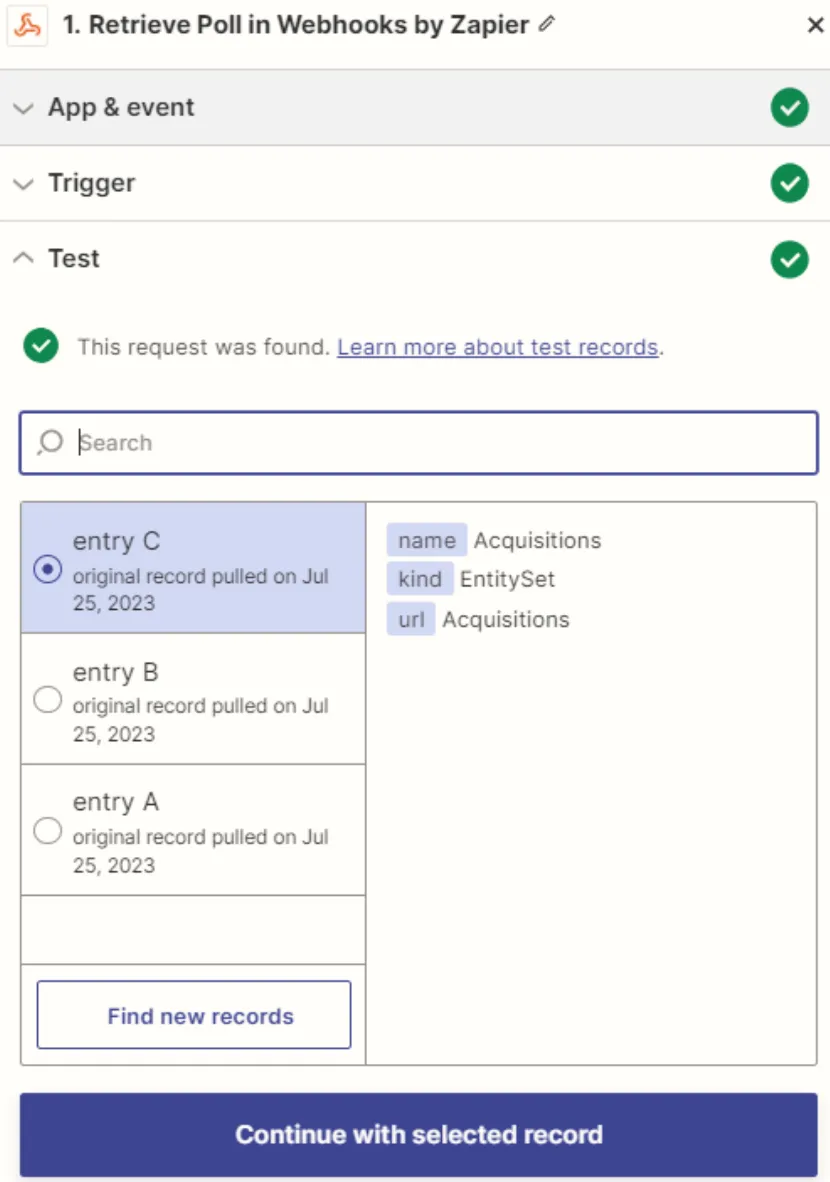
- Test をクリックします。接続が正しく設定されていれば、サンプルレコードが表示されます。
クラウドアプリケーションから Sage 300 への簡単なアクセス
これで、Zapier からSage 300 のデータへのダイレクトなクラウド間接続が完成しました。Zapier などのクラウドアプリケーションから 100 以上の SaaS、ビッグデータ、NoSQL ソースへの簡単なデータアクセスの詳細については、Connect AI のページをご覧ください。